Üblicherweise haben Ausgaben, die in dieselbe Buchhaltungskategorie eingeordnet werden, denselben Steuersatz. In Payhawk können Sie eine Ausgabenkategorie mit einem Standardsteuersatz verknüpfen. Auf diese Weise ist das System in der Lage, den Standardsteuersatz auf die Ausgabenkategorie anzuwenden, sobald die Ausgabenkategorie von der optischen Zeichenerkennung (OCR) vorgeschlagen wird.
Steuersätze erstellen
So erstellen Sie einen Standardsteuersatz und wenden ihn später auf eine Ausgabenkategorie in Payhawk an:
Melden Sie sich beim Payhawk-Webportal an.
Öffnen Sie den App-Umschalter oben links und gehen Sie zu Einstellungen > Felderbibliothek.
Wählen Sie Steuersatz, indem Sie darauf klicken.
Klicken Sie auf die Schaltfläche + Tarif hinzufügen.
Geben Sie den Namen, den Code und den Steuersatz der Steuer ein.
Klicken Sie auf Speichern.
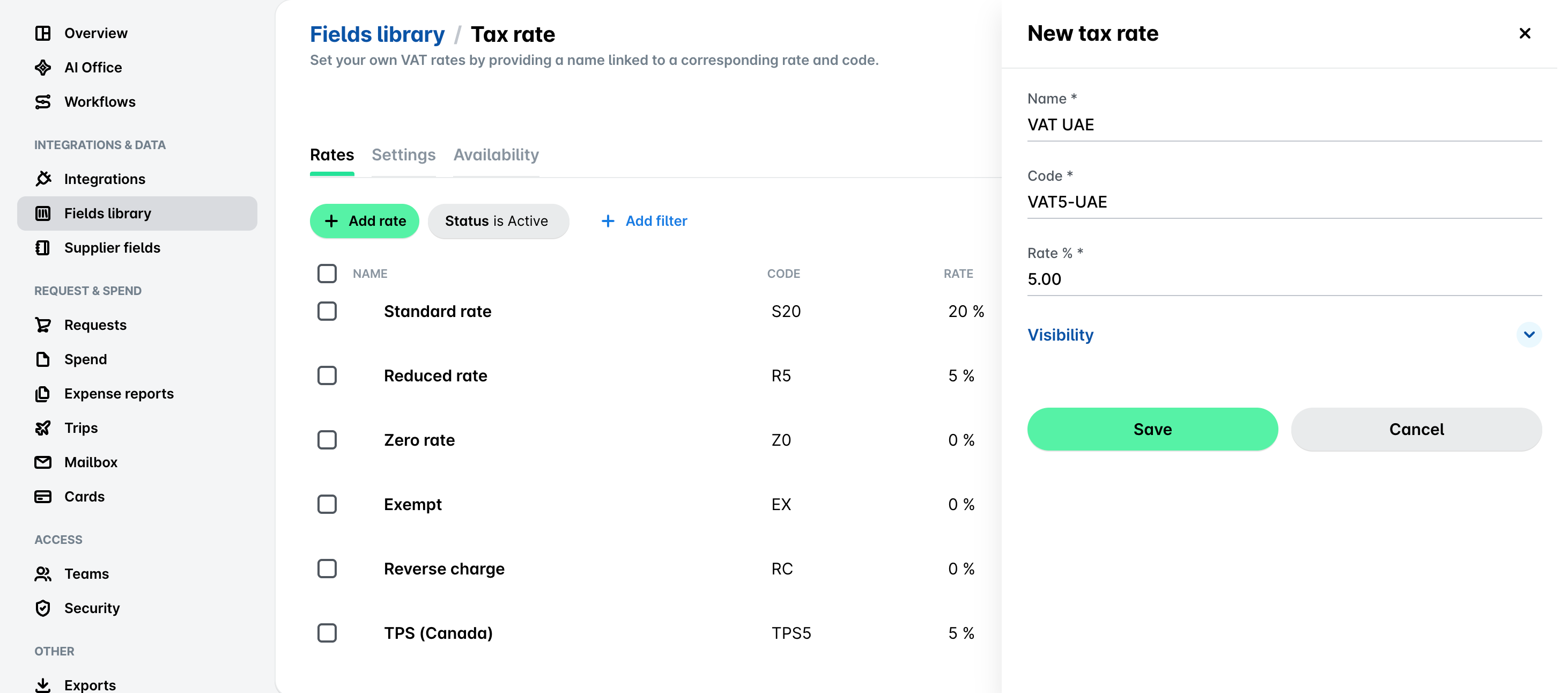
Daher können Sie den neu erstellten Standardsteuersatz auf bestehende oder neue Ausgabenkategorien anwenden. Für kanadische Steuern können Sie beispielsweise in Payhawk benutzerdefinierte Steuersätze wie TPS 5 % (Steuer auf Produkte und Dienstleistungen) anlegen.
Steuersätze bearbeiten und löschen
So bearbeiten oder löschen Sie einen bestehenden Steuersatz in Payhawk:
Öffnen Sie den App-Umschalter oben links und gehen Sie zu Einstellungen > Felderbibliothek.
Wählen Sie Steuersatz, indem Sie darauf klicken.
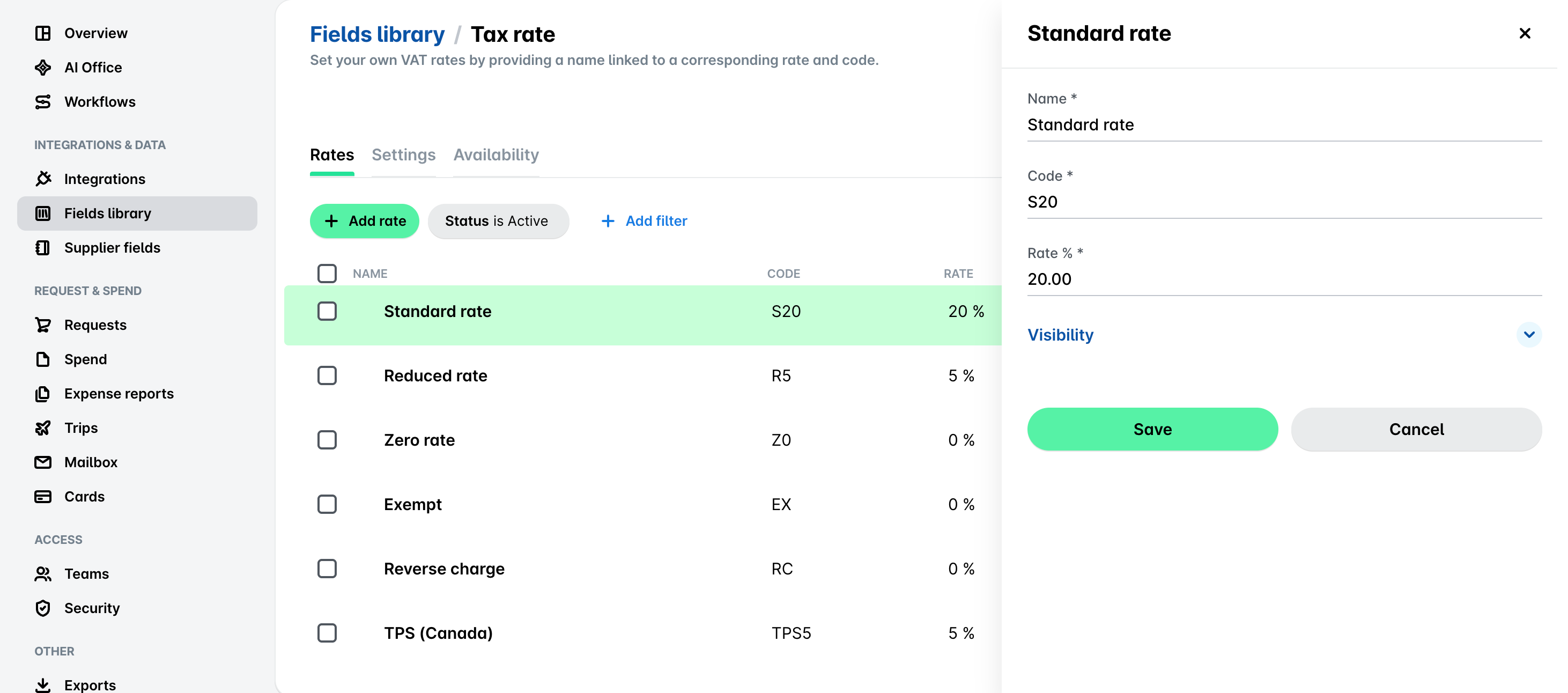
Um einen Steuersatz zu bearbeiten, klicken Sie darauf. Aktualisieren Sie im sich öffnenden Bereich die gewünschten Informationen und klicken Sie auf Speichern.
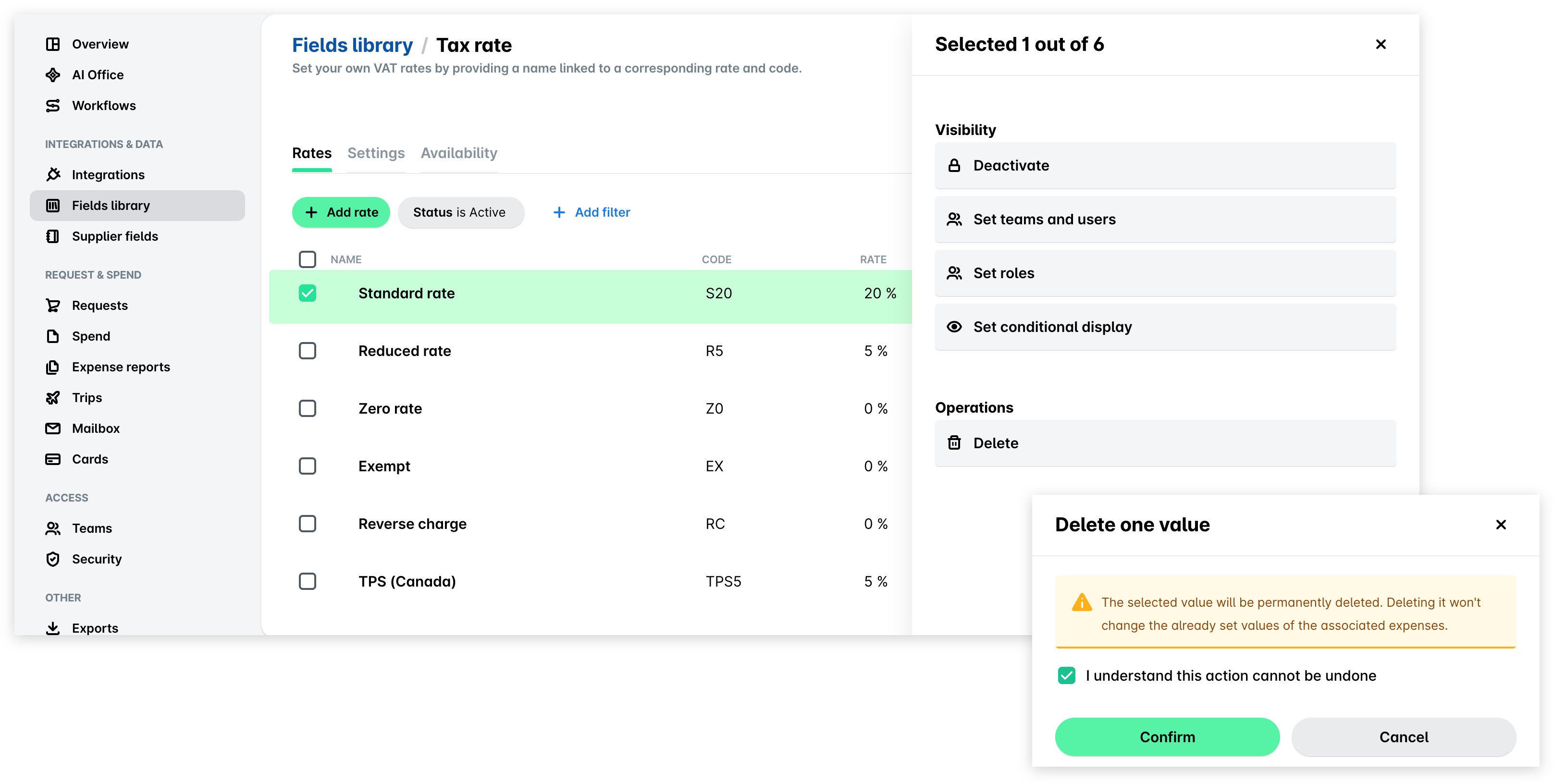
Alternativ können Sie einen Steuersatz löschen, indem Sie das Kontrollkästchen daneben aktivieren. Klicken Sie im sich öffnenden Bereich unter Vorgänge auf Löschen. Aktivieren Sie dann das Kontrollkästchen Ich verstehe, dass diese Aktion nicht rückgängig gemacht werden kann und klicken Sie auf Bestätigen.
Sichtbarkeit von Steuersätzen festlegen
Sie können steuern, welche Mitarbeiter einen Steuersatz sehen und auswählen können, und die Sichtbarkeit von Steuersätzen auf dieselbe Weise festlegen wie für Ausgabenkategorien und benutzerdefinierte Felder.
So legen Sie die Sichtbarkeit für einen oder mehrere Steuersätze fest:
Gehen Sie im Payhawk-Webportal zu Einstellungen > Feldbibliothek.
Wählen Sie Steuersatz, indem Sie darauf klicken.
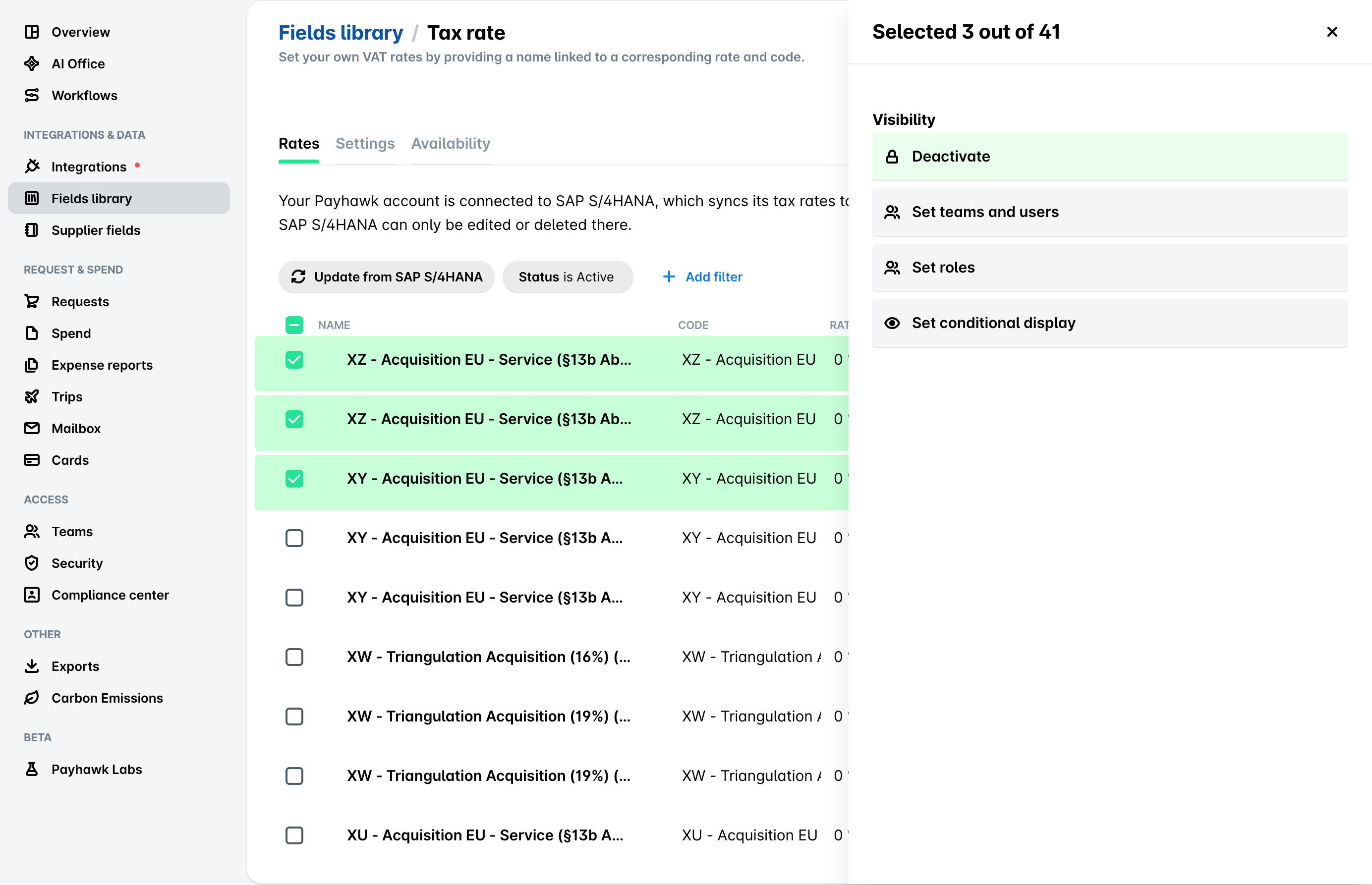
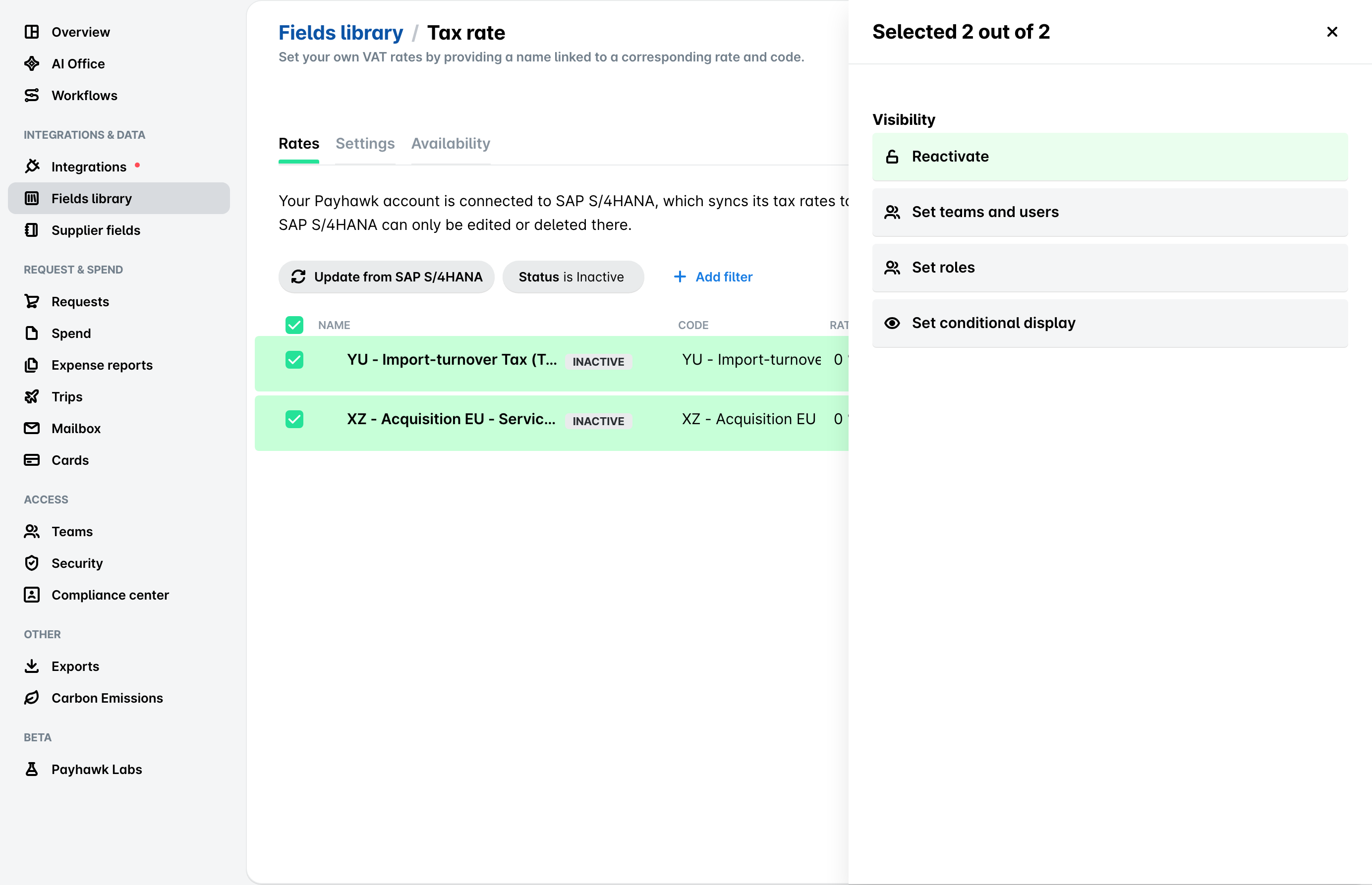
Aktivieren Sie auf der Registerkarte Tarife die Kontrollkästchen der Steuersätze, die Sie konfigurieren möchten.
Wählen Sie im sich öffnenden Bereich unter Sichtbarkeit eine der folgenden Optionen aus:
Deaktivieren, um die ausgewählten Steuersätze für alle Mitarbeiter auszublenden. Sie können einen deaktivierten Steuersatz jederzeit reaktivieren.
Teams und Benutzer festlegen, um zu bestimmen, welche Teams oder bestimmten Benutzer den Steuersatz sehen und auswählen können.
Rollen festlegen, um zu bestimmen, welche Payhawk-Rollen den Steuersatz sehen und auswählen können.
Bedingte Anzeige festlegen, um zu bestimmen, wann der Steuersatz angezeigt wird, abhängig vom ausgewählten Wert in einem anderen Feld.
Klicken Sie auf Bestätigen.
So zeigen Sie Steuersätze an und reaktivieren sie:
Gehen Sie im Payhawk-Webportal zu Einstellungen > Feldbibliothek.
Wählen Sie Steuersatz, indem Sie darauf klicken.
Klicken Sie auf + Filter hinzufügen.
Wählen Sie Status und Inaktiv aus und klicken Sie auf Fertig.
Aktivieren Sie die Kontrollkästchen der Steuersätze, die Sie reaktivieren möchten.
Wählen Sie im sich öffnenden Bereich unter Sichtbarkeit die Option Reaktivieren aus.
Klicken Sie auf Bestätigen.
Sie können bestimmte Steuersätze auch für eine einzelne Ausgabenart (zum Beispiel Kartenzahlungen) ausblenden, ohne sie unternehmensweit zu deaktivieren. Weitere Informationen finden Sie unter Verwaltung von Feldwerten in Ausgabenarten.
Das Feld Steuersatz nur für bestimmte Dokumentenarten anzeigen
Neben der bedingten Anzeige einzelner Steuersätze können Sie das gesamte Feld Steuersatz je nach Dokumentenart der Ausgabe ein- oder ausblenden. Sie können das Feld zum Beispiel für Rechnungen anzeigen und für Belege ausblenden. Weitere Informationen finden Sie im Artikel zur Verwaltung der Feldeinstellungen.
Nützliche Ressourcen
Ausgabenkategorien in großen Mengen importieren und exportieren
Rückwirkende Anwendung von Aktualisierungen auf bestehende Ausgabenfelder