Sie können die Sichtbarkeit sowie die Optionen „Für die Überprüfung erforderlich“ und „Für die Einreichung erforderlich“ für jedes Payhawk-Feld festlegen, auf das sie zutreffen.
Verfügbare Sichtbarkeitseinstellungen für Felder
Die verfügbaren Sichtbarkeitsoptionen für die Felder unterscheiden sich je nach Feld und dessen Funktion wie folgt:
Feld | Sichtbarkeitseinstellungen |
|---|---|
Kategorie |
|
Anmerkung |
Das Feld Anmerkung unterstützt die Erstellung von Vorlagen auf Basis von Ausgabendaten, die automatische Befüllung anhand historischer Ausgabendaten oder beides. Weitere Informationen finden Sie im Artikel zur Verwendung von intelligenten Anmerkungsvorschlägen und Vorlagen. |
Dokument |
|
Dokumentendatum |
|
Fälligkeitsdatum |
|
Dokumententyp |
|
Dokumentennummer |
|
Leistungszeitraum |
|
Lieferant |
|
Steuersatz |
|
Rabatt |
|
Amortisation |
|
Team |
|
Sichtbarkeit von Feldern festlegen
Durch die Konfiguration der Sichtbarkeitseinstellungen für die Felder können Sie festlegen, welche Rollen in Ihrem Unternehmen diese Felder einsehen dürfen.
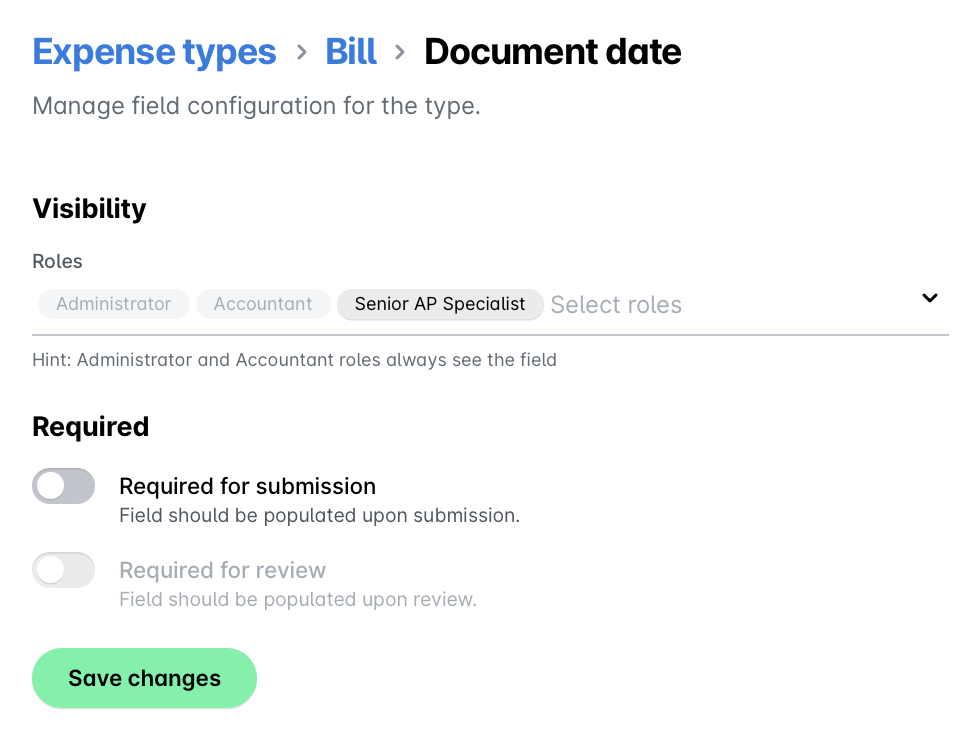
In diesem Beispiel werden Sie die Einstellungen für die Sichtbarkeit des Feldes Dokumentdatum für Ausgaben ändern:
Gehen Sie im Payhawk-Webportal zu Einstellungen > Ausgabenarten > [Ausgabenart].
Wählen Sie Dokumentdatum.
Wählen Sie aus der Dropdown-Liste Sichtbarkeit die Rollen aus, die Zugriff auf dieses Feld haben sollen – zum Beispiel Senior AP Spezialist und Auditor.
Klicken Sie auf Änderungen speichern.
Erforderliche Überprüfungsoptionen für Felder festlegen
Als Payhawk Administrator können Sie zudem festlegen, welche Felder für die Überprüfung erforderlich sind. Wenn eines der erforderlichen Felder leer gelassen wurde, können die Prüfer eine Ausgabe oder Anfrage nicht als bewertet markieren.
Um beispielsweise von den Prüfern zu verlangen, dass sie sicherstellen, dass das Dokumentdatum für eine Ausgabe oder Anfrage ausgefüllt ist:
Gehen Sie im Payhawk-Webportal zu Einstellungen > Ausgabenarten > [Ausgabenart].
Wählen Sie Dokumentdatum.
Schalten Sie auf Erforderlich für Überprüfung.
Klicken Sie auf Änderungen speichern.
Optionen für die Pflichtangabe von Feldern festlegen
Als Payhawk Administrator können Sie außerdem festlegen, welche Felder für die Einreichung einer Ausgabe oder Anfrage erforderlich sind. Wenn eines der Pflichtfelder leer gelassen wurde, können die Verantwortlichen für die Ausgabe oder Anfrage diese daher nicht einreichen.
Um beispielsweise von den Erstellern von Ausgaben oder Anfragen zu verlangen, dass sie bei der Einreichung einer Ausgabe oder Anfrage das Datum des Dokuments angeben:
Gehen Sie im Payhawk-Webportal zu Einstellungen > Ausgabenarten > [Ausgabenart].
Wählen Sie Dokumentdatum.
Schalten Sie auf Erforderlich für Einreichung.
Das Feld Dokument bietet eine zusätzliche Option zur Festlegung eines Schwellenwerts, unterhalb dessen Ihre Angestellten keine Belege einreichen müssen, um eine Ausgabe oder Anfrage einzureichen. Um diese Option zu aktivieren, geben Sie den gewünschten Betrag ein.
Klicken Sie auf Änderungen speichern.
Einstellungen für Ausgabenkategorien
Ausgabenkategorien bieten zusätzliche Optionen für Vorschlagsstrategien im Zusammenhang mit der automatischen Befüllung des Kategoriefelds einer Ausgabe oder Anfrage mit Ausgabendaten. Weitere Informationen finden Sie im Artikel über die Vorschlagsstrategien für Ausgabenkategorien und -felder.