Als Payhawk-Administrator haben Sie die volle Kontrolle über die zusätzlichen (benutzerdefinierten) Lieferantenfelder, die im Bereich Lieferanten > Details > Zusätzlich in Payhawk angezeigt werden.
Erstellen zusätzlicher Lieferantenfelder
Sie können für jeden Anbieter weitere Details anzeigen, indem Sie so viele ergänzende Felder wie nötig hinzufügen.
Sie können zum Beispiel das benutzerdefinierte Lieferantenfeld Emissionsumfang hinzufügen, das es Ihrem Unternehmen ermöglicht, Umwelt-, Sozial- und Corporate-Governance-Daten (ESG) in Bezug auf Ihre Lieferanten zu erfassen und zu verfolgen:
Melden Sie sich beim Payhawk-Webportal an.
Öffnen Sie den App-Umschalter oben links und gehen Sie zu Einstellungen > Lieferantenfelder > Zusätzliche Felder.
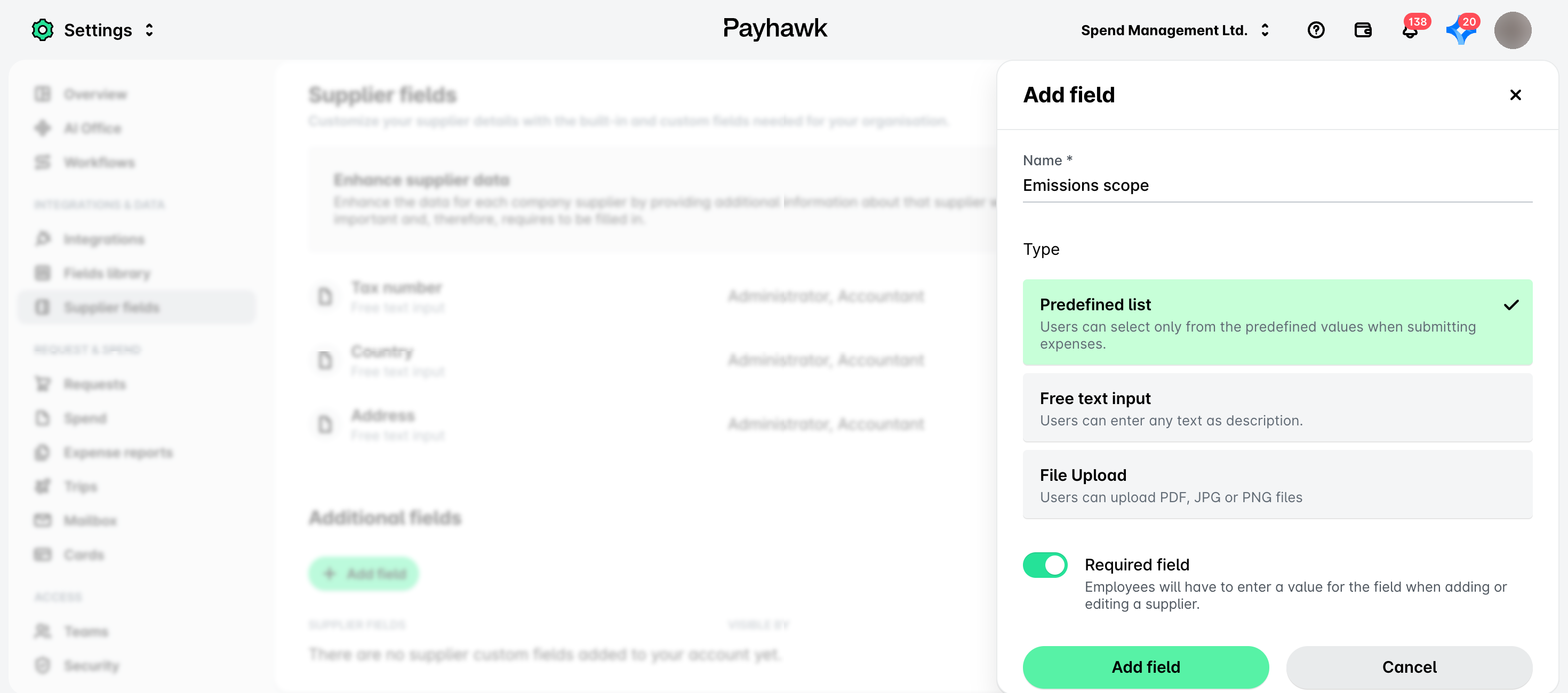
Klicken Sie auf + Feld hinzufügen.
Geben Sie in dem sich öffnenden Bereich die folgenden Details an:
Der Name des Feldes.
Der Typ des Feldes:
Eine vordefinierte Liste bedeutet, dass die Payhawk-Benutzer zwischen vordefinierten Werten für das zusätzliche Lieferantenfeld wählen können. Sie müssen Werte für die zusätzlichen Lieferantenfelder mit vordefinierten Listen bereitstellen.
Eine Freitexteingabe bedeutet, dass Payhawk-Benutzer freien Text in das benutzerdefinierte Lieferantenfeld eingeben können.
Ein Datei-Upload bedeutet, dass die Payhawk-Benutzer diesem benutzerdefinierten Lieferantenfeld Dateien hinzufügen können.
Ob dieses Feld für einen Lieferanten erforderlich ist oder nicht. Sie können später die Anforderung aktivieren bzw. deaktivieren.
Klicken Sie auf Feld hinzufügen, um die Erstellung des zusätzlichen Lieferantenfeldes zu bestätigen.
Löschen von zusätzlichen Lieferantenfeldern
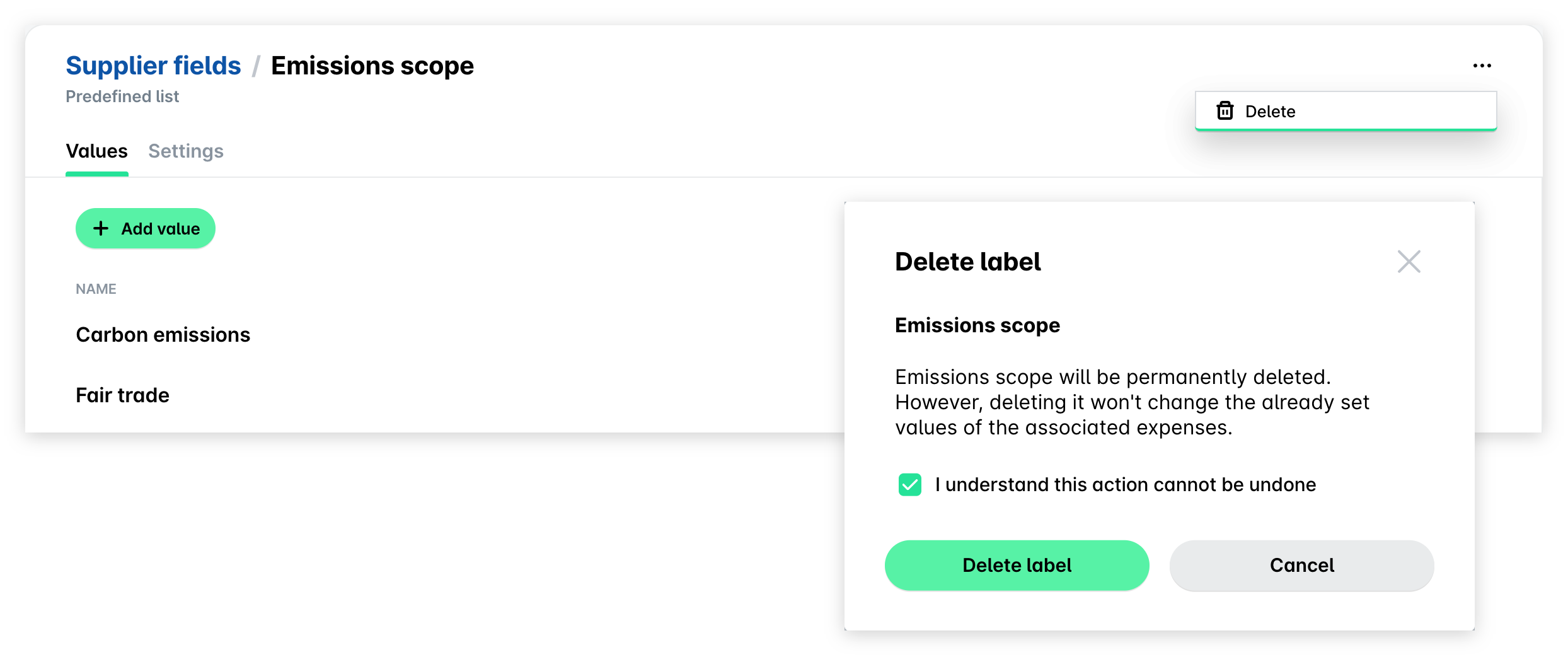
Möglicherweise müssen Sie auch ein zusätzliches Lieferantenfeld ganz löschen:
Öffnen Sie den App-Umschalter oben links und gehen Sie zu Einstellungen > Lieferantenfelder > Zusätzliche Felder > Emissionsumfang.
Klicken Sie auf das Menü mit den drei Punkten und wählen Sie die Option Löschen.
Aktivieren Sie in dem sich öffnenden Dialog das Kontrollkästchen und klicken Sie auf Label löschen.
Hinzufügen von Werten für vordefinierte zusätzliche Lieferantenfelder
Nachdem das benutzerdefinierte Lieferantenfeld Emissionsumfang erstellt wurde, müssen Sie die vordefinierte Liste der Werte hinzufügen, aus der Payhawk-Benutzer auswählen können:
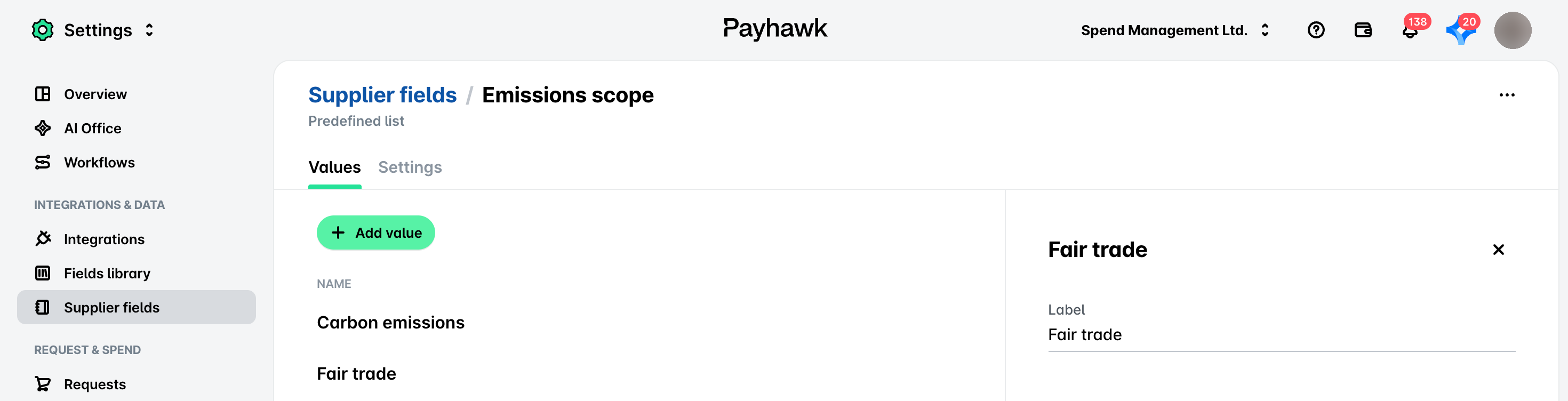
Öffnen Sie den App-Umschalter oben links und gehen Sie zu Einstellungen > Lieferantenfelder > Zusätzliche Felder > Emissionsumfang > Werte.
Klicken Sie auf die Schaltfläche + Wert hinzufügen. Geben Sie in dem sich öffnenden Bereich die neuen Werte im Feld Kennzeichnung ein. Wiederholen Sie diesen Schritt für jeden Wert, den Sie dem zusätzlichen Lieferantenfeld hinzufügen möchten.
Löschen von Werten für vordefinierte zusätzliche Lieferantenfelder
Wenn ein Wert für ein vordefiniertes Lieferantenfeld nicht mehr zutreffend ist oder benötigt wird, können Sie ihn löschen:
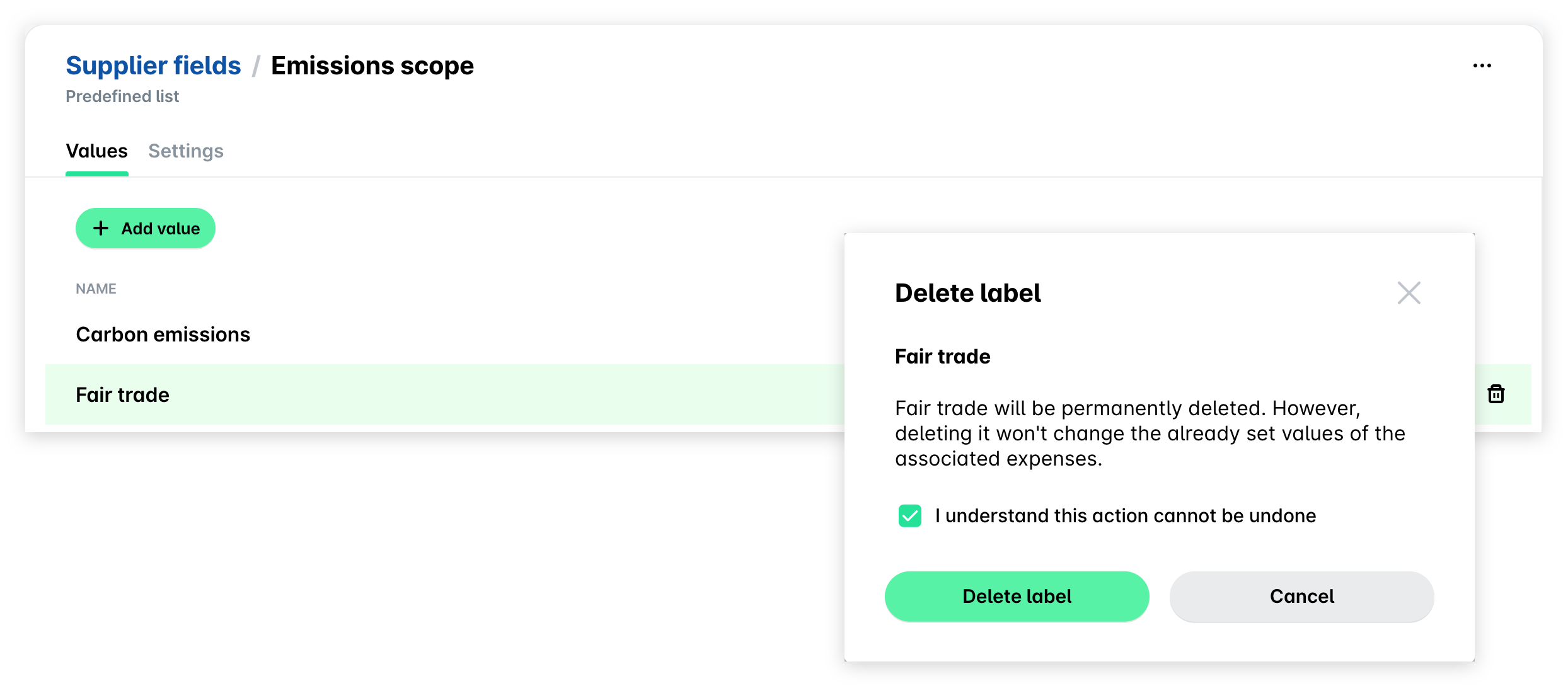
Öffnen Sie den App-Umschalter oben links und gehen Sie zu Einstellungen > Lieferantenfelder > Zusätzliche Felder > Emissionsumfang > Werte.
Bewegen Sie den Mauszeiger über den gewünschten Wert und klicken Sie auf das Symbol Papierkorb.
Aktivieren Sie in dem sich öffnenden Dialog das Kontrollkästchen und klicken Sie auf Label löschen.
Einstellen eines zusätzlichen Lieferantenfeldes nach Bedarf
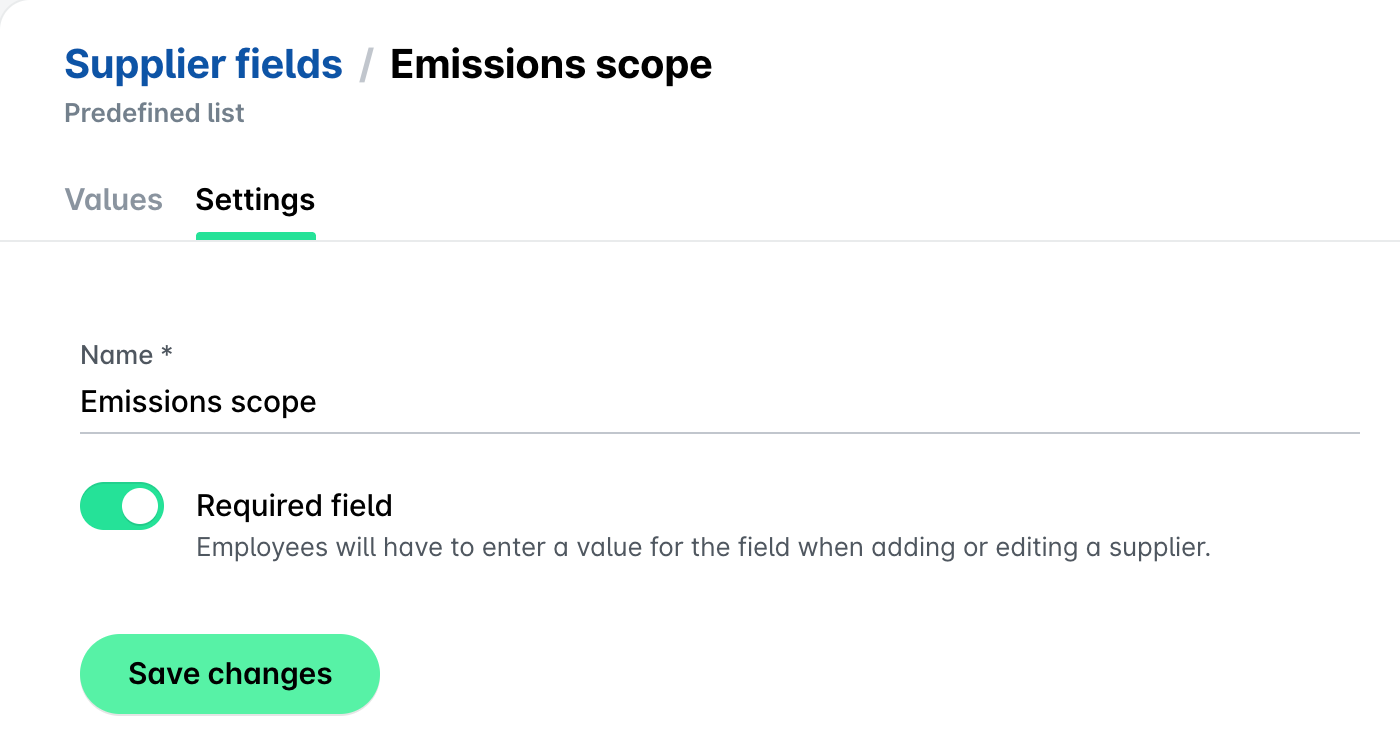
Bei Bedarf können Sie später die Einstellung ändern, ob das zusätzliche Lieferantenfeld erforderlich ist oder nicht.
Öffnen Sie den App-Umschalter oben links und gehen Sie zu Einstellungen > Lieferantenfelder > Zusätzliche Felder > Emissionsumfang > Einstellungen.
Schalten Sie den Schalter Pflichtfeld ein oder aus.
Klicken Sie auf Änderungen speichern, um Ihre Wahl zu bestätigen.