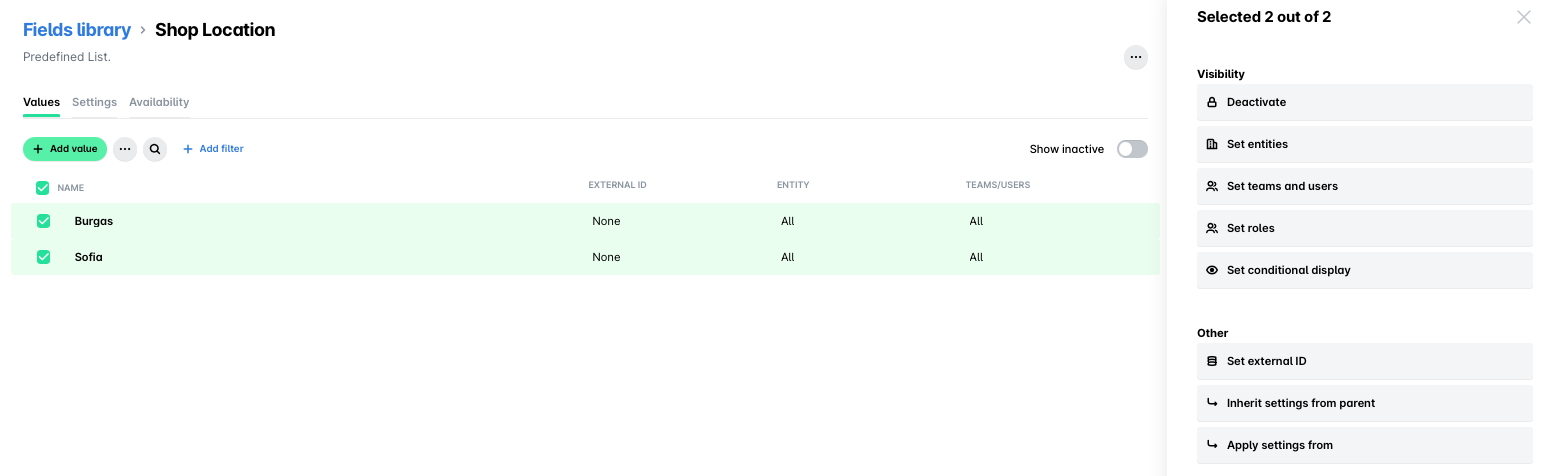
Sie können Ausgabenfelder definieren und deren Sichtbarkeit und externe ID-Einstellungen verwalten. Die Konfiguration dieser Felder können Sie auf die gesamte Gruppe von Entitäten oder einzelne Entitäten anwenden.
Felder für Ihre Gruppe erstellen
So erstellen Sie Felder für Ihre Entitätengruppe:
Wechseln Sie im Gruppen-Dashboard zu Einstellungen > Feldbibliothek.
Klicken Sie auf + Feldhinzufügen.
Befolgen Sie die Schritte zum Benutzerdefinierte Felder auf individueller Ebene erstellen.
Übergeordnete und untergeordnete Werte für Gruppenfelder erstellen
Auf dem Gruppen-Dashboard:
Gehen Sie zu Einstellungen > Feldbibliothek und wählen Sie das gewünschte Feld aus.
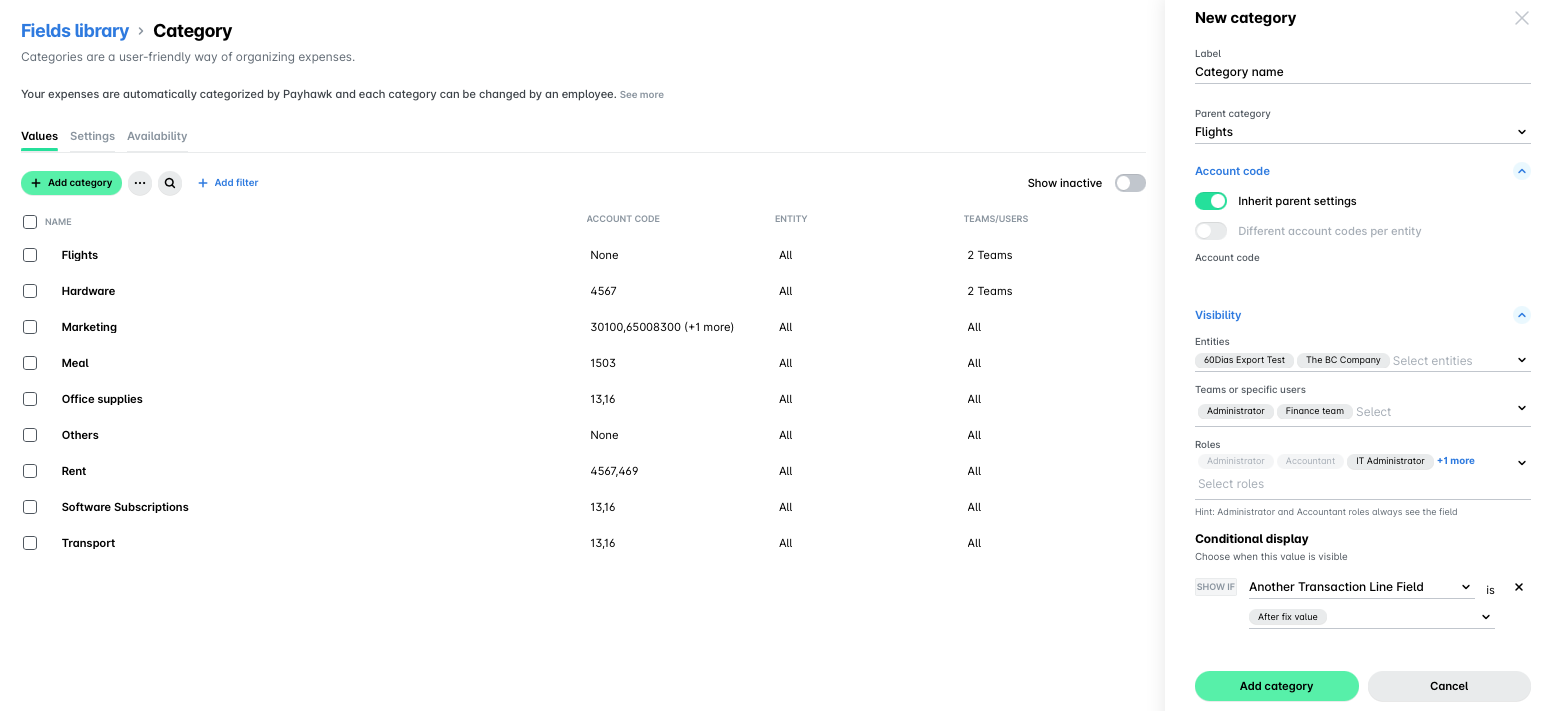
Klicken Sie unter Werte auf +Kategorie hinzufügen.
Geben Sie in dem sich öffnenden Dialogfeld einen Namen für Ihren Wert ein.
Um eine neuen übergeordneten Wert zu erstellen, lassen Sie das Feld Neue übergeordnete Kategorie leer.
Wenn Sie einen neuen untergeordneten Wert erstellen möchten, wählen Sie die übergeordnete Kategorie aus der Dropdown-Liste aus.
Geben Sie unter Kontocode den Kontocode für Ihren Wert ein:
Aktivieren Sie den Umschaltknopf Einstellungen des übergeordneten Elements übernehmen, damit der Wert den Kontocode aus Ihren Gruppeneinstellungen übernimmt.
Aktivieren Sie den Schalter Unterschiedliche Kontocodes pro Entität, um unterschiedliche Kontocodes pro Entität zu aktivieren.
Wählen Sie unter Sichtbarkeit aus, welche Entitäten, Teams oder bestimmten Benutzer diesen Wert verwenden sollen und welche Rollen den Wert dieses Feldes einsehen und ändern dürfen.
Klicken Sie unter Bedingte Anzeige auf + Bedingung hinzufügen, um festzulegen, wann dieser Wert angezeigt werden soll.
Klicken Sie auf Kategorie hinzufügen.
Felder für Ihre Gruppe neu anordnen
So ändern Sie die Reihenfolge der Felder für Ihre Entitätsgruppe:
Navigieren Sie zu Einstellungen > Ausgabenarten.
Wählen Sie die gewünschte Ausgabenart aus, beispielsweise Rechnung.
Öffnen Sie die Registerkarte Felder.
Ziehen Sie unter Kategorisierung die Felder per Drag & Drop an die gewünschte Stelle, um sie neu anzuordnen.
Das Anordnen der benutzerdefinierten Ausgabenfelder für Ihre Gruppe hat keinen Einfluss auf die Reihenfolge der benutzerdefinierten Felder, die in einer benutzerdefinierten Exportdefinition definiert sind.
Sichtbarkeits-, Konfigurations- und Betriebseinstellungen für Werte und untergeordnete Werte
Sie können sowohl Gruppenwerte als auch untergeordnete Werte auswählen und verschiedene Aktionen darauf anwenden, z. B.:
einen Wert oder untergeordneten Wert deaktivieren.
einen inaktiven Wert oder untergeordneten Wert reaktivieren.
Werte oder untergeordnete Werte löschen.
Folgende Aktionen können auch über die Einstellungen der übergeordneten Werte und ihrer untergeordneten Werte durchgeführt werden.
Stellen Sie die Sichtbarkeit des Wertes oder untergeordneten Wertes für die Entitäten innerhalb der Gruppe ein.
Legen Sie die externe ID des Wertes oder untergeordneten Wertes für die Entitäten innerhalb der Gruppe fest.
Legen Sie den Wert oder den Manager für untergeordnete Werte für die Entitäten innerhalb der Gruppe fest.
Wenden Sie die Einstellungen für Werte oder untergeordnete Werte aus anderen Werten oder untergeordneten Werten an.
Bei untergeordneten Werten werden die Einstellungen der übergeordneten Werte geerbt.
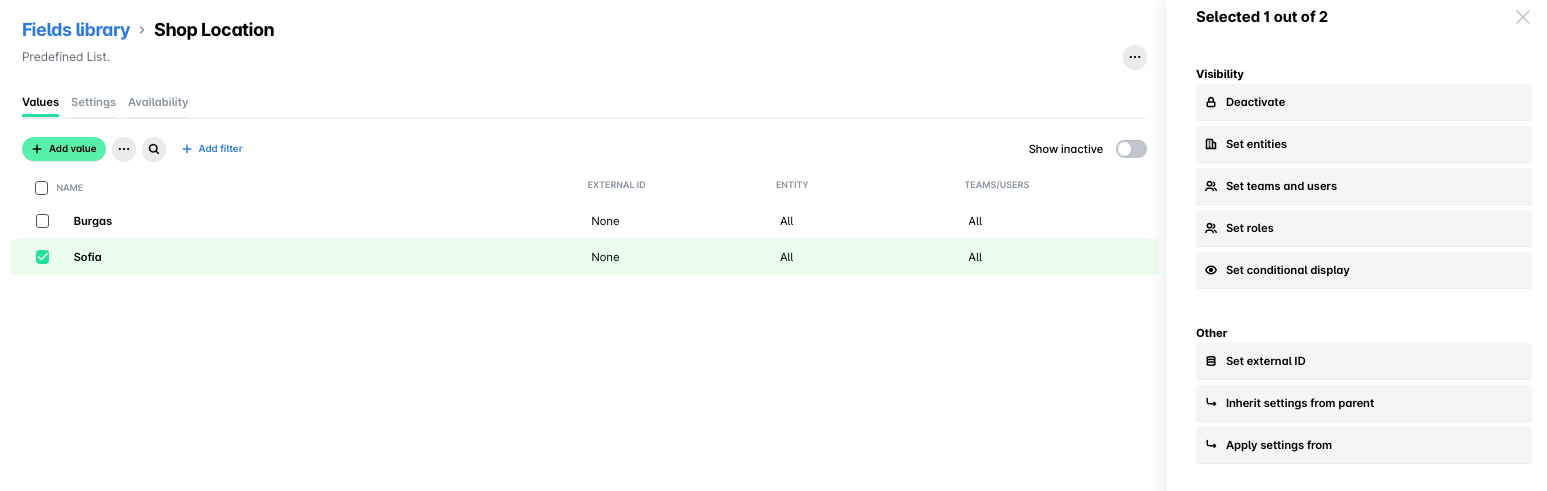
Einstellungen für Sichtbarkeit, Konfiguration und Betrieb in großer Menge (Bulk)
Die Einstellungen für Sichtbarkeit, Konfiguration und Operationen können Sie auf zwei oder mehr Werte und untergeordnete Werte anwenden, indem Sie diese auswählen.