Sie können Buchhaltungskategorien definieren, ihre Kontocodes und Manager verwalten und deren Einstellungen auf die gesamte Entitätengruppe oder einzelne Entitäten anwenden.
Buchhaltungskategorien und Unterkategorien erstellen
Auf dem Gruppen-Dashboard:
Gehen Sie zu Einstellungen > Feldbibliothek > Kategorie.
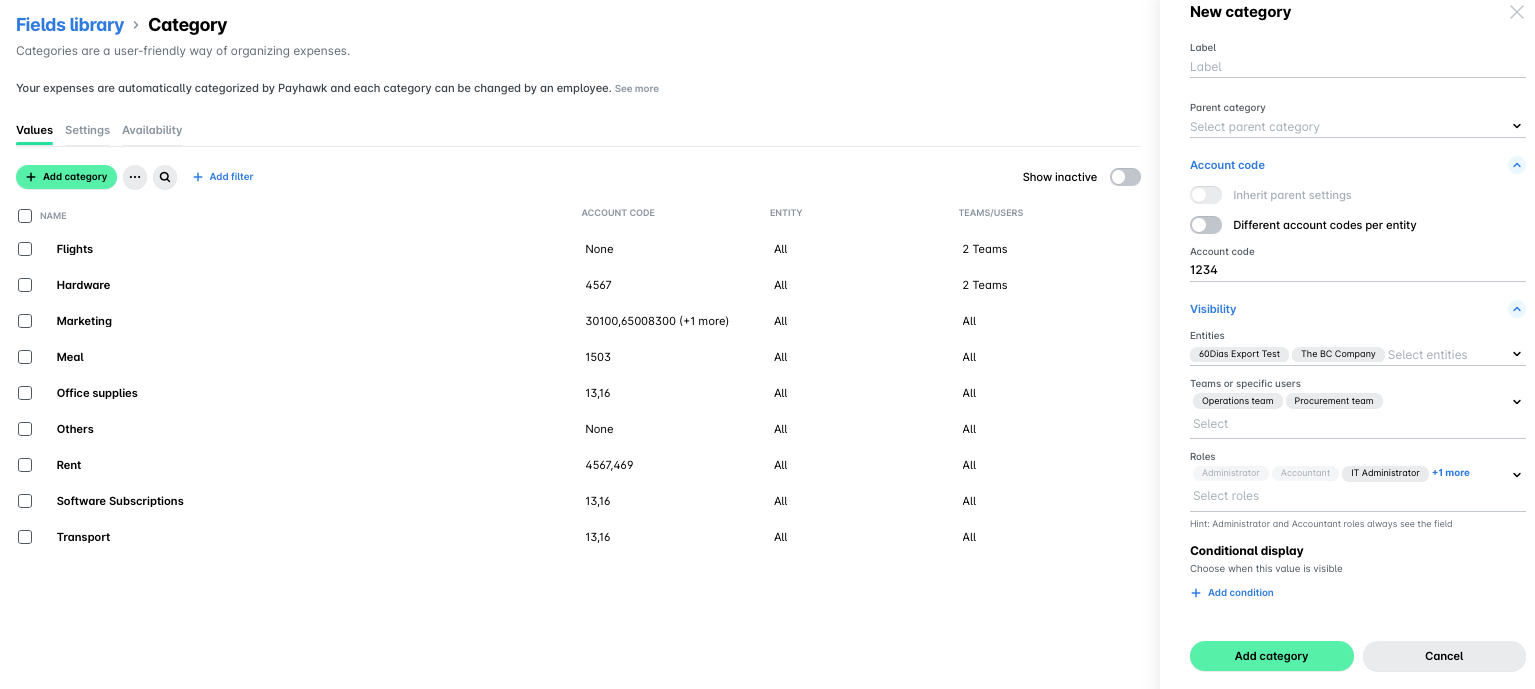
Klicken Sie unter Werte auf Kategorie hinzufügen.
Geben Sie in dem sich öffnenden Dialogfeld einen Namen für Ihre Kategorie ein:
Um eine neue Kategorie zu erstellen, lassen Sie das Feld Neue übergeordnete Kategorie leer.
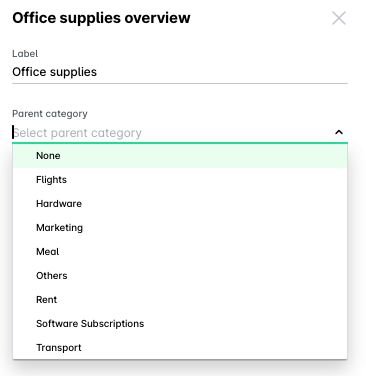
Wenn Sie eine Unterkategorie erstellen möchten, wählen Sie die übergeordnete Kategorie aus der Dropdown-Liste aus.
Geben Sie unter Kontocode den Kontocode für Ihre Kategorie ein:
Aktivieren Sie den Umschaltknopf Einstellungen der übergeordneten Ebene übernehmen, damit die Kategorie die Einstellungen der Gruppe übernimmt.
Aktivieren Sie den Schalter Unterschiedliche Kontocodes pro Entität, um für Ihre Kategorie unterschiedliche Einstellungen pro Entität zu ermöglichen. Nach der Aktivierung geben Sie die jeweiligen Kontocodes neben den entsprechenden Entitäten ein.
Wählen Sie unter Sichtbarkeit aus den Dropdown-Menüs aus, welche Entitäten, Teams oder bestimmten Benutzer diesen Wert verwenden sollen und welche Rollen den Wert dieses Feldes einsehen und ändern dürfen.
Klicken Sie unter Bedingte Anzeige auf +Bedingung hinzufügen, um festzulegen, wann dieser Wert angezeigt werden soll.
Klicken Sie auf Kategorie hinzufügen.
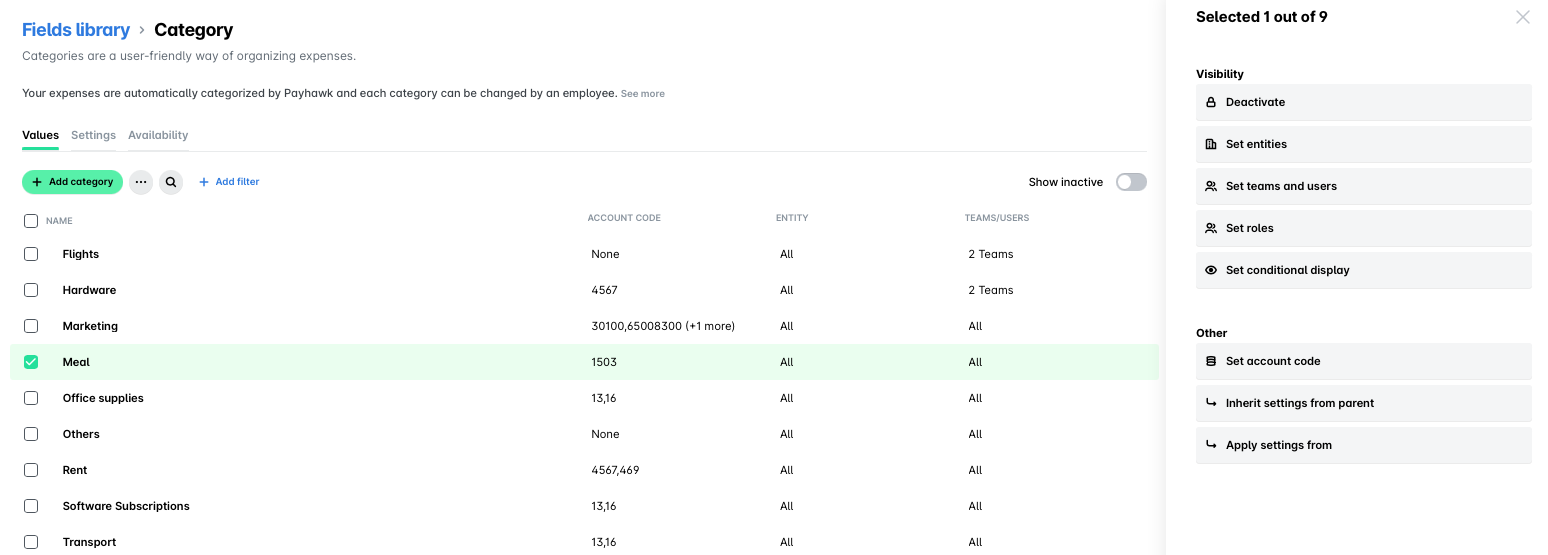
Einstellungen für Sichtbarkeit, Konfiguration und Operationen für Kategorien und Unterkategorien
Sie können Gruppenkategorien und Unterkategorien auswählen und verschiedene Aktionen darauf anwenden, z. B.:
eine Kategorie oder Unterkategorie deaktivieren.
eine inaktive Kategorie reaktivieren.
Kategorien und Unterkategorien löschen.
Folgende Aktionen können auch über die Einstellungen der übergeordneten Werte und Unterkategorien durchgeführt werden.
Stellen Sie die Sichtbarkeit der Kategorie oder Unterkategorie für die Entitäten innerhalb der Gruppe ein.
Stellen Sie den Kontocode der Kategorie oder Unterkategorie für die Entitäten innerhalb der Gruppe ein.
Stellen Sie den Manager für Kategorien oder Unterkategorien für die Entitäten innerhalb der Gruppe ein.
Bei Unterkategorien werden die Einstellungen der übergeordneten Kategorie übernommen.
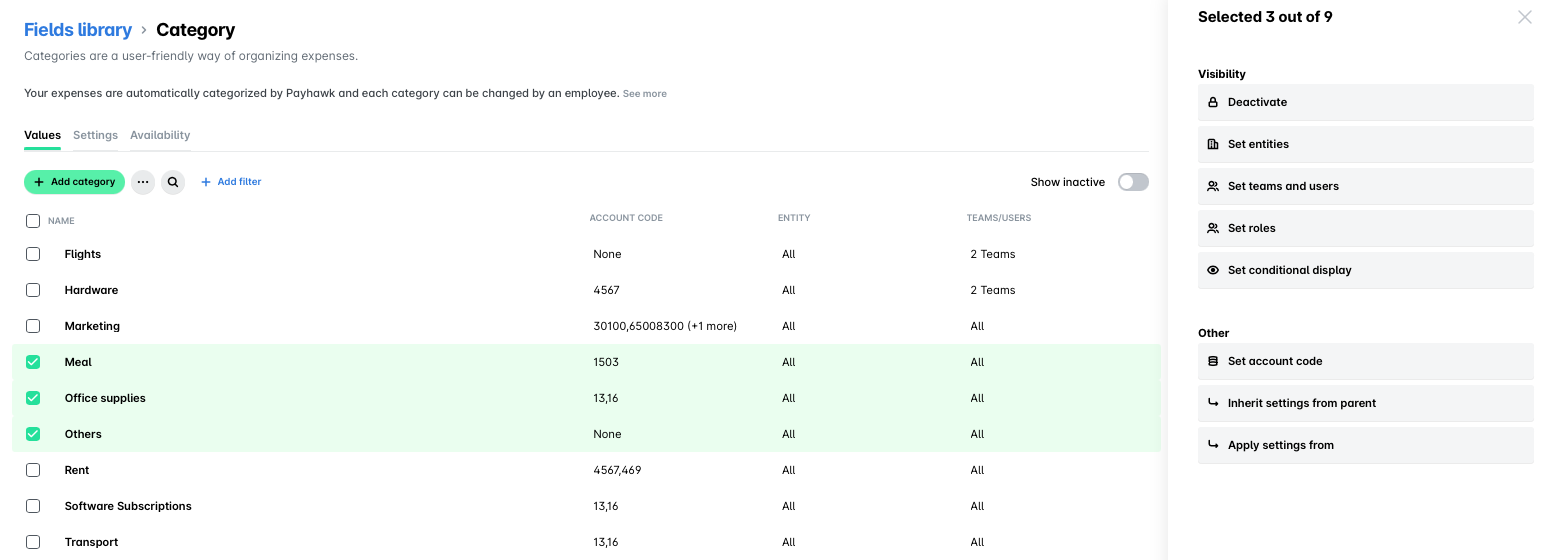
Einstellungen für Sichtbarkeit, Konfiguration und Betrieb in großer Menge (Bulk)
Die Einstellungen für Sichtbarkeit, Konfiguration und Betrieb können Sie auf zwei oder mehr Gruppenkategorien und Unterkategorien anwenden, indem Sie diese auswählen.
Kategorien in Unterkategorien umwandeln und umgekehrt
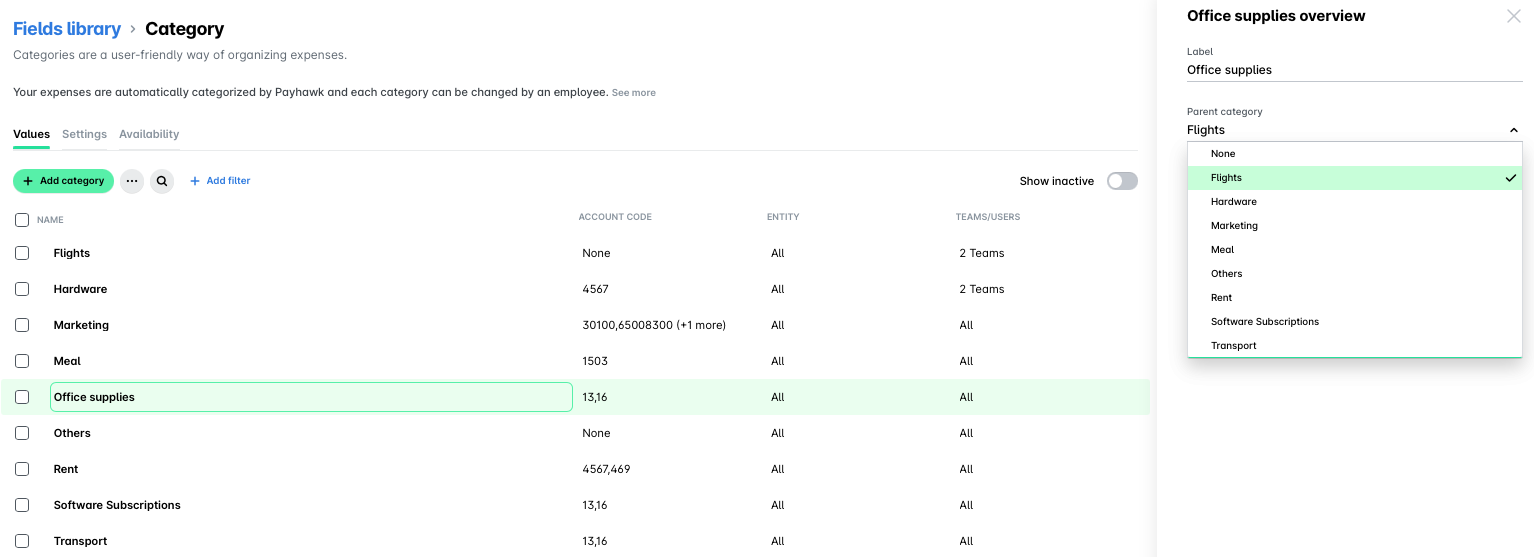
Unter Umständen ist es erforderlich, dass Sie eine Kategorie als Unterkategorie einer anderen Kategorie hinzufügen. Dies können Sie folgendermaßen tun:
Klicken Sie auf die gewünschte Kategorie.
Wählen Sie im folgenden Dialog eine übergeordnete Kategorie aus der Dropdown-Liste.
Klicken Sie auf Speichern. Daraufhin wird Ihre bisherige Kategorie als Unterkategorie unter der von Ihnen ausgewählten übergeordneten Kategorie angezeigt.
So legen Sie eine Unterkategorie als Kategorie fest:
Klicken Sie auf die gewünschte Kategorie.
Stellen Sie im folgenden Dialog die übergeordnete Kategorie auf Keine ein.
Klicken Sie auf Speichern. Daraufhin wird Ihre bisherige Unterkategorie als Kategorie angezeigt.