Im Payhawk-Webportal können Sie Ihre bestehenden Ausgaben bearbeiten oder ganz löschen, bevor Ihre Ausgabenanträge genehmigt wurden.
Besonderheiten
Bezahlte und überprüfte Ausgaben können weder von Mitarbeitern noch von Payhawk-Buchhaltern oder Payhawk-Administratoren gelöscht werden.
Ausgaben mit ausstehender Genehmigung sowie genehmigte und abgelehnte Ausgaben können nur von Payhawk-Administratoren bearbeitet oder gelöscht werden.
Bearbeiten und Löschen von nicht eingereichten Ausgaben
So bearbeiten Sie eine Ausgabe im Payhawk-Webportal, die noch nicht eingereicht wurde:
Gehen Sie im Payhawk-Webportal zu Ausgaben und wählen Sie die Ausgabe, die Sie bearbeiten möchten, indem Sie darauf klicken.
Aktualisieren Sie auf dem sich öffnenden Bildschirm die gewünschten Ausgabendetails.
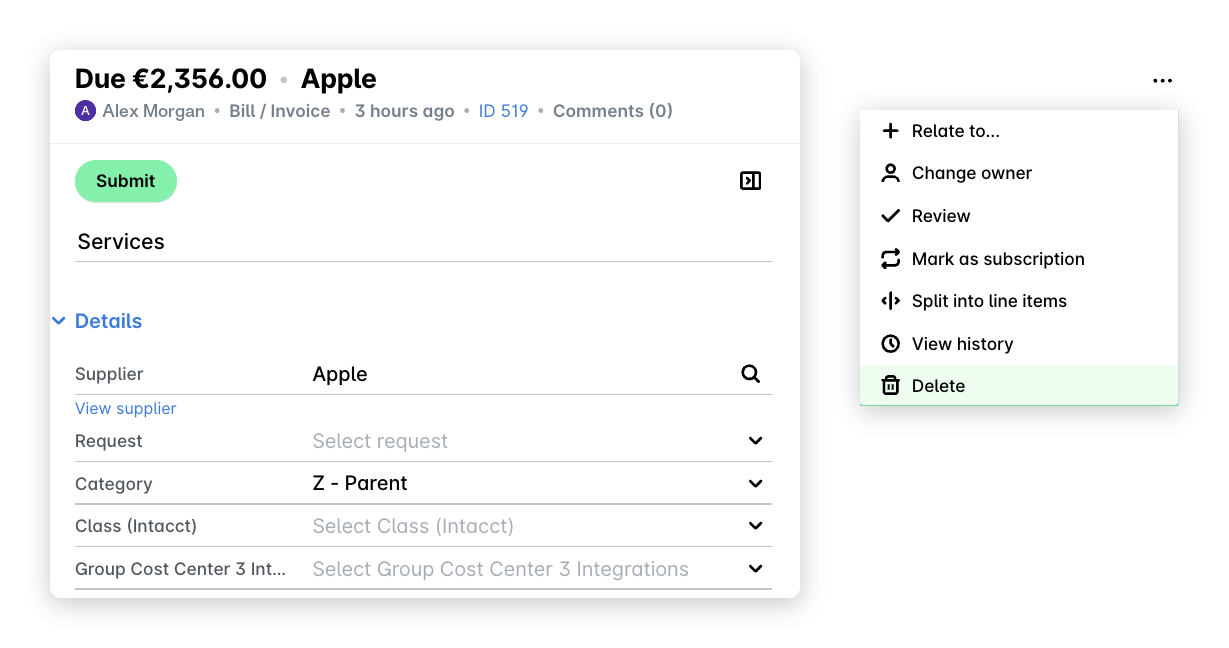
Um Ihre Ausgabe zu löschen, klicken Sie auf das Drei-Punkte-Menü und wählen Sie die Option Löschen. Aktivieren Sie auf dem nächsten Bildschirm das Bestätigungskästchen und klicken Sie auf Löschen.
Bearbeiten und Löschen von eingereichten oder genehmigten Ausgaben
Wenn Sie eine Ausgabe zur Genehmigung, Prüfung und Zahlung einreichen, geben Sie möglicherweise falsche Details ein oder vergessen ein optionales Detail.
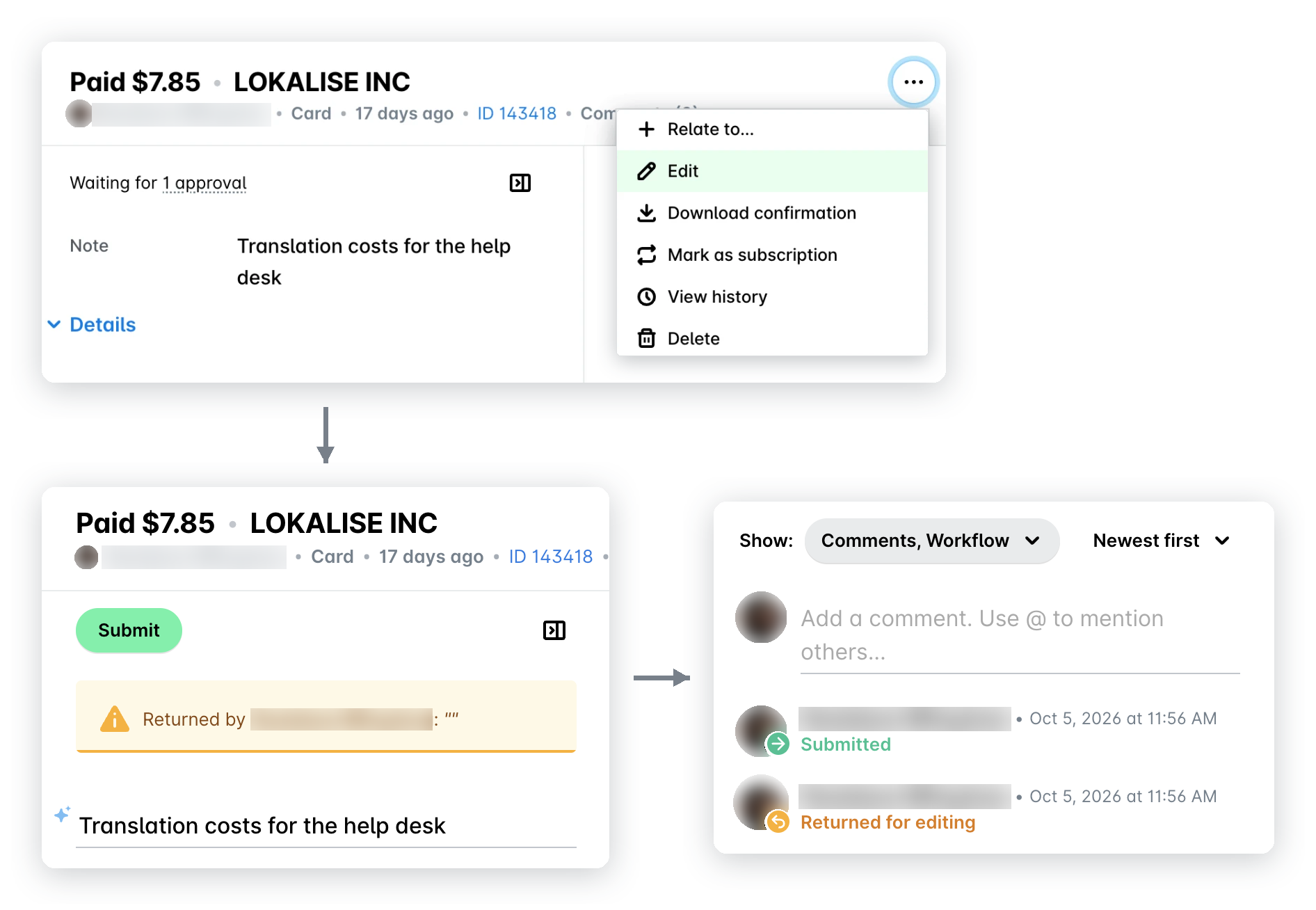
Sie können eine Ausgabe nach dem Einreichen oder sogar nach der Genehmigung bearbeiten, sodass Sie nicht warten müssen, bis der Genehmiger sie an Sie zurückgibt. Sobald Sie eine eingereichte Ausgabe bearbeiten, geht sie an Sie zurück und Sie müssen sie erneut einreichen.
Die Rückgabe zur Bearbeitung wird im Prüfprotokoll der Ausgabe erfasst, sodass Sie sie im Bereich Aktivität der Ausgabe sehen können.
So aktualisieren Sie Ihre eingereichte oder genehmigte Ausgabe:
Gehen Sie im Payhawk-Webportal zu Ausgaben.
Wählen Sie die gewünschte Ausgabe aus, indem Sie darauf klicken.
Klicken Sie auf das Drei-Punkte-Menü und wählen Sie die Option Bearbeiten. Daraufhin wird die Ausgabe wieder auf die Registerkarte Einreichen verschoben.
Um die Ausgabe in diesem Stadium zu löschen, wählen Sie die Option Löschen. Aktivieren Sie im Bestätigungsdialog das Kontrollkästchen, um Ihre Wahl zu bestätigen, und klicken Sie auf Löschen.
Wenn die Ausgabe genehmigt wurde:
Bestätigen Sie auf dem nächsten Bildschirm, dass Sie die Ausgabe bearbeiten möchten, und klicken Sie auf Bearbeiten.
Aktualisieren Sie die erforderlichen Details.
Klicken Sie auf Einreichen.
Bearbeiten und erneutes Einreichen oder Löschen von zurückgegebenen Ausgaben
Ihr Genehmiger hat möglicherweise einen Ausgabenantrag zurückgegeben, den Sie aktualisieren müssen. Sobald die Ausgabe zurückgegeben wurde:
Payhawk wird Sie in der mobilen Payhawk-App und per E-Mail benachrichtigen.
Den Grund für die Rückgabe des Antrags können Sie im Bereich Aktivität der Ausgabe einsehen.
Um Ihre zurückgegebenen Ausgaben zu bearbeiten und einzureichen oder sie ganz zu löschen, folgen Sie den gleichen Schritten wie in diesem Artikel beschrieben.
Nützliche Ressourcen
Erstellen und Einreichen von Ausgaben mit Payhawk im Internet
Einreichen von bezahlten und unbezahlten Ausgabenbelegen über die Payhawk Mailbox