Um Ausgabenbelege in Payhawk hochzuladen, können Sie mit der Kamera Ihres Smartphones ein Foto aufnehmen und das Datenextraktionstool von Payhawk nutzen, Bilder aus Ihrer Galerie hochladen, PDF-Dateien aus Ihrem Dateiordner hinzufügen oder Dokumente direkt aus Ihrer E-Mail über die Datei-Upload-Funktion Ihres Geräts teilen.
Sie können auch die integrierten Kamera-Tools verwenden, um die Dokumentqualität zu verbessern und bei Bedarf mehrere Dokumente an eine einzige Ausgabe anzuhängen.
Fotografieren von Belegen und Rechnungen oder Hinzufügen als Bilder und Dateien von Ihrem Handy
Wenn Sie eine Ausgabe auf Ihrem mobilen Gerät erstellen, können Sie je nach Situation einen Beleg oder eine Rechnung mit einer der folgenden Methoden anhängen:
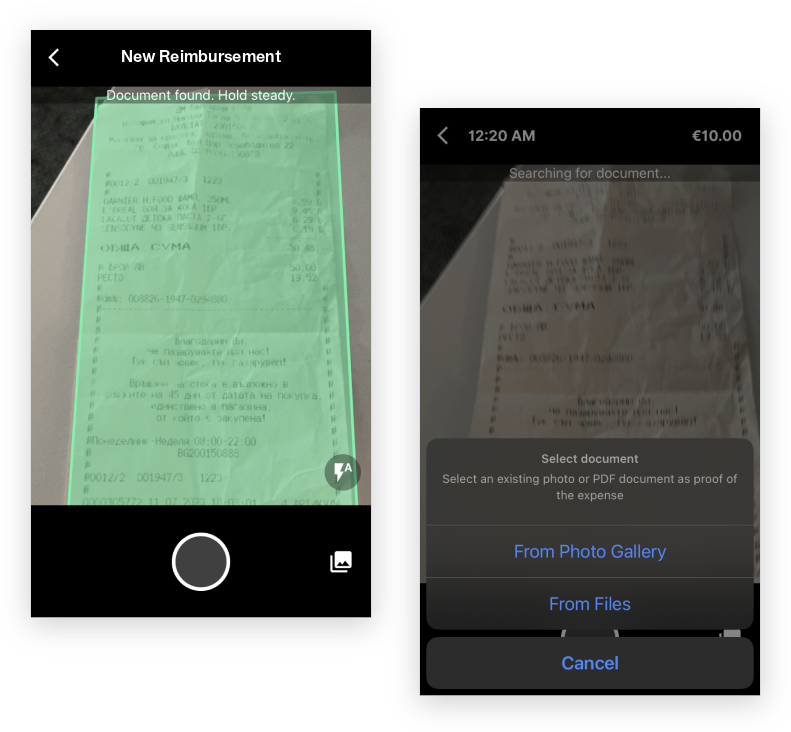
Verwenden Sie die Kamera Ihres Handys, um das Dokument zum Zeitpunkt der Erstellung der Ausgabe zu erfassen.
Das Datenextraktionstool von Payhawk erkennt das Dokument automatisch, nimmt das Foto auf, passt die Ränder an und extrahiert die Lieferantendaten für Sie.
Alternativ können Sie das Foto auch manuell aufnehmen, wenn Sie dies wünschen.
Laden Sie ein Bild aus der Fotogalerie Ihres Telefons hoch.
Hängen Sie eine Datei aus dem Ordner Datei Ihres Telefons an.
Hochladen mehrerer Belege und Rechnungen für eine Ausgabe
In Payhawk können Sie zwei oder mehr Belege und Rechnungen zu einer Ausgabe hinzufügen, sowohl beim Erstellen der Ausgabe als auch danach.
Die Datenextraktion von Payhawk schlägt die Kostendaten aus dem ersten Dokument vor, das Sie hochladen.
Um mehrere Belege oder Rechnungen an eine Rechnung, eine erstattungsfähige Ausgabe oder eine bereits erstellte Kartenausgabe anzuhängen, öffnen Sie die Ausgabe und tippen Sie auf die Schaltfläche „+ (Plus)“. Weitere Informationen finden Sie im Artikel zum Erstellen und Einreichen von Ausgaben über die mobile Payhawk-App.
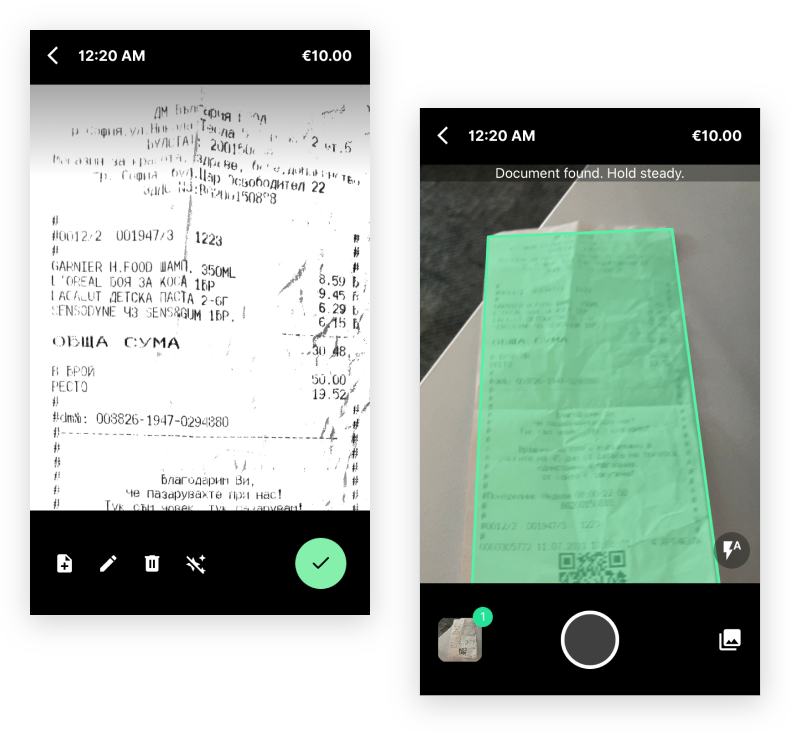
Sie können zusätzliche Dokumente zu eingereichten, nicht eingereichten oder zurückgegebenen Ausgaben hinzufügen. Wählen Sie dazu zunächst die Option Bearbeiten aus und tippen Sie dann auf die Schaltfläche + (plus), um weitere Dateien hochzuladen.
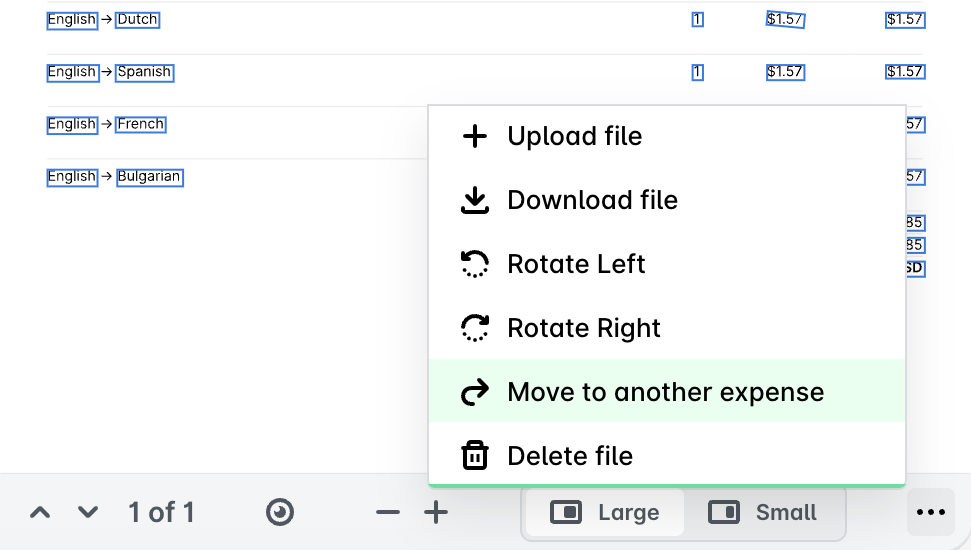
Wenn Sie versehentlich einen Beleg oder eine Rechnung zur falschen Ausgabe hochgeladen haben, können Sie diesen über die Option „In eine andere Ausgabe verschieben“ im Payhawk-Webportal verschieben.
Drehen von angehängten Belegen und Rechnungen
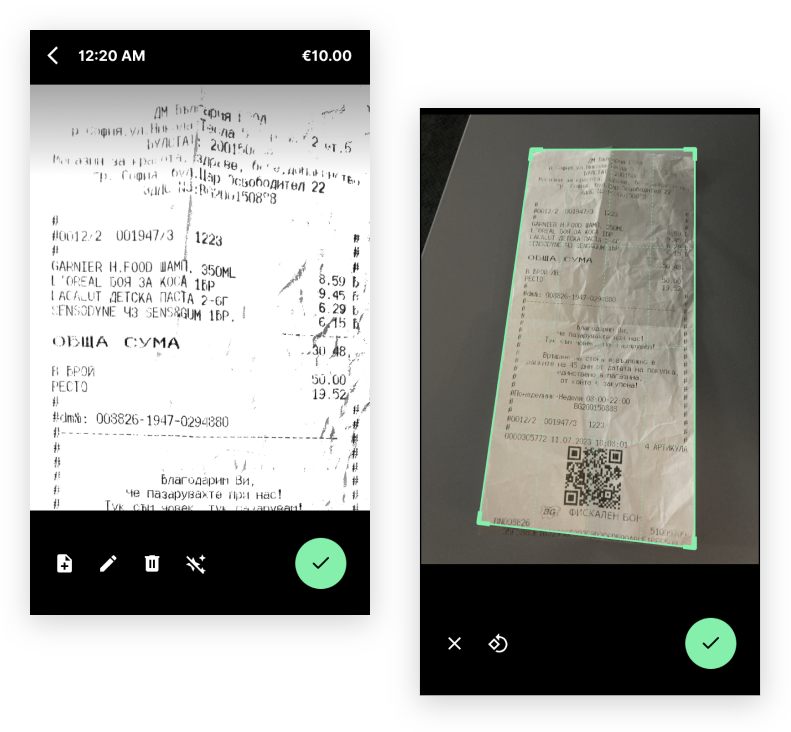
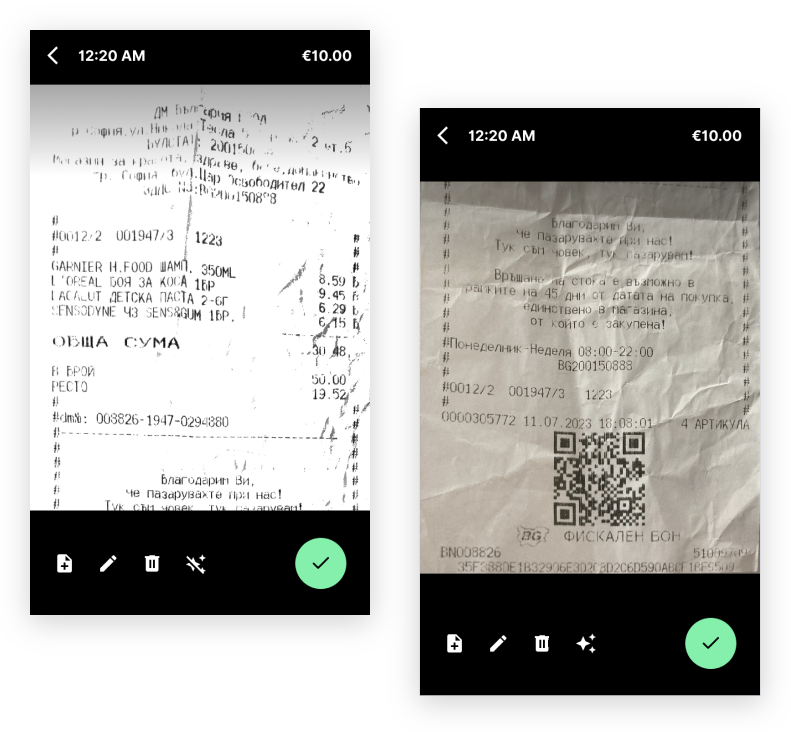
Wenn Sie ein Foto von Ihrem Spesendokument gemacht haben, können Sie es drehen, indem Sie auf das Symbol Bearbeiten klicken.
Verbesserung der Lesbarkeit von beigefügten Belegen und Rechnungen
Wenn die Daten auf dem Ausgabenbeleg schwer zu lesen sind, können Sie die Lesbarkeit verbessern, indem Sie die über das Symbol Sterne verfügbaren Anzeigemodi verwenden.
Entfernen und Ersetzen von beigefügten Belegen und Rechnungen
Wenn das Bild eines Belegs oder einer Rechnung, das Sie beim Erstellen der Ausgabe hochgeladen haben, von schlechter Qualität ist, können Sie es wie folgt ersetzen:
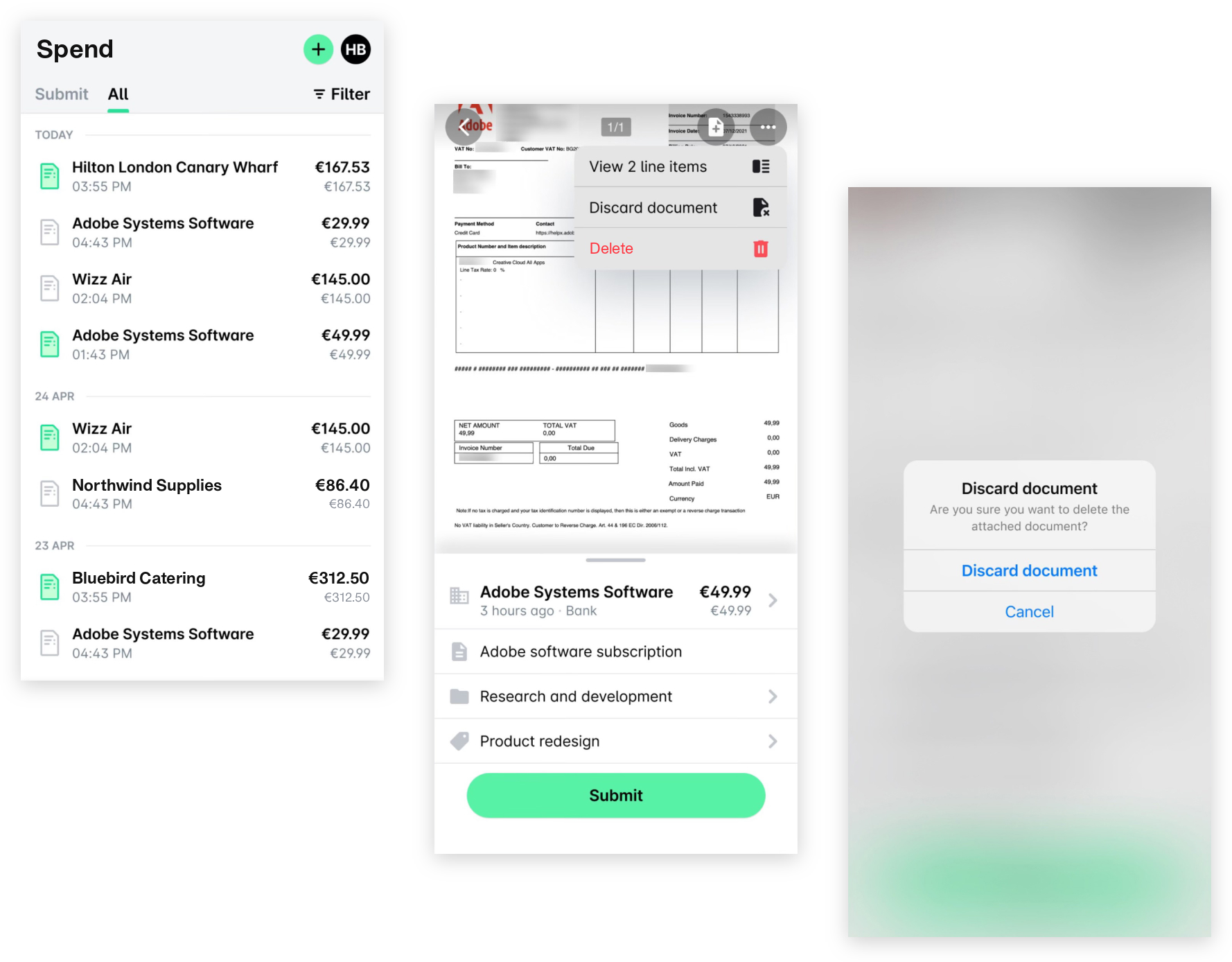
Öffnen Sie die Ausgabe, tippen Sie auf das Drei-Punkte-Menü, und wählen Sie Dokument verwerfen.
Bestätigen Sie Ihre Aktion, indem Sie erneut auf Dokument verwerfen tippen.
Sie können jetzt ein neues Foto aufnehmen oder ein klareres Bild oder eine Datei von Ihrem mobilen Gerät hochladen.
Wenn die Ausgabe bereits genehmigt oder geprüft wurde, bitten Sie den Genehmiger oder Prüfer, sie an Sie zurückzuschicken. Sobald sie zurückgeschickt wird, können Sie die Ausgabe bearbeiten und das Dokument durch die richtige Version ersetzen.
Hochladen von Belegen und Rechnungen zu Payhawk über die Dateifreigabefunktion Ihres Geräts
Sie können auch die native Dateifreigabefunktion Ihres Mobilgeräts verwenden, um Belege oder Rechnungen, die als Dateien oder Bilder gespeichert sind, direkt in Payhawk hochzuladen.
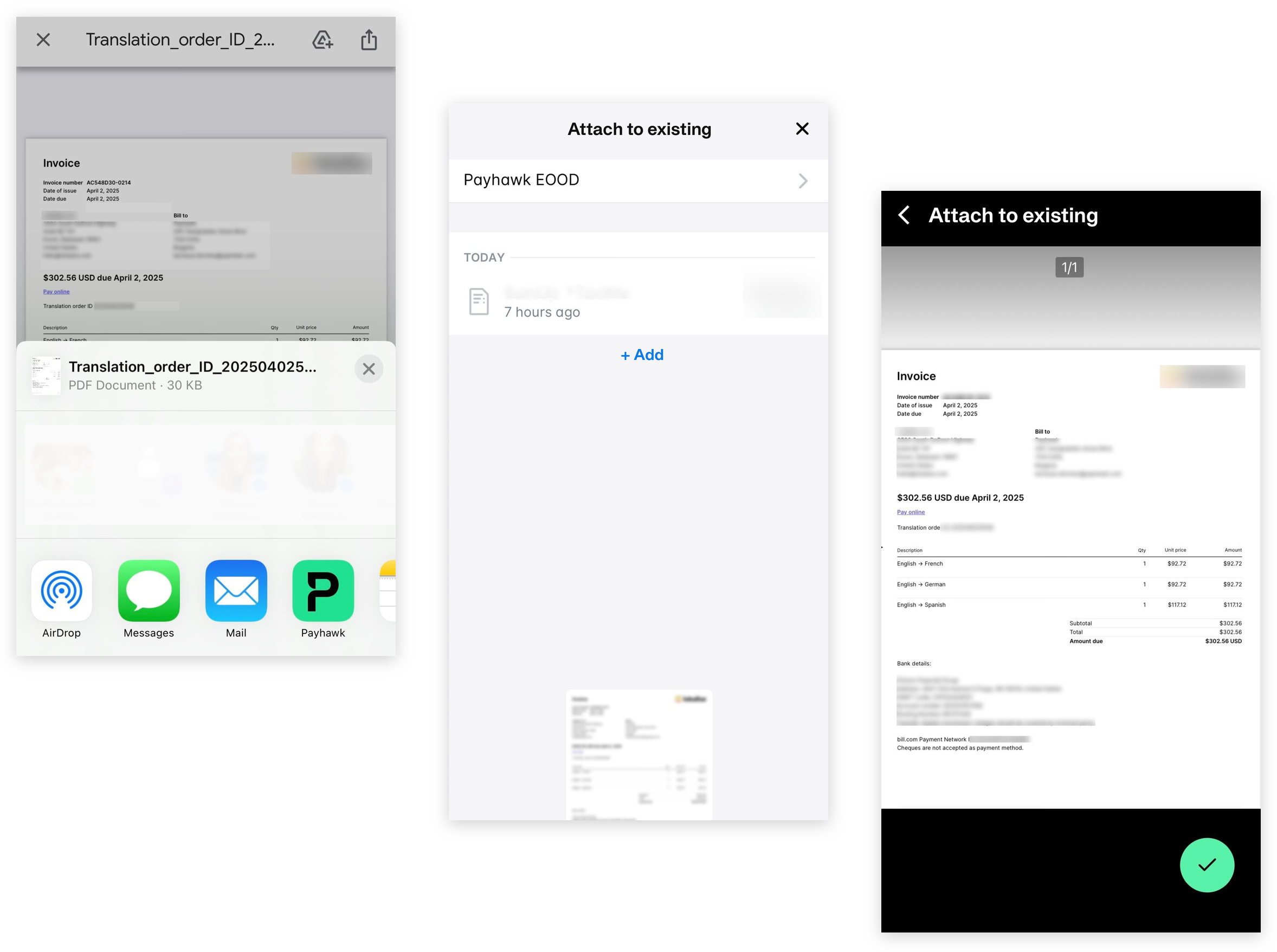
Öffnen Sie auf Ihrem Handy das Bild oder die Datei.
Tippen Sie auf die Schaltfläche Freigeben.
Wählen Sie aus der Liste der Optionen die mobile Payhawk-App aus.
Folgen Sie den Anweisungen.
Manuelles Zuordnen nicht zugeordneter Rechnungen zu Ausgaben
Rechnungen, die an den Payhawk Mailbox gesendet werden, werden automatisch den entsprechenden Ausgaben zugeordnet.
Wenn das System keine Übereinstimmung findet, müssen Sie den Ausgabenbeleg manuell wie folgt mit der Ausgabe abgleichen:
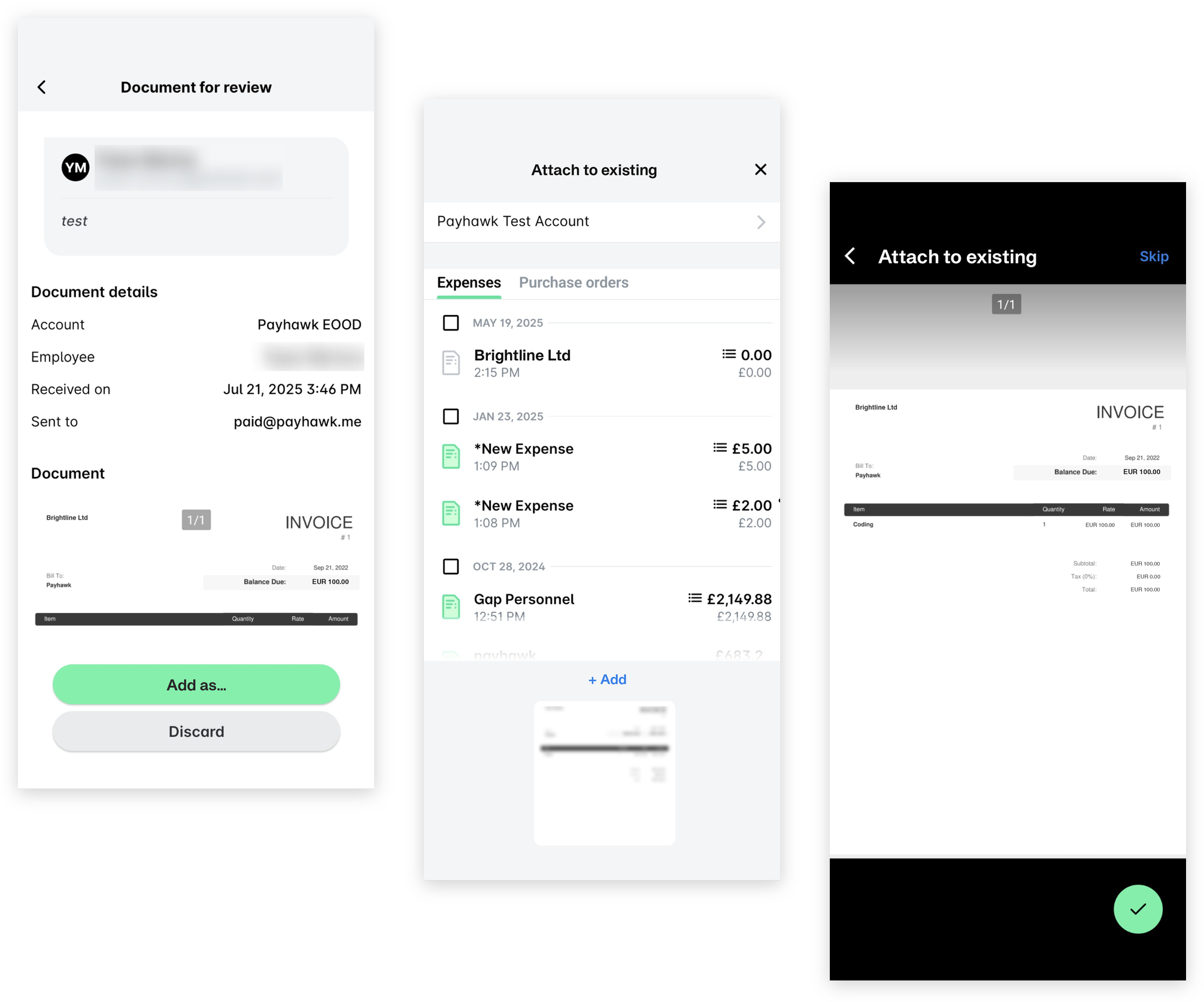
Prüfen Sie Ihren Payhawk-Posteingang auf nicht zugeordnete Rechnungen.
Ordnen Sie die Rechnung manuell der entsprechenden Ausgabe im System zu.
Bestätigen Sie, dass die Rechnung korrekt mit dem Ausgabendatensatz verknüpft ist.
Nützliche Ressourcen