In den Schritten Einreichen, Genehmigen und Überprüfen des Ausgabenlebenszyklus können Sie Ausgaben in Payhawk zusammenführen, sofern die gewünschten Ausgaben eine Reihe von Anforderungen erfüllen.
Anforderungen für die Zusammenführung von Ausgaben
Sie können in Payhawk Ausgaben zusammenführen, die die folgenden Voraussetzungen erfüllen:
Sie wurden nicht überprüft.
Sie haben die gleiche Kostenwährung.
Sie sind von der gleichen Kostenart.
Sie sind keine Kilometer- oder Tagesgelder.
Sie haben keine Einzelposten.
Sie sind keine Abonnements.
(Für Kartenausgaben) Sie haben die gleiche Zahlungswährung.
(Bei Kartenausgaben) Die Summe der Ausgaben ist ungleich Null.
(Für Rechnungen und erstattungsfähige Ausgaben) Sie wurden noch nicht bezahlt.
Zusammenführen und Aufteilen von Ausgaben
Sie können Ausgaben zusammenführen, um einen Ausgabensplit rückgängig zu machen. Sie können jedoch keine Ausgaben zusammenführen, die von anderen Ausgaben getrennt wurden.
Wenn Sie zum Beispiel eine Ausgabe A haben, die in die Ausgaben A1 und A2 aufgeteilt wurde, eine Ausgabe B, die in die Ausgaben B1 und B2 aufgeteilt wurde, und eine Ausgabe C, können Sie die Ausgaben A1 und B1 oder A1 und C oder A1 und A2 und B1 nicht zusammenführen.
Ausgabe der Ausgaben-Zusammenführung
Nach der Zusammenlegung wird die resultierende Ausgabe die folgenden Merkmale aufweisen:
Der Ausgabenbetrag ist die Summe aller ausgewählten Ausgaben.
Es werden alle Ausgabenbelege der zusammengeführten Ausgaben angezeigt.
Unabhängig von eventuellen früheren Genehmigungen einer zusammengeführten Ausgabe ist der Genehmigungsstatus der resultierenden Ausgabe immer „nicht eingereicht", d. h. sie befindet sich auf der Registerkarte Einreichen (wenn die Option Einreichen aktiviert wurde).
Ihre Ausgabendaten, das Erstellungsdatum und andere Details werden von der obersten Ausgabe übernommen, die im Dialogfeld rechts angezeigt wurde, als Sie die Ausgaben zum Zusammenführen ausgewählt haben.
Zusammenlegen von zutreffenden Ausgaben
Zusammenführung von Ausgaben, die die oben genannten Anforderungen erfüllen:
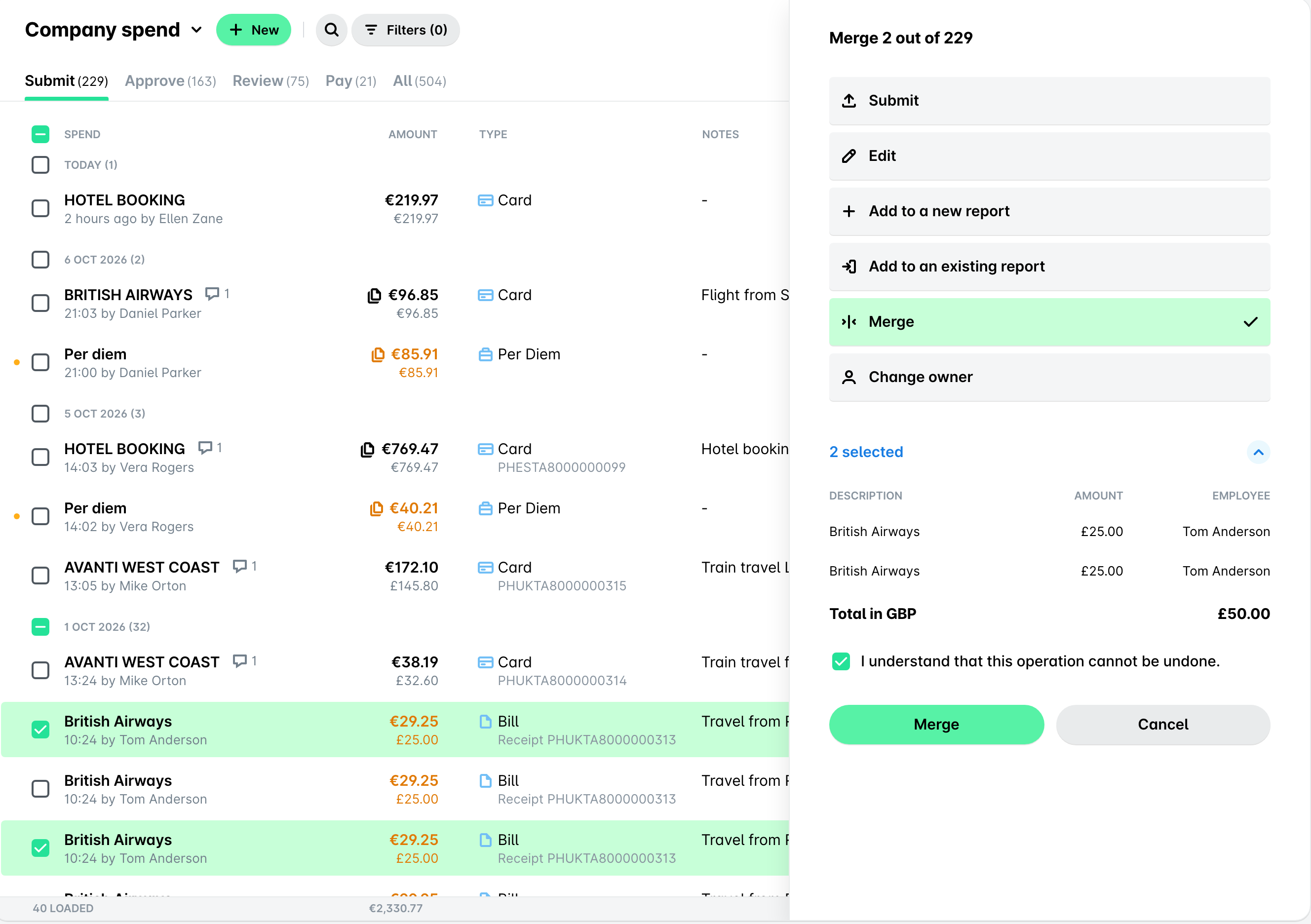
Im Payhawk-Webportal gehen Sie zum Tab Ausgaben > Unternehmensausgaben > Einreichen (Genehmigen oder Überprüfen).
Fahren Sie mit der Maus über die gewünschten Ausgaben und aktivieren Sie deren Kontrollkästchen.
Wählen Sie im Dialogfeld, das sich rechts öffnet, Zusammenführen aus und aktivieren Sie das Kontrollkästchen, um zu bestätigen, dass Sie verstanden haben, dass dieser Vorgang nicht rückgängig gemacht werden kann.
Klicken Sie auf Zusammenführen.
Zusammengeführte Ausgaben in Ihr ERP-System exportieren
Sie können zusammengeführte Kartenausgaben über die Payhawk-Direktintegrationen in Ihr ERP-System exportieren. Wenn Sie Kartenausgaben zum selben Lieferanten zusammenführen, wird die zusammengeführte Ausgabe als eine einzelne Rechnung mit mehreren Zahlungen exportiert, zum Beispiel in Oracle NetSuite.
Das Zusammenführen von Kartenausgaben ist hilfreich, wenn ein Lieferant eine monatliche Rechnung ausstellt, die mehrere Kartenzahlungen aus demselben Zeitraum abdeckt, zum Beispiel mehrere nutzungsbasierte Gebühren mit demselben Betrag. In diesen Fällen können Sie die Kartenausgaben zusammenführen, die monatliche Rechnung als Ausgabenbeleg anhängen und die Ausgabe prüfen, um sie als eine Rechnung zu exportieren.
Beachten Sie beim Export zusammengeführter Kartenausgaben Folgendes:
Payhawk exportiert nur abgerechnete Zahlungen. Nach der Prüfung der zusammengeführten Ausgabe wird jede Zahlung in das ERP-System exportiert, sobald sie abgerechnet ist, ohne auf die Abrechnung der anderen Zahlungen zu warten.
Beim Zusammenführen einer großen Anzahl von Kartenausgaben (mehr als 50) kann beim Export ein Timeout mit Fehlermeldung auftreten. Führen Sie die Kartenausgaben in diesem Fall in kleineren Gruppen zusammen.
Nützliche Ressourcen