Okta ist ein herstellerneutraler Identitätsanbieter. Seine moderne Architektur (die Okta Identity Engine) ermöglicht es Administratoren, aus einer Standard-SAML-2.0-Anwendung genau die Anmelderichtlinie zusammenzustellen, die Payhawk benötigt. Sobald diese eingerichtet ist, meldet sich Ihr Team mit seinen Okta-Anmeldeinformationen bei Payhawk an, anstatt ein separates Payhawk-Passwort zu verwenden, und wer Zugriff auf Payhawk hat, richtet sich nach den App-Zuweisungen, die Sie bereits in Okta verwalten.
SAML unterstützt keine vom Identitätsanbieter (IdP) initiierte Authentifizierung. Ihre Benutzer müssen stets über die Payhawk-Anmeldeseite beginnen. Die Zwei-Faktor-Authentifizierung (2FA) gilt, sofern sie aktiviert ist, weiterhin, und SSO ersetzt diese nicht.
Bevor Sie starten
Sie benötigen Administratorrechte für die Okta Admin Console.
Sie benötigen Payhawk-Administratorrechte in Payhawk, um die Einrichtung zu koordinieren.
Halten Sie Ihre Authentifizierungsdomänen bereit (zum Beispiel
yourcompany.com), also die E-Mail-Domänen, mit denen sich Ihre Benutzer anmelden.Die in Okta für jeden Benutzer hinterlegte E-Mail-Adresse muss genau mit der E-Mail-Adresse des Payhawk-Kontos dieses Benutzers übereinstimmen. Nicht übereinstimmende E-Mail-Adressen führen zu fehlgeschlagenen Anmeldungen oder doppelten Benutzerdatensätzen.
Einstellungen für Payhawk-Dienstanbieter (SP)
So konfigurieren Sie die SAML-Anwendung in Okta mit den folgenden Werten. Sie sind für alle Kunden gleich.
Einstellung | Wert |
|---|---|
Single-Sign-On-URL / Zielgruppe – ACS-URL |
|
Zielgruppen-URI (SP-Entitäts-ID) |
|
Standard-RelayState | Leer lassen |
Namens-ID-Format |
|
Erforderliches Attribut |
|
SAML-Anwendung erstellen und konfigurieren
Melden Sie sich als Administrator bei der Okta Admin Console an. Weitere Informationen zur Konsole finden Sie unter Okta: Die neu gestaltete Admin Console und das Dashboard.
Erweitern Sie im Navigationsmenü Anwendungen und wählen Sie Anwendungen aus.
Wählen Sie App-Integration erstellen aus.
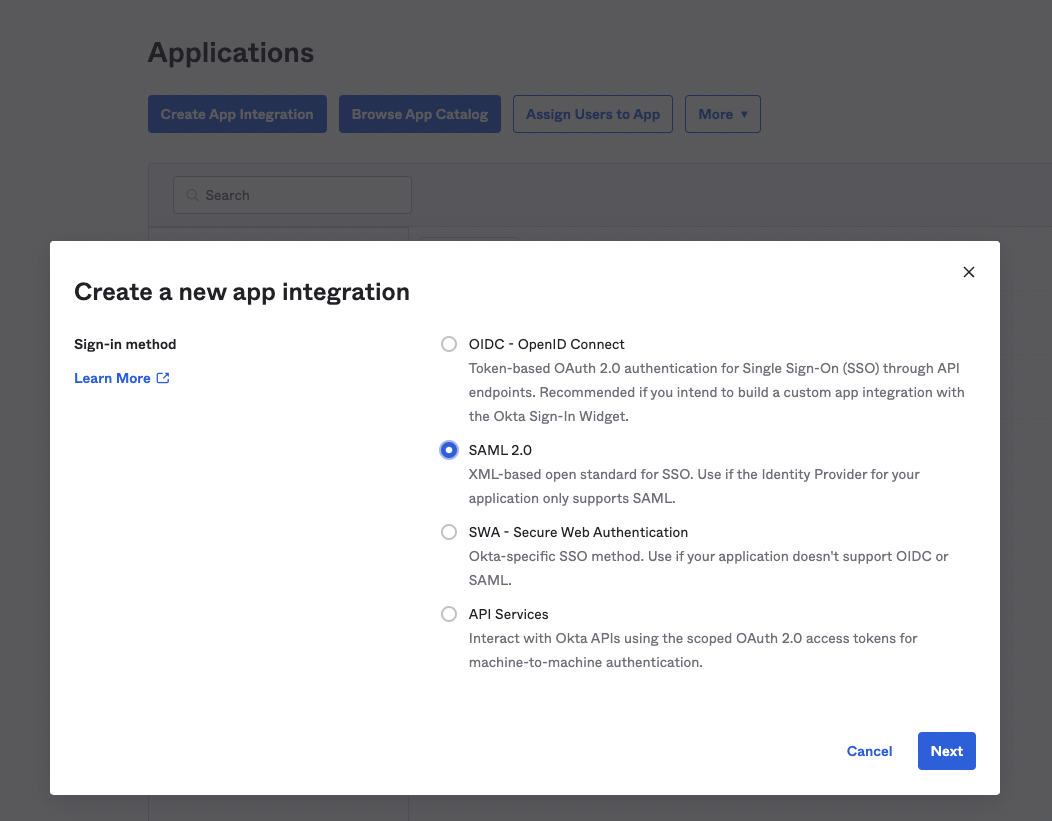
Wählen Sie im Menü Neue App-Integration erstellen die Option SAML 2.0 als Anmeldemethode aus und klicken Sie anschließend auf Weiter. Weitere Informationen finden Sie im Abschnitt Vorbereiten Ihrer Integration im Leitfaden „Erstellen einer Single-Sign-On-Integration (SSO)“ auf der Okta-Entwickler-Website.
Geben Sie auf der Seite SAML-Integration erstellen unter Allgemeine Einstellungen den App-Namen Payhawk ein. Laden Sie optional ein Logo hoch, legen Sie die Sichtbarkeitseinstellungen fest und wählen Sie anschließend Weiter.
Geben Sie unter SAML-Einstellungen > ALLGEMEIN die Werte für den Payhawk-Dienstanbieter ein:
Geben Sie unter URL für Single Sign-On Folgendes ein:
https://id.payhawk.com/saml2/idpresponse. Lassen Sie die Option Diese URL für Empfänger-URL und Ziel-URL verwenden ausgewählt.Geben Sie unter Zielgruppen-URI (SP-Entitäts-ID) Folgendes ein:
urn:amazon:cognito:sp:eu-central-1_mcW4Iwl7pLassen Sie Standard-RelayState leer.
Wählen Sie unter Namens-ID-Format die Option E-Mail-Adresse und unter Anwendungsnutzername die Option E-Mail aus.
Lassen Sie die übrigen Einstellungen auf den Standardwerten oder passen Sie sie Ihren Präferenzen entsprechend an.
E-Mail-Attribut zuordnen
Payhawk benötigt ein einzelnes Attribut mit dem Namen E-Mail.
Fügen Sie auf derselben Seite unter ATTRIBUTANWEISUNGEN eine Anweisung hinzu:
Geben Sie unter Name
E-Mailein.Lassen Sie unter Namensformat die Einstellung Nicht angegeben ausgewählt.
Geben Sie unter Wert
user.emailein.
Wählen Sie Weiter aus, schließen Sie den Feedback-Schritt ab und wählen Sie Fertigstellen aus.
Benutzer zuweisen
Nachdem die SAML-Anwendung konfiguriert wurde, weisen Sie den entsprechenden Personen und Gruppen Zugriff zu.
Stellen Sie sicher, dass die Okta-E-Mail-Adresse aller zugewiesenen Benutzer mit der E-Mail-Adresse ihres Payhawk-Kontos übereinstimmt.
IdP-Metadaten exportieren und an Payhawk senden
Öffnen Sie die Payhawk-Anwendung und wechseln Sie zu Anmelden.
Laden Sie unter SAML-Signaturzertifikate oder SAML-Einrichtung die Metadaten des Identitätsanbieters als XML-Datei herunter. Sie enthalten den Okta-SSO-Endpunkt, die Entitäts-ID und das Signaturzertifikat, die Payhawk benötigt.
Wenden Sie sich an Ihren Payhawk Implementation Manager und übermitteln Sie die XML-Datei mit den IdP-Metadaten, Ihre Authentifizierungsdomains sowie die Bestätigung der Attributzuordnung
E-Mail.
Payhawk führt die Backend-Konfiguration durch und bestätigt Ihnen, sobald SSO zum Testen bereit ist.
Anmeldung testen
Gehen Sie zur Anmeldeseite.
Geben Sie eine geschäftliche E-Mail-Adresse in einer SSO-fähigen Domain ein.
Authentifizieren Sie sich mit Okta und führen Sie alle Schritte für Okta Verify oder die Zwei-Faktor-Authentifizierung durch.
Nach erfolgreicher Anmeldung kehren Sie angemeldet zurück.
Fehlerbehebung
Sie werden zurück zur Anmeldeseite geleitet oder der Zugriff wird verweigert. Überprüfen Sie, ob das Attribut
emailübermittelt wurde und dessen Wert exakt mit der E-Mail-Adresse des Payhawk-Kontos übereinstimmt.Anwendung nicht zugewiesen – die Person ist der App in Okta nicht zugewiesen.
Vom IdP initiierte Anmeldung schlägt fehl – das ist zu erwarten. Benutzer müssen über die Anmeldeseite beginnen.