Wenn Sie vermuten, dass das Payhawk-Konto Ihres Unternehmens kompromittiert wurde, können Sie es sofort sperren. Sperren Sie es zum Beispiel, wenn ein Payhawk-Administrator Anmeldedaten an einen betrügerischen Anrufer weitergegeben hat. Eine Sperre meldet alle Benutzer ab, sperrt alle Karten, stoppt alle neuen Zahlungen und alarmiert das Sicherheitsteam von Payhawk. Nur Payhawk kann die Sperre aufheben. Verwenden Sie sie daher nur in einem echten Notfall.
Wer ein Konto sperren kann
Payhawk-Administratoren können ein Konto auf der Registerkarte Notfallsperre unter Einstellungen > Sicherheit sperren. Andere Benutzer sehen diese Registerkarte nicht.
Was passiert, wenn Sie Ihr Konto sperren
Die Sperre wird sofort wirksam:
Alle Benutzer der Entität, auch Sie selbst, werden vom Payhawk-Webportal und von der Payhawk Mobile App abgemeldet und suspendiert. Niemand kann sich wieder anmelden, bis Payhawk die Sperre aufhebt.
Alle Karten der Entität werden gesperrt. Die Karten suspendierter Benutzer werden außerdem in allen anderen Payhawk-Entitäten gesperrt, denen sie angehören.
Das Sicherheitsteam von Payhawk wird alarmiert.
Alle Payhawk-Administratoren erhalten eine E-Mail von support@payhawk.com mit der Frage, warum das Konto gesperrt wurde.
Alle anderen Benutzer erhalten eine E-Mail von noreply@payhawk.com mit dem Hinweis, dass ihr Payhawk-Konto geschlossen wurde.
Solange das Konto gesperrt ist, können keine neuen Einzahlungen oder Zahlungen veranlasst werden. Das gilt auch für Banküberweisungen und Kartenzahlungen.
Eine Sperre lässt sich in Payhawk nicht rückgängig machen. Nur Payhawk kann sie aufheben, und zwar nach Rücksprache mit Ihnen.
Benutzer mit Zugriff auf mehrere Entitäten
Eine Sperre suspendiert alle Benutzer der gesperrten Entität, und diese Suspendierung gilt in jeder Payhawk-Entität, der der Benutzer angehört. Seine Karten werden in all diesen Entitäten gesperrt, nicht nur in der gesperrten Entität. Wenn Sie zum Beispiel Benutzer in Entität 1 und Entität 2 sind und ein Payhawk-Administrator Entität 1 sperrt, werden Ihre Karten in Entität 1 und in Entität 2 gesperrt.
Bis Payhawk die Sperre aufhebt, kann sich der Benutzer überhaupt nicht bei Payhawk anmelden, auch nicht bei seinen anderen Entitäten.
Ihr Konto sperren
Da eine Sperre den Zugriff für alle Benutzer beendet, fordert Payhawk Sie dreimal zur Bestätigung auf: Sie starten die Sperre, aktivieren ein Kontrollkästchen und geben eine Bestätigungsphrase ein.
So sperren Sie Ihr Konto:
Öffnen Sie Einstellungen > Sicherheit > Registerkarte Notfallsperre.
Klicken Sie auf Konto sperren. Es öffnet sich ein Dialogfeld, in dem aufgeführt ist, was beim Sperren des Kontos passiert.
Aktivieren Sie das Kontrollkästchen Ich verstehe, dass auch ich gesperrt werde und dies nicht rückgängig machen kann.
Geben Sie im Feld Geben Sie „Mich aussperren“ zur Bestätigung ein den Text „Mich aussperren“ ein.
Klicken Sie auf Konto sperren.
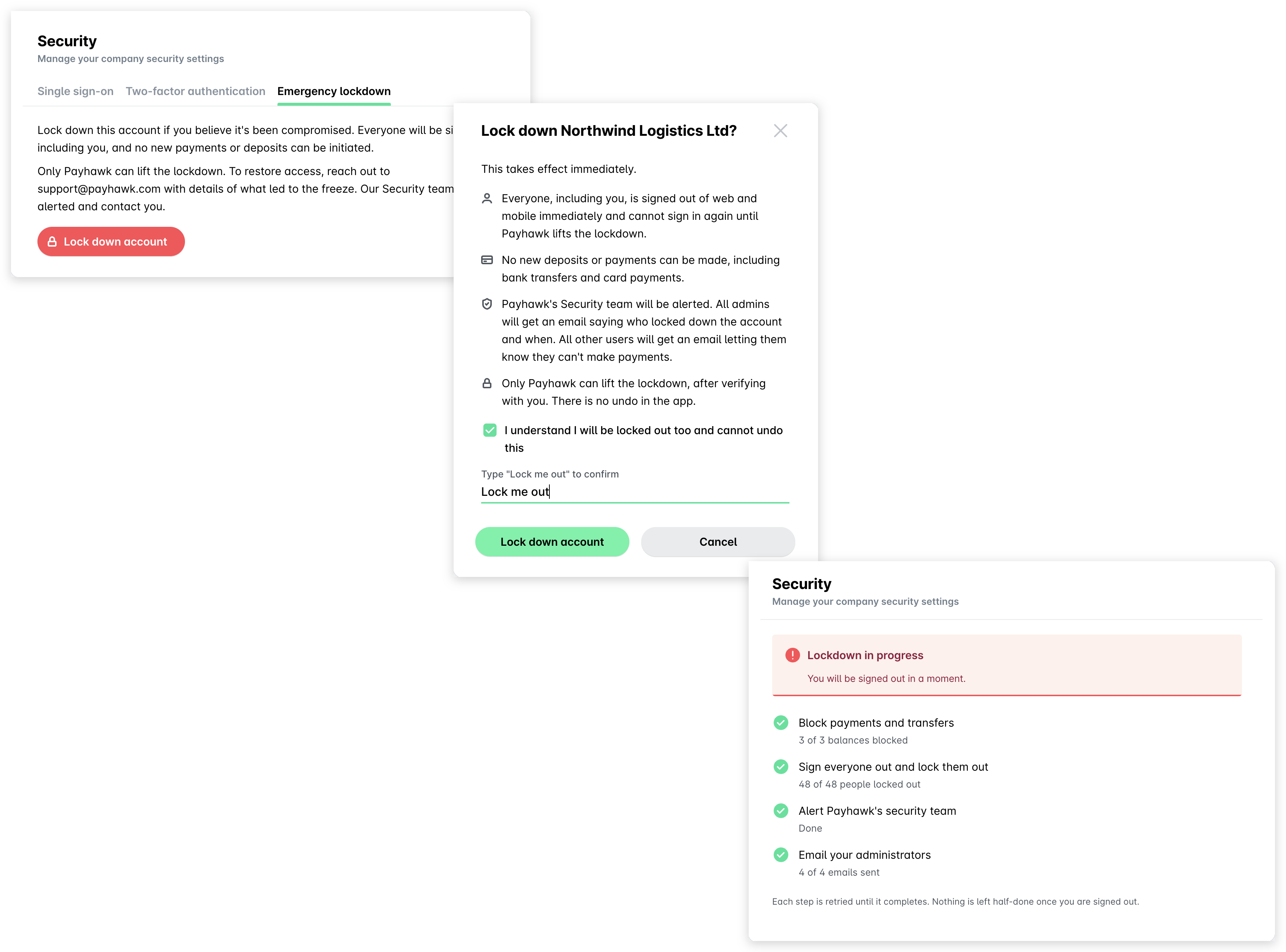
Auf der Seite Sicherheit wird dann Sperre wird durchgeführt angezeigt, während Payhawk Zahlungen und Überweisungen blockiert, alle Benutzer abmeldet, das Sicherheitsteam von Payhawk alarmiert und die Payhawk-Administratoren Ihres Unternehmens per E-Mail informiert. Sobald die Sperre aktiv ist, werden Sie abgemeldet und sehen den Anmeldebildschirm von Payhawk.
Zugriff nach einer Sperre wiederherstellen
Nur Payhawk kann eine Sperre aufheben. So stellen Sie den Zugriff wieder her:
Antworten Sie auf die E-Mail des Payhawk-Supportteams von support@payhawk.com und schildern Sie, was zur Sperre geführt hat.
Warten Sie, bis das Payhawk-Supportteam Sie kontaktiert und die Angaben überprüft.
Sobald Payhawk die Sperre aufhebt, können sich alle Benutzer wieder bei Payhawk anmelden und ihre Karten werden entsperrt.
Nützliche Ressourcen