Bevor Sie Payhawk mit SAP S/4HANA® Cloud, Public Edition, verbinden, müssen Sie SAP S/4HANA Cloud, Public Edition, für die Integration vorbereiten.
Dienste aktivieren
Sie müssen zwei Sätze von Diensten aktivieren, bevor Sie Payhawk mit SAP S/4HANA Cloud, Public Edition, verbinden.
SOAP-Dienste aktivieren
So aktivieren Sie SOAP-Dienste:
Navigieren Sie zu Kommunikationssysteme und klicken Sie auf Neu.
Geben Sie System-ID und Systemname ein und klicken Sie auf Erstellen.
Geben Sie in der neuen Übersicht Kommunikationssysteme den Hostnamen oder die System-ID ein.
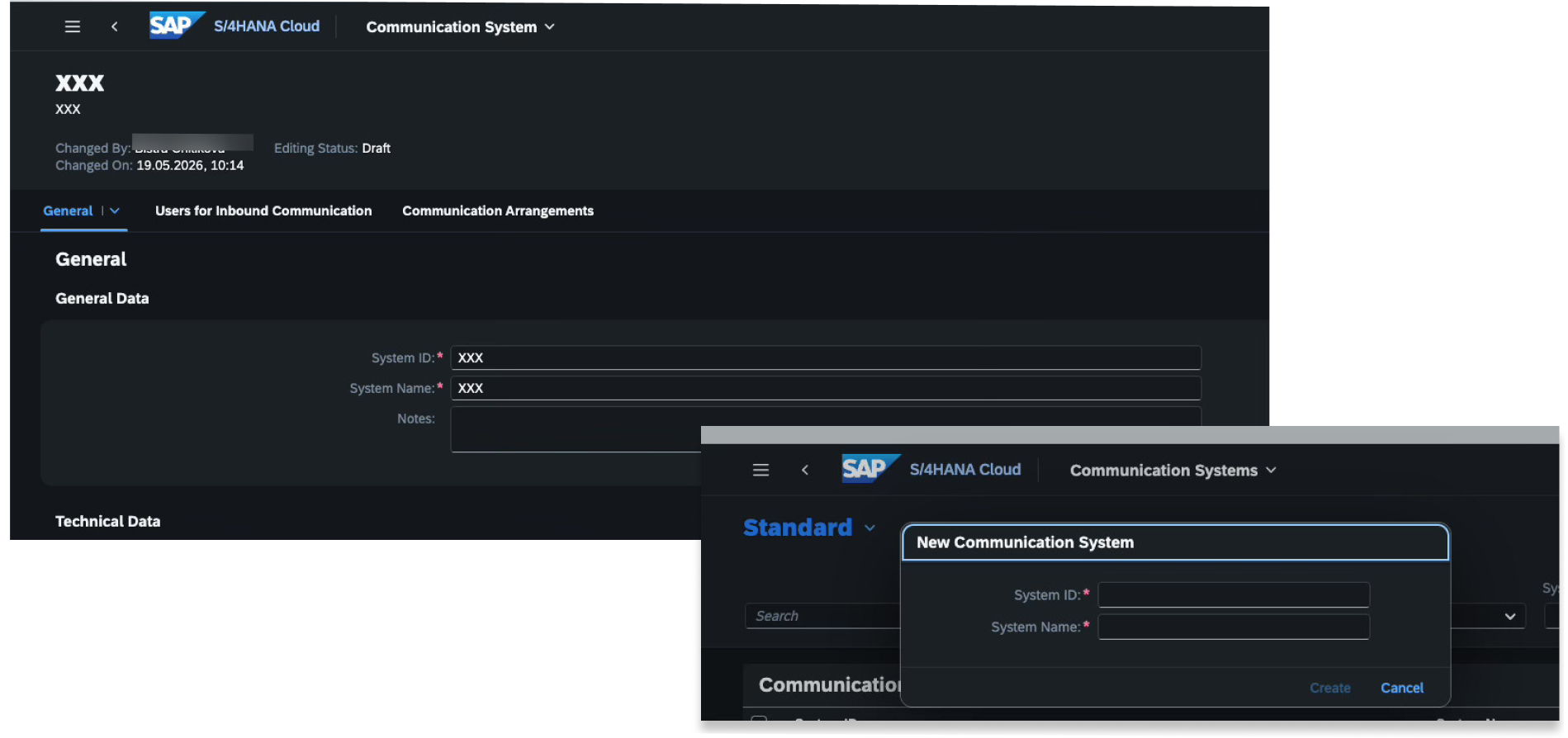
Wechseln Sie zur Registerkarte Benutzer für eingehende Kommunikation.
Klicken Sie auf das Pluszeichen (+) und wählen Sie im sich öffnenden Dialogfeld Neuer Benutzer aus.
Geben Sie den Benutzernamen, die Beschreibung und das Passwort ein.
Klicken Sie auf Erstellen. Bei der Authentifizierung mit einem Client-Zertifikat:
Klicken Sie auf Hochladen und wählen Sie die Datei aus, die Sie über den Payhawk-Assistenten heruntergeladen haben.
Für Authentifizierungsmethode wählen Sie SSL-Zertifikat.
Klicken Sie auf Speichern.

Folgen Sie dann den nächsten Schritten:
Navigieren Sie zu Kommunikationsvereinbarungen und klicken Sie auf NEU.
Erstellen Sie Vereinbarungen mit jedem dieser Szenarien:
Szenarien:
SAP_COM_0002SAP_COM_0008SAP_COM_0057SAP_COM_0087SAP_COM_0303SAP_COM_0308SAP_COM_0316SAP_COM_0368SAP_COM_0943/PHWK/PAYHAWK_SCENARIO
Legen Sie jedes dieser Szenarien an und ordnen Sie es dem soeben angelegten Kommunikationssystem und Benutzer zu.
Gehen Sie für jedes dieser Szenarien zu Ausgehende Dienste und deaktivieren Sie alle Kontrollkästchen unter Dienststatus.
Klicken Sie auf Speichern, um die OData-Dienste zu aktivieren.
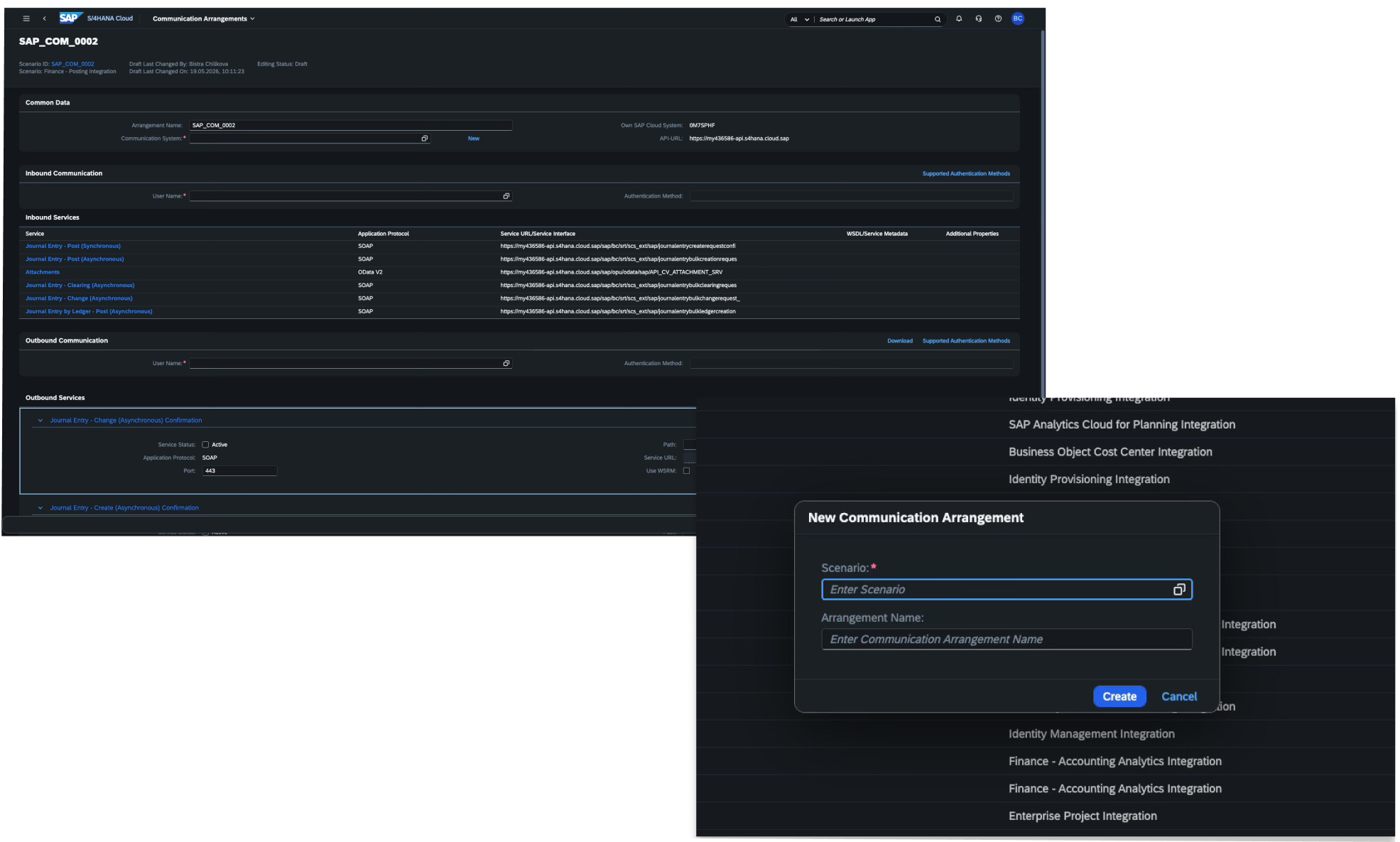
Um Ihre SAP-Instanz-URL zu finden, öffnen Sie eine Kommunikationsvereinbarung und navigieren Sie zu Inbound Services. Kopieren Sie die angezeigte URL und verwenden Sie dabei nur den Teil vor
/sap/(zum Beispielhttps://your-tenant.s4hana.ondemand.com). Dies ist die URL, die Sie im Payhawk-Assistenten eingeben müssen.
Nachdem Sie den Integrationsassistenten auf Payhawk gestartet haben, laden Sie über den Assistenten ein Zertifikat herunter. Anschließend müssen Sie das bereitgestellte Zertifikat in SAP S/4HANA im Abschnitt Zertifikat des Kommunikationsbenutzers hochladen.