Payhawk unterstützt die direkte Integration mit SAP S/4HANA® sodass Sie Ihre Ausgaben zwischen den beiden Systemen exportieren und synchronisieren können.
Weitere Informationen finden Sie im Artikel über den Datenaustausch zwischen SAP S/4HANA und Payhawk.
Bevor Sie loslegen
Um die beiden Systeme miteinander zu verbinden, stellen Sie sicher, dass Sie Folgendes haben:
Ein SAP S/4HANA Public Cloud-Mandant.
Administratorrechte zur Einrichtung des Kommunikationssystems und der Kommunikationsbenutzer mit den entsprechenden Einstellungen in SAP S/4HANA.
Ein SAP S/4HANA-Benutzerkonto mit den entsprechenden Berechtigungen.
Mit SAP S/4HANA verbinden
Um Ihr Payhawk-Konto mit SAP S/4HANA zu verbinden, folgen Sie den Schritten:
Gehen Sie im Payhawk-Webportal zu Einstellungen > Integrationen > SAP S/4HANA.
Klicken Sie auf Verbinden.
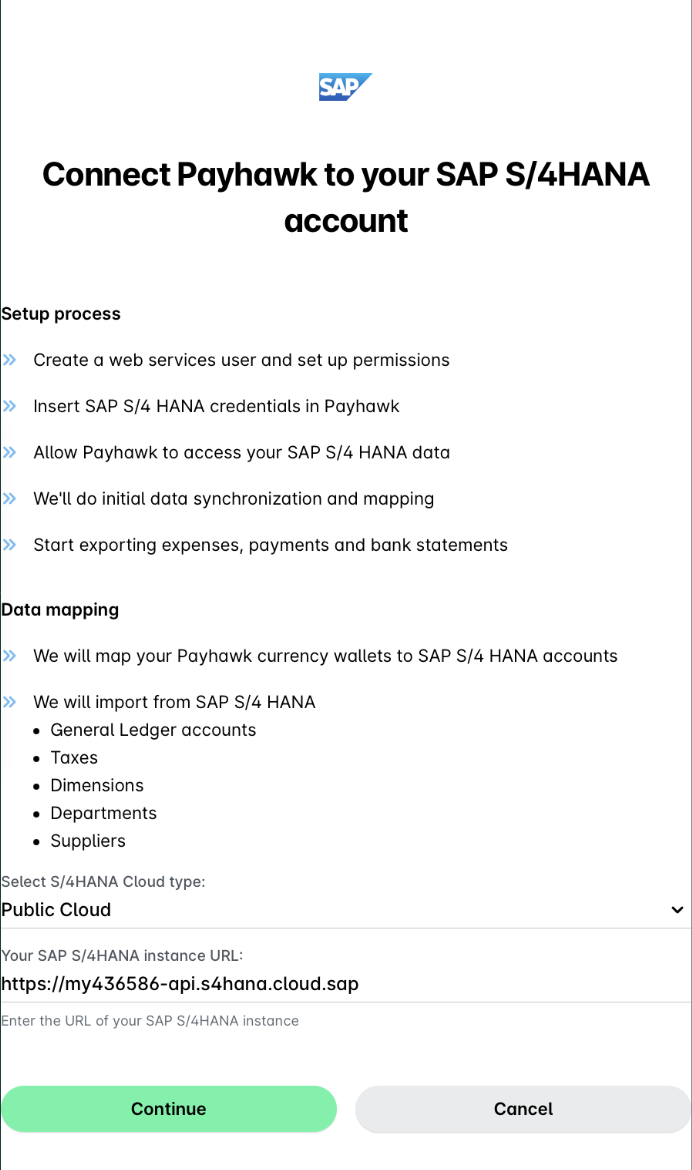
Wählen Sie auf dem nächsten Bildschirm aus der Dropdownliste Public Cloud aus und geben Sie die URL Ihrer SAP S/4HANA-Instanz ein. Klicken Sie auf Weiter.
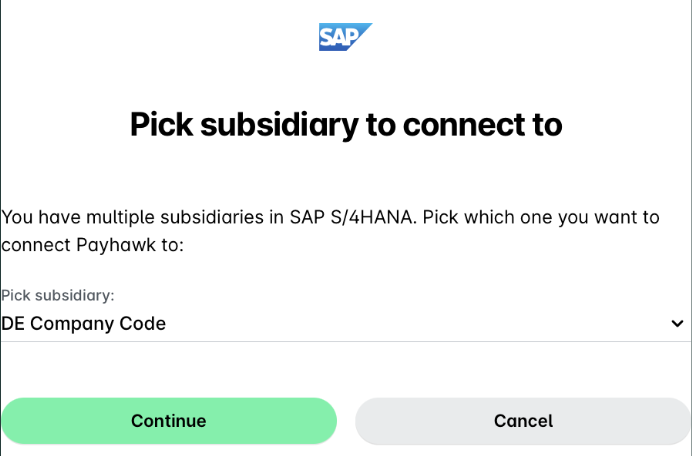
Wählen Sie im Dialogfeld Tochtergesellschaft für die Verbindung auswählen aus der Dropdownliste die Tochtergesellschaft in SAP S/4HANA aus, mit der Sie Payhawk verbinden möchten. Klicken Sie auf Weiter.
Wählen Sie im Dialogfeld Konten zuordnen aus, welche Parameter beim Exportieren von Spesenabrechnungsdaten zugeordnet werden sollen. Beachten Sie, dass Sie diese Einstellungen jederzeit anpassen können.
Klicken Sie auf Weiter.
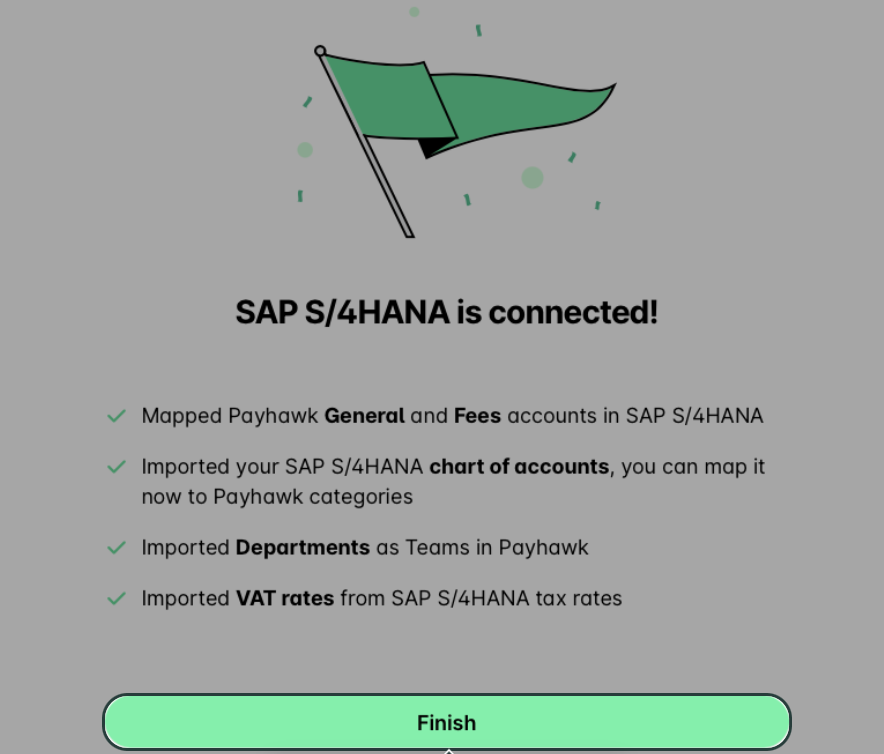
Das Payhawk-System ruft die SAP S/4HANA-Daten automatisch ab. Klicken Sie nach Abschluss der Datenverarbeitung auf Fertig.
Anmerkungen zur Konfiguration
Die bei der letzten Verbindung von Payhawk und Ihrem Buchhaltungssystem vorgenommenen Integrationseinstellungen werden bei der nächsten Verbindung automatisch wieder angewendet.
Sie können die aktuelle Integrationseinstellung bearbeiten, ohne die Verbindung zu Ihrem Buchhaltungssystem zu trennen. Gehen Sie in Payhawk zu Einstellungen > Integrationen, klicken Sie auf das Drei-Punkte-Menü des gewünschten ERP-Systems und wählen Sie Konfiguration bearbeiten.
Sie können die Integration trennen, indem Sie zu Einstellungen > Integrationen navigieren, auf das Drei-Punkte-Menü des gewünschten ERP-Systems klicken und Trennen auswählen. Bei Gruppenkonten werden durch das Trennen des übergeordneten Kontos auch alle untergeordneten Konten getrennt.
Nützliche Ressourcen