Wenn Sie zu zwei oder mehr Entitäten innerhalb eines Payhawk-Kontos einer Gruppe gehören, ist es wichtig, dass Sie sicherstellen, dass Sie die richtige Entität anzeigen. Auf diese Weise können Sie auf die richtigen Karten zugreifen, Ausgaben erstellen, Dokumente an die richtigen Datensätze anhängen und vieles mehr.
In der mobilen Payhawk-App zu einem anderen Payhawk-Konto der Entität wechseln
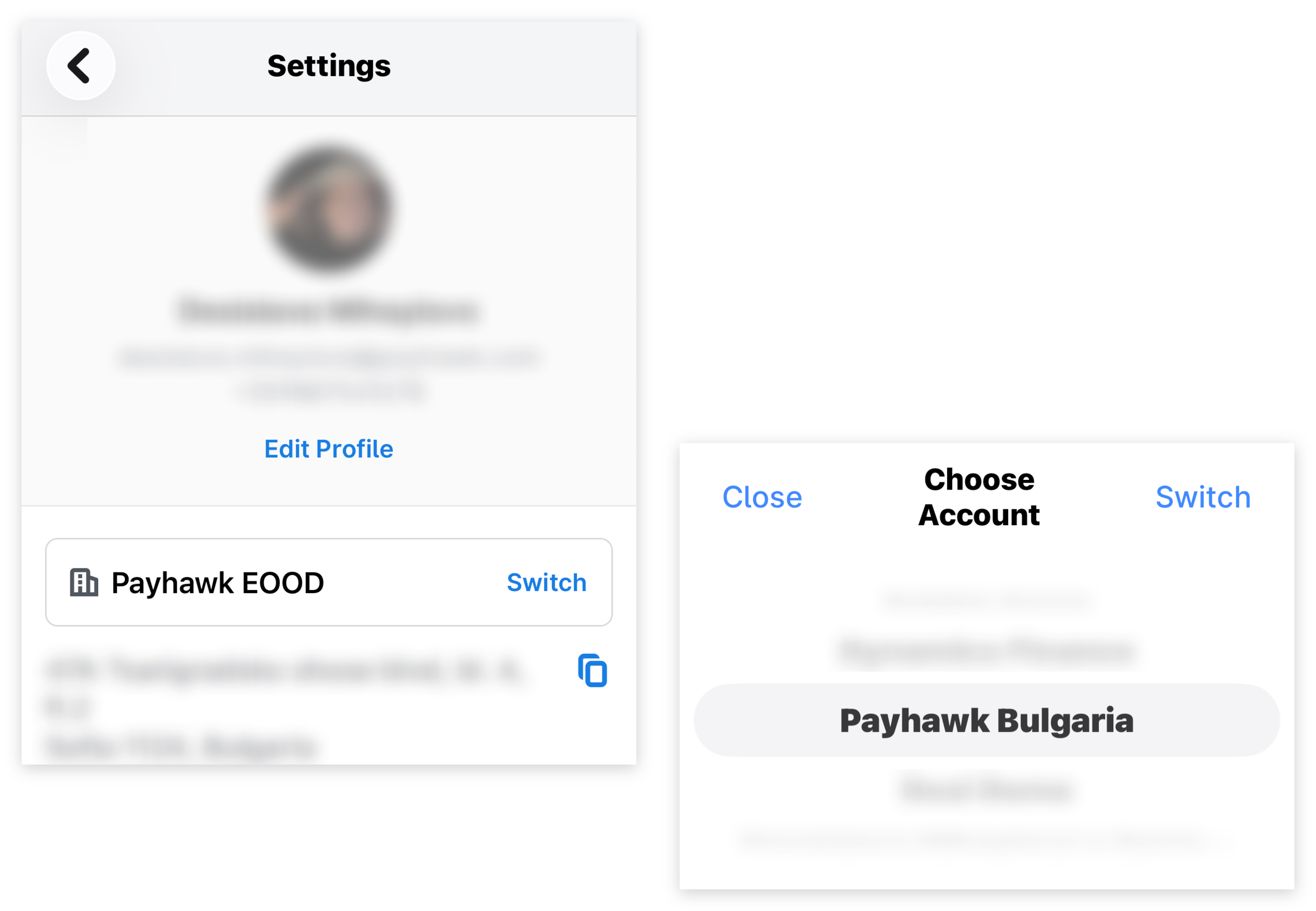
So können Sie in der mobilen Payhawk-App anzeigen, welche Entität Sie derzeit verwenden, und zu einem anderen Payhawk-Konto wechseln:
Tippen Sie auf Ihr Profilbild. Auf dem nächsten Bildschirm sehen Sie den Namen der Entität, bei der Sie derzeit angemeldet sind.
Um zu einem anderen Payhawk-Konto zu wechseln, tippen Sie auf Wechseln.
Schieben Sie den Schieberegler, um die gewünschte Entität auszuwählen.
Tippen Sie zur Bestätigung auf Wechseln.
Im Payhawk-Webportal zu einem anderen Payhawk-Konto der Entität wechseln
Wenn Sie das Payhawk-Webportal öffnen, wird Ihr aktives Konto oben rechts, links neben Ihrem Profilbild, angezeigt.
Um zu einem anderen Payhawk-Entität-Konto zu wechseln, klicken Sie auf das Dropdown-Menü und wählen Sie das gewünschte Konto aus der Liste aus.

Nützliche Ressourcen