Im Abschnitt Aktivität einer Ausgabe können Sie alle Kommentare zu dieser Ausgabe, deren Workflow, deren Exportverlauf und deren Änderungsprotokoll einsehen. Mit dem Filter Anzeigen können Sie eine beliebige Kombination davon aktivieren, um genau die Ereignisse zu sehen, die Sie benötigen. So können Sie alle bisherigen Ereignisse im Zusammenhang mit dieser Ausgabe einsehen.
Kommentare zu Ausgaben im Webportal anzeigen
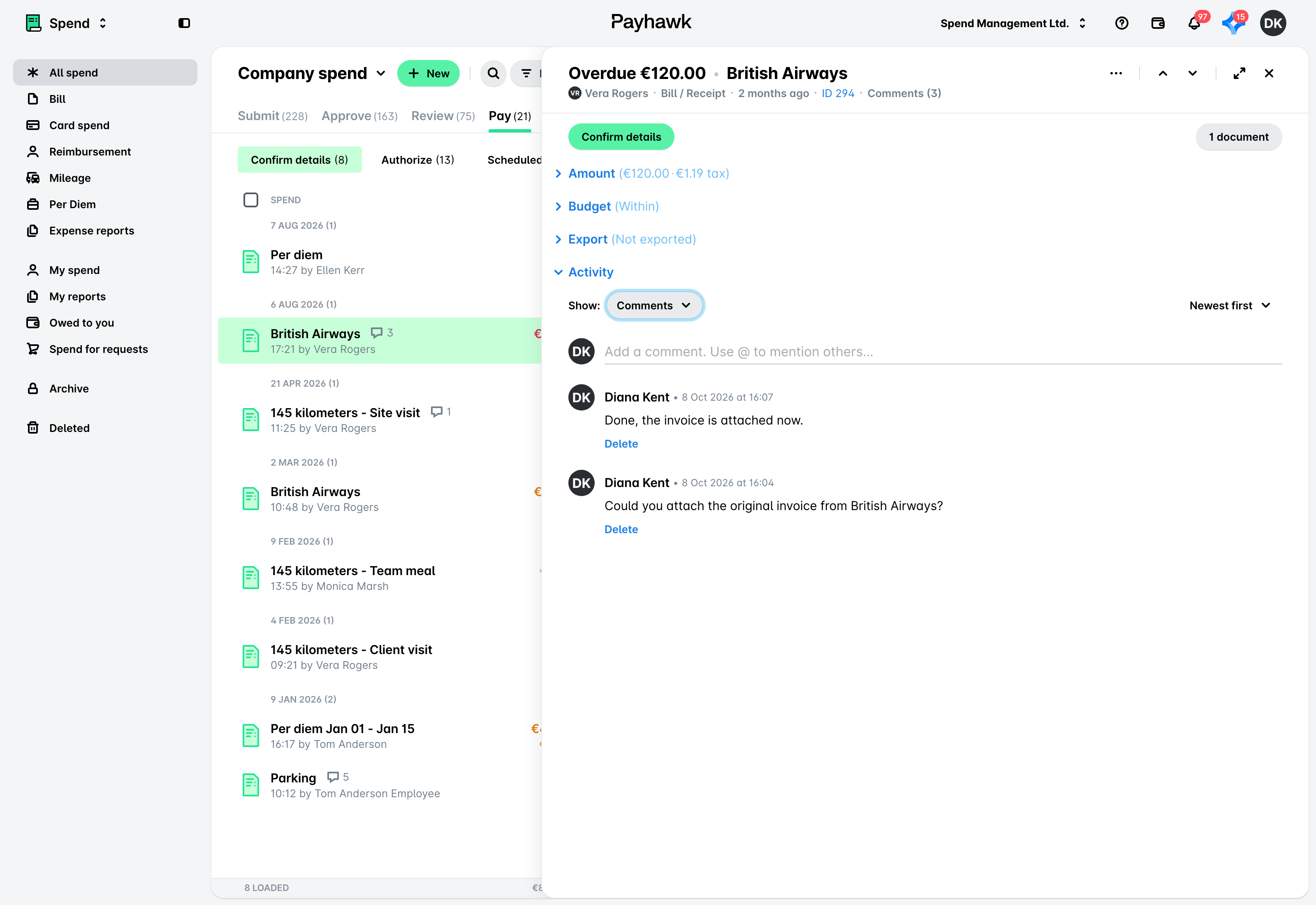
So zeigen Sie die Kommentare zu einer Ausgabe oder einem Ausgabenantrag an:
Öffnen Sie den Abschnitt Aktivität. Standardmäßig ist Anzeigen auf Kommentare, Workflow gesetzt. Lassen Sie Kommentare aktiviert und deaktivieren Sie Workflow, wenn Sie nur Kommentare sehen möchten.
Den Ausgabenworkflow im Webportal anzeigen
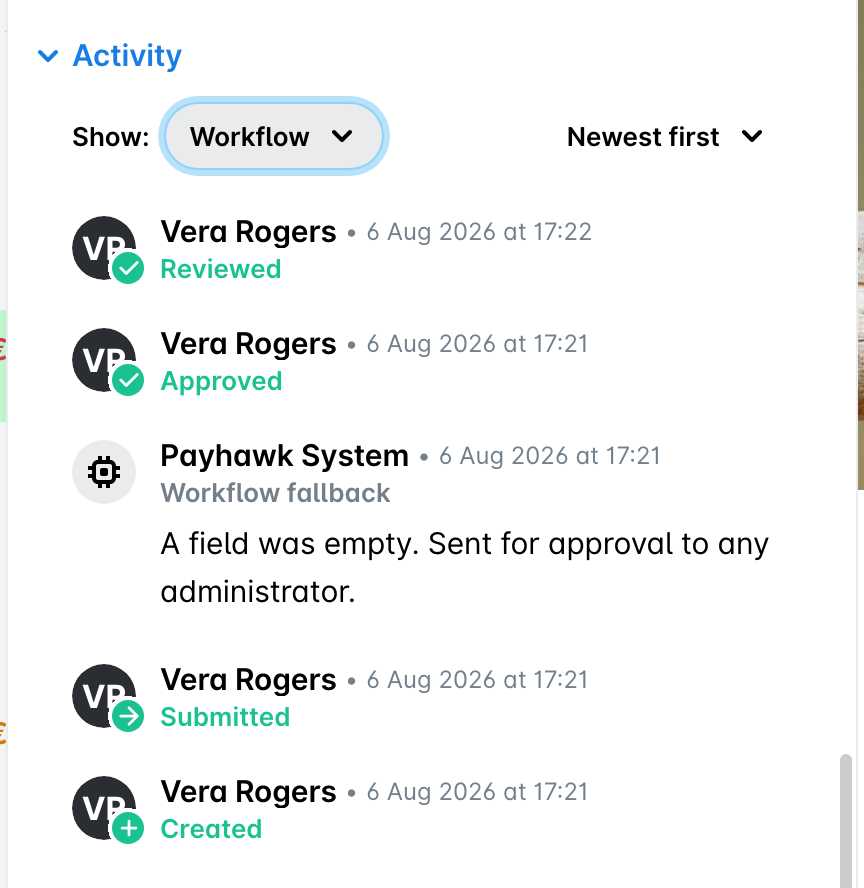
Den Workflow einer Ausgabe oder eines Ausgabenantrags können Sie einsehen, indem Sie den Abschnitt Aktivität öffnen und im Filter Anzeigen die Option Workflow aktivieren. Deaktivieren Sie Kommentare, wenn Sie nur den Workflow sehen möchten.
Das Änderungsprotokoll der Ausgabe im Webportal anzeigen
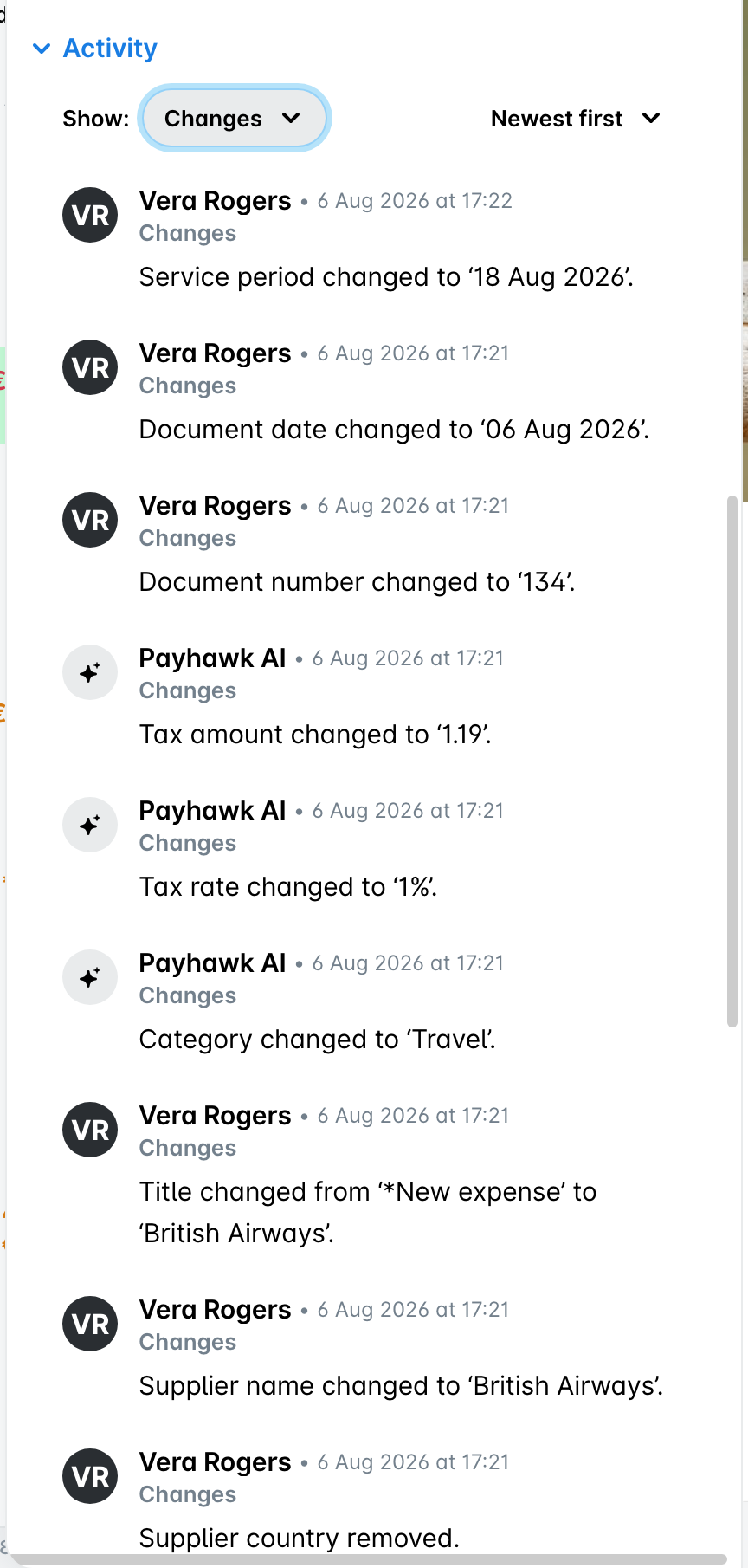
Die Änderungen, die an der Ausgabe vorgenommen wurden, können Sie einsehen, indem Sie den Abschnitt Aktivität öffnen und im Filter Anzeigen die Option Änderungen aktivieren. Bei gelöschten Ausgaben zeigt das Protokoll Änderungen außerdem an, wann die Ausgabe als gelöscht markiert wurde, sowie den vollständigen Verlauf der Ausgabe vor ihrer Löschung. Weitere Informationen finden Sie im Artikel über das Löschen und Anzeigen gelöschter Ausgaben.
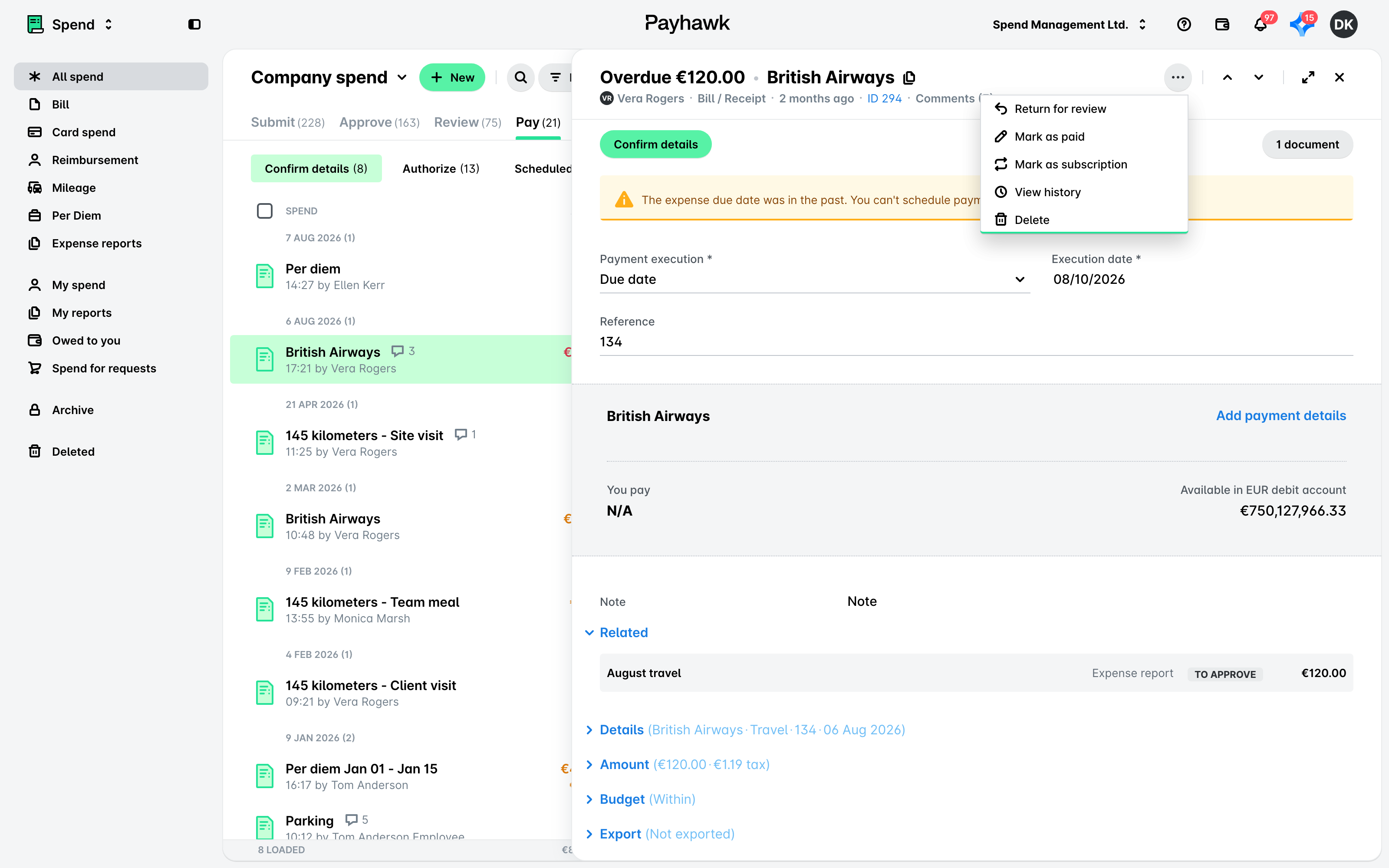
Öffnen Sie alternativ das Drei-Punkte-Menü der Ausgabe und wählen Sie Verlauf anzeigen. Sie werden zum Abschnitt Aktivität weitergeleitet, in dem Anzeigen auf Alle gesetzt ist.
Den Exportverlauf von Ausgaben im Webportal anzeigen
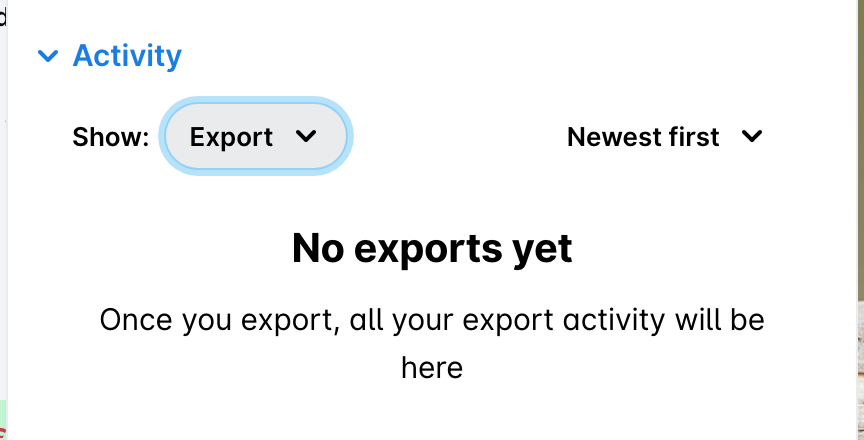
Den Exportverlauf einer Ausgabe können Sie einsehen, indem Sie den Abschnitt Aktivität öffnen und im Filter Anzeigen die Option Export aktivieren.
Alle Ausgabenaktivitäten im Webportal anzeigen
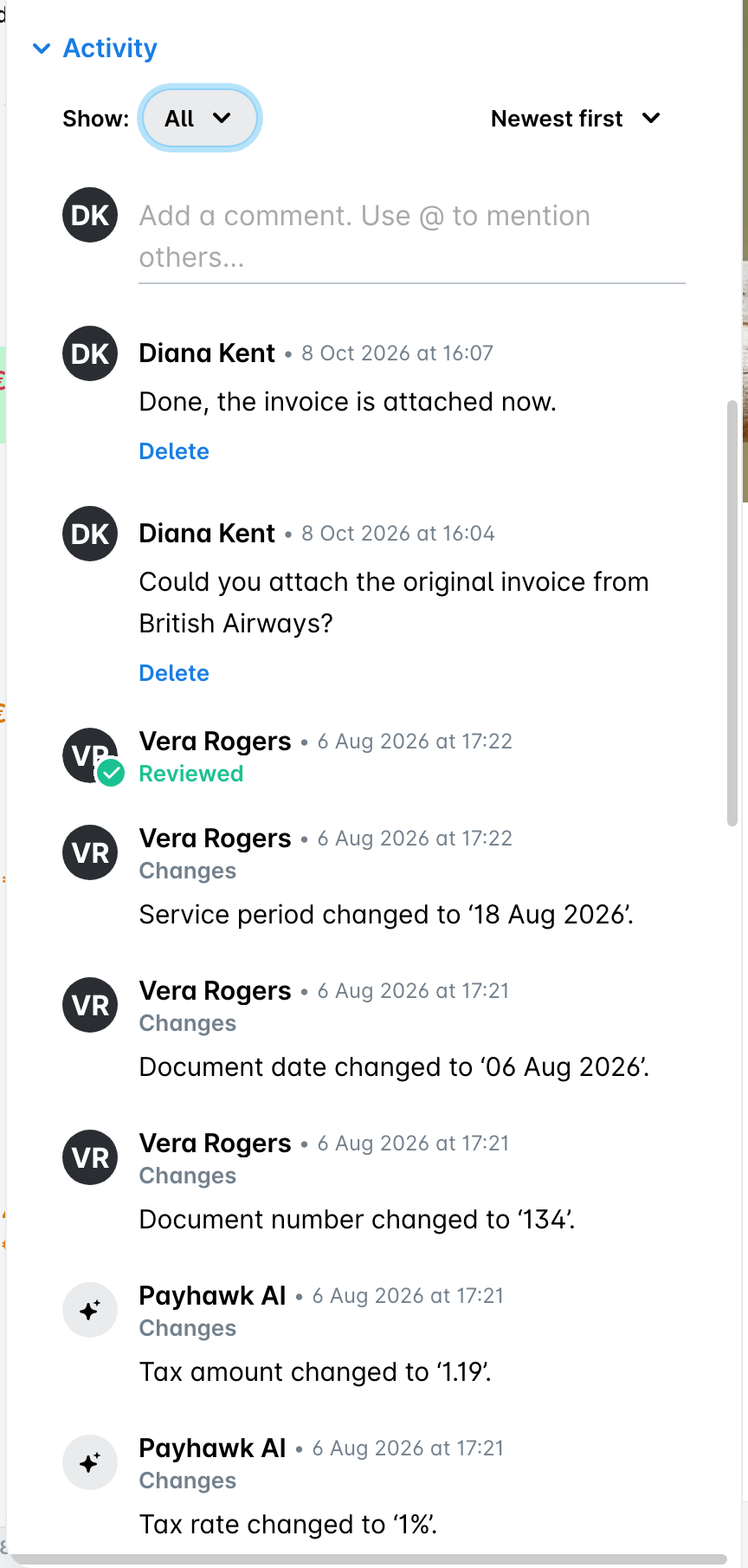
Um alle zusammengefassten Aktivitäten für eine Ausgabe anzuzeigen, öffnen Sie den Abschnitt Aktivität und aktivieren Sie alle Optionen im Filter Anzeigen: Kommentare, Workflow, Export und Änderungen. Sobald alles aktiviert ist, zeigt die Schaltfläche Anzeigen selbst Alle an.
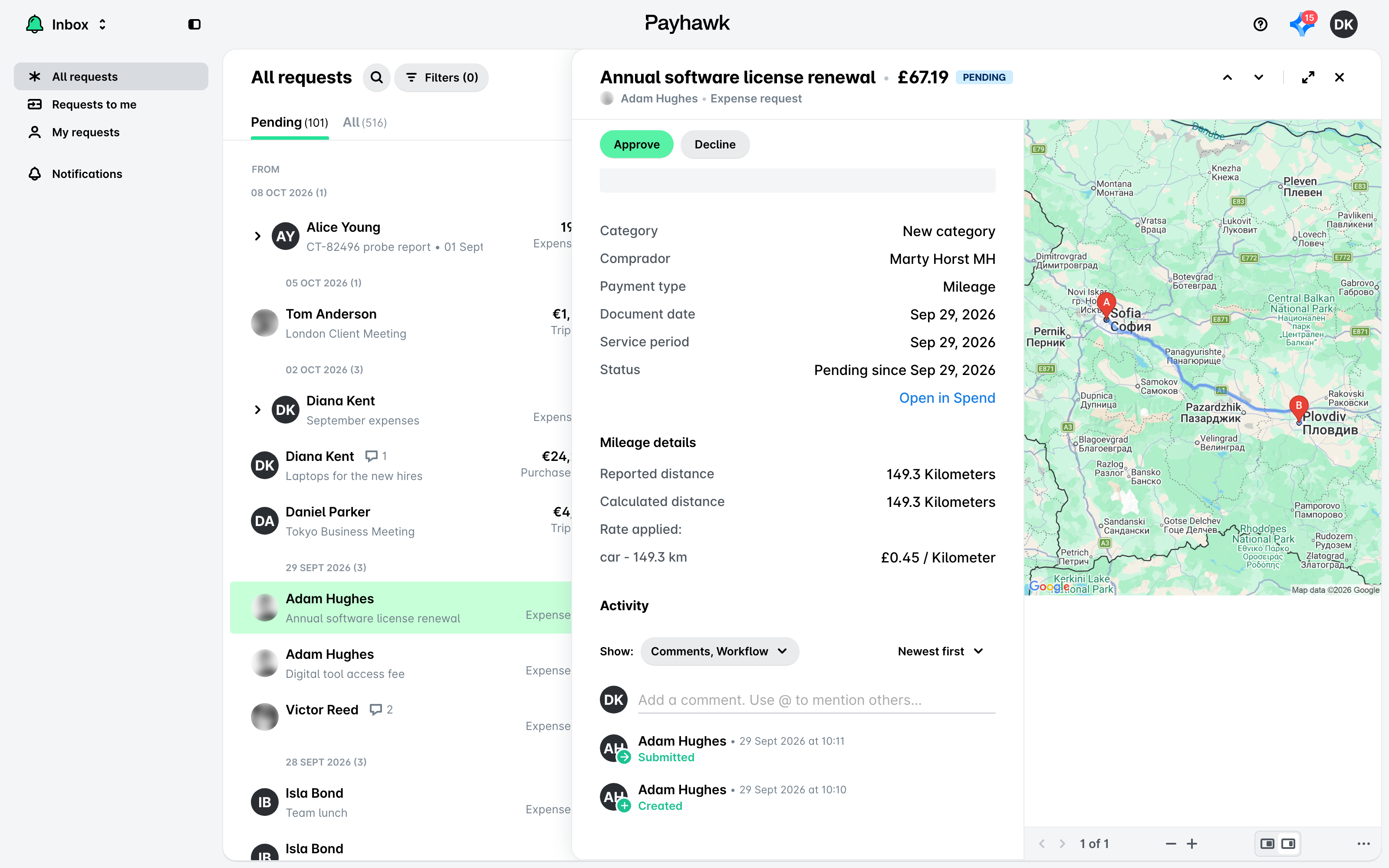
Sie können alle Ausgabenaktivitäten im Payhawk-Webportal auch über Ihren Posteingang einsehen.
Kommentare und Ausgabenworkflows in der mobilen App anzeigen
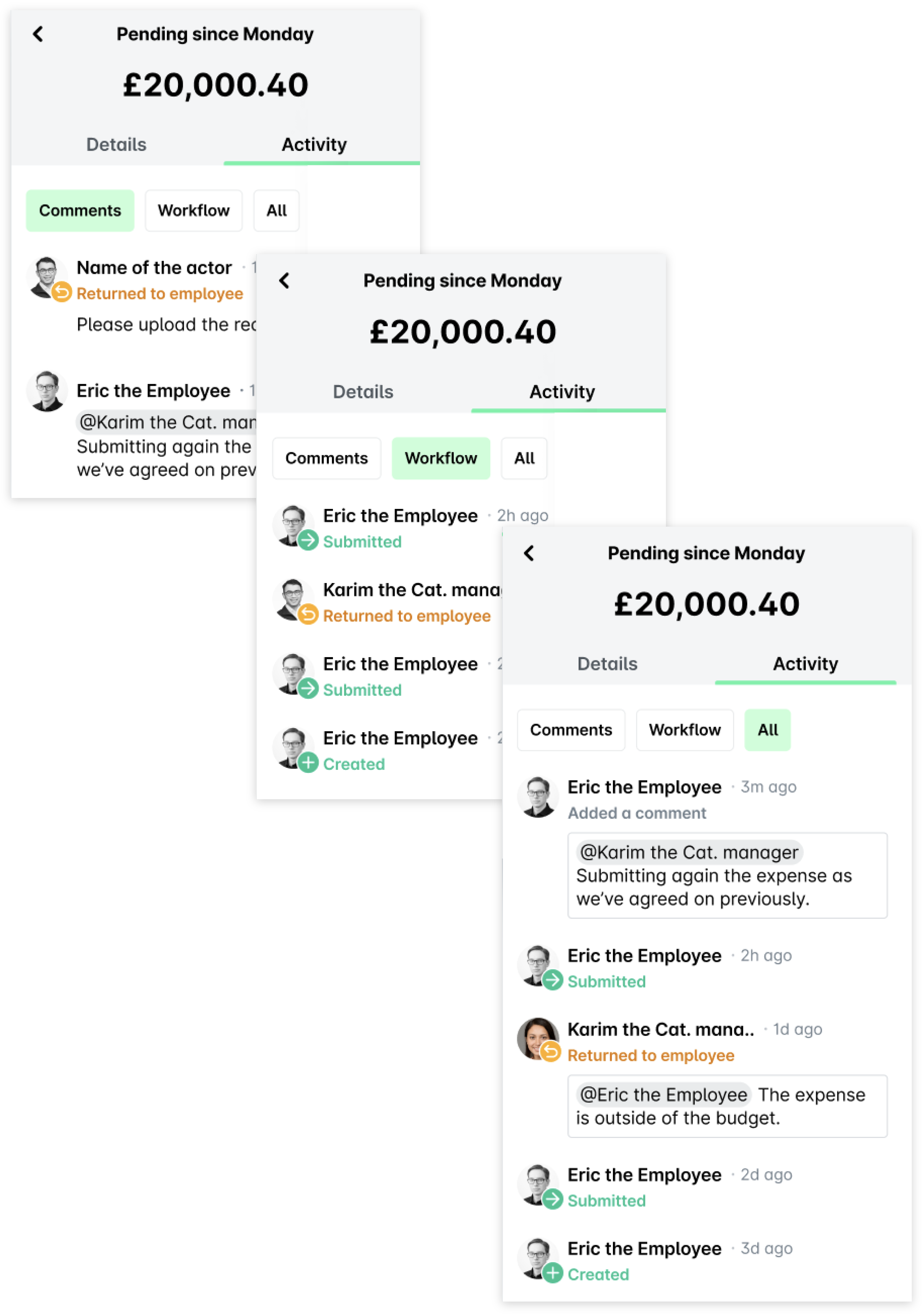
In Ihrem Posteingang können Sie alle Kommentare zu einer Ausgabe (Aktivität > Kommentare) und zu dessen Workflow (Aktivität > Workflow) oder beides zusammen (Aktivität > Alle) einsehen.
Ausgabeaktivitäten sortieren
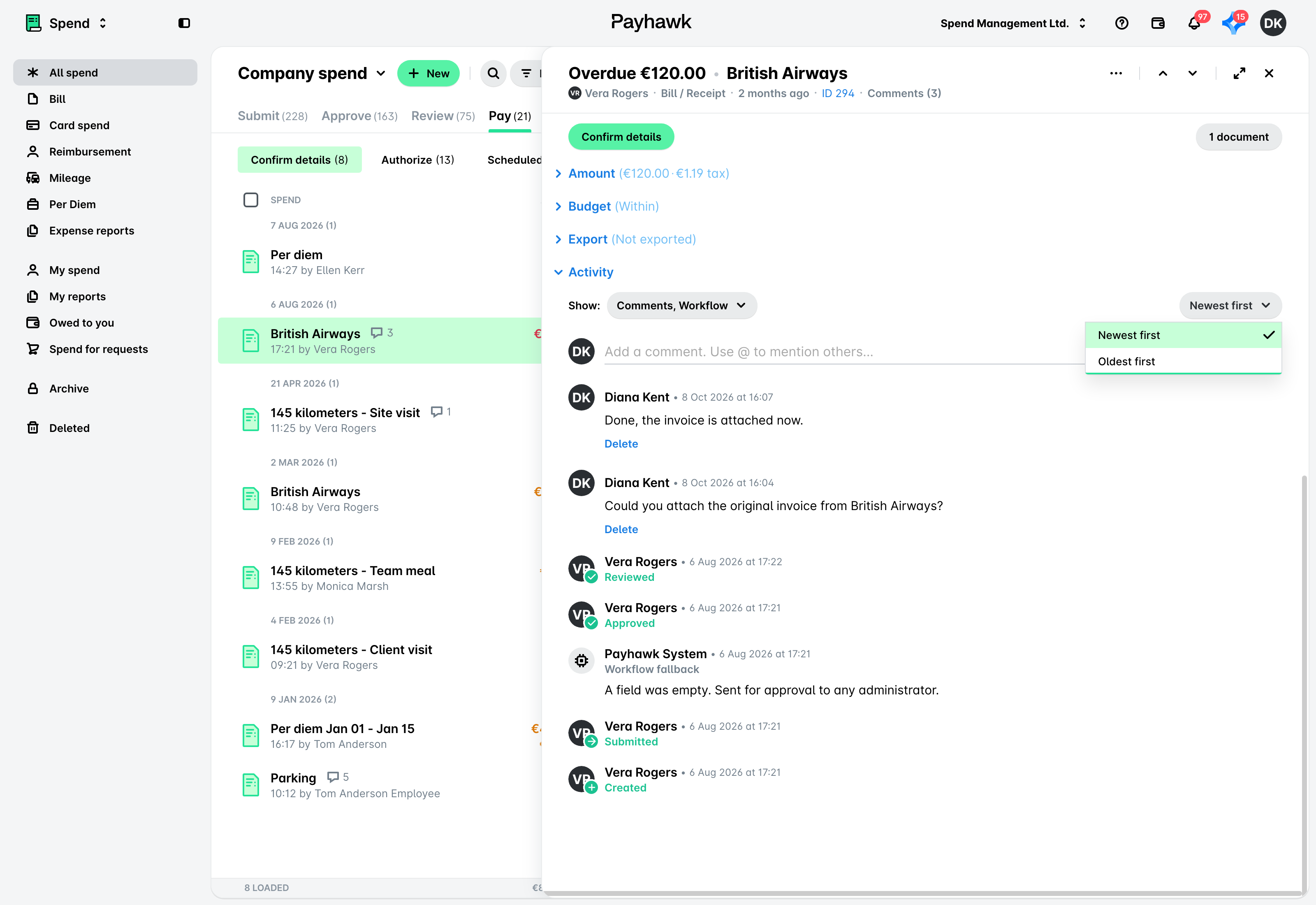
Im Payhawk-Webportal können Sie die Ausgabenaktivitäten so sortieren, dass entweder die neuesten oder die ältesten oben angezeigt werden.
Die Sortierreihenfolge wirkt sich auf alle Aktivität-Registerkarten aus.
Standardmäßig zeigt das System die neuesten Aktivitäten ganz oben an.
Die Aktualisierungen der Sortierreihenfolge werden für die folgenden Nutzersitzungen gespeichert.
In der mobilen Payhawk-App können die Aktivitäten nicht sortiert werden und werden angefangen mit den ältesten Aktivitäten angezeigt.
Nützliche Ressourcen