Verknüpfte American Express-, Mastercard- und Visa-Karten sowie die darauf ausgestellten virtuellen Karten verfügen im Payhawk-Webportal über den Tab Aktivität. Jeder Eintrag zeigt, wer die Änderung vorgenommen hat und wann.
Payhawk-Administratoren können die Aktivitäten aller verknüpften Karten anzeigen. Karteninhaber und ihre Teammanager können die Aktivitäten ihrer eigenen Karten anzeigen.
Aktivitäten einer verknüpften Karte anzeigen
So zeigen Sie die Aktivitäten einer verknüpften Karte an:
Öffnen Sie im Payhawk-Webportal oben links den App-Umschalter und navigieren Sie zu Karten > Verknüpfte Karten.
Wählen Sie die gewünschte Karte aus und wechseln Sie zum Tab Aktivität.
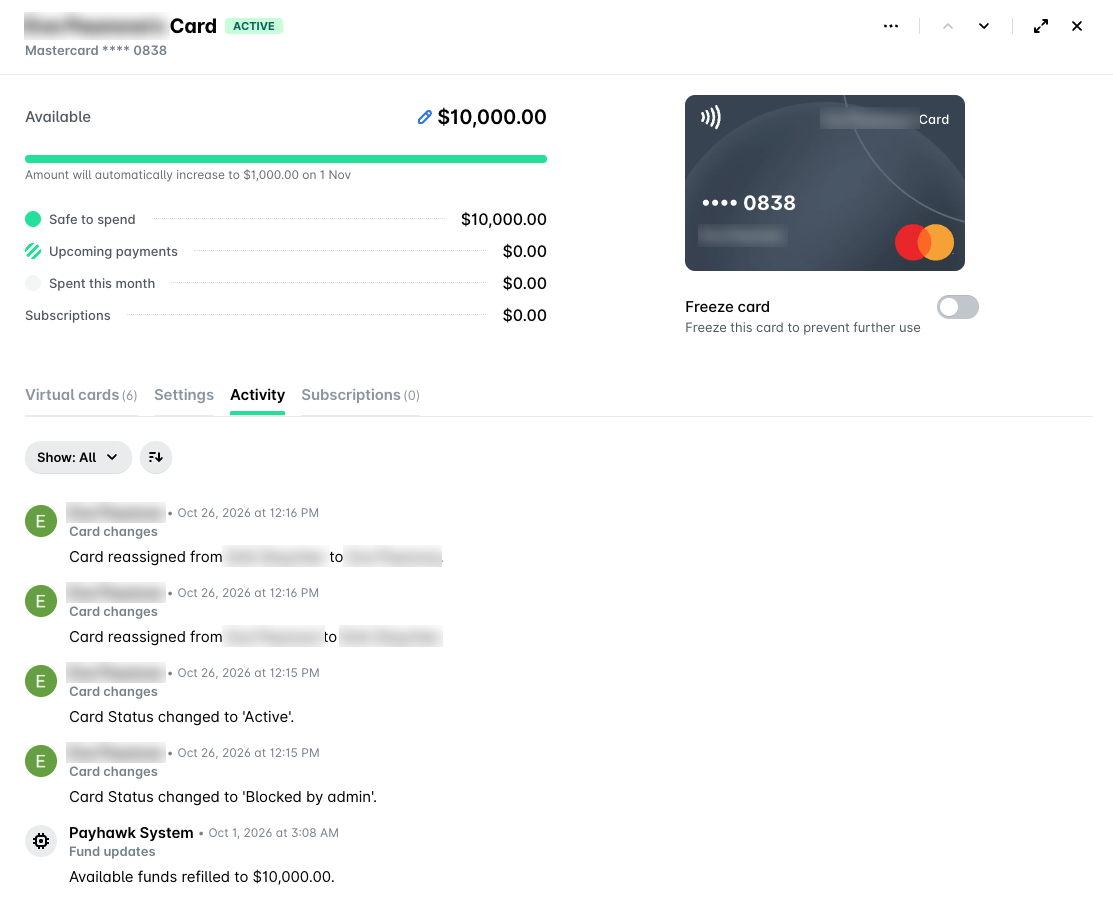
Um die Aktivitäten einer virtuellen Karte anzuzeigen, die auf einer verknüpften Karte ausgestellt wurde, öffnen Sie oben links den App-Umschalter, navigieren Sie zu Karten, wählen Sie die virtuelle Karte aus und wechseln Sie zum Tab Aktivität.
Was der Tab „Aktivität“ anzeigt
Der Tab Aktivität einer verknüpften Karte zeigt die folgenden Aktualisierungen an:
Kartenänderungen – das Verknüpfen oder Aufheben der Verknüpfung der Karte, Statusänderungen, die Zuweisung der Karte zu Mitarbeitenden, die Neuzuweisung von oder einer Mitarbeitenden zu einem oder einer anderen Mitarbeitenden oder die Aufhebung der Zuweisung sowie die der Karte zugewiesene Ausgabenrichtlinie.
Aktualisierungen der Geldmittel – Änderungen am Aufladebetrag und am Limit der Karte.
Aktualisierungen der Richtlinie – Änderungen an der Ausgabenrichtlinie der Karte, beispielsweise an ihrem Budget.
Fehlgeschlagene Transaktionen – abgelehnte Zahlungen mit der Karte.
Aktualisierungen der Geldmittel und Aktualisierungen der Richtlinie werden im Menü Anzeigen nur angezeigt, wenn die Karte über eine Ausgabenrichtlinie verfügt. Um die Aktivitäten zu sortieren, klicken Sie auf das Sortiersymbol neben dem Menü Anzeigen.
Nützliche Ressourcen