Die Lösung für das Lieferantenmanagement und die Implementierungslogik sind an verschiedenen Stellen im Lebenszyklus von Ausgaben und Einkäufen bei Payhawk sichtbar.
Das Lieferantenmanagement betrifft vor allem die folgenden Phasen:
Vor der Einreichung einer Ausgabe
Bei der Überprüfung einer Ausgabe
Beim Hinzufügen der Zahlungsdaten von Lieferanten
Vor der Einreichung eines Einkaufs
Während und nach der Genehmigung für den Einkauf
Vor der Einreichung einer Ausgabe
Das Feld für den Lieferantennamen ist vorhanden und für Mitarbeiter optional, wenn sie eine Ausgabe erstellen und einreichen. Wenn ein Mitarbeiter einen Lieferanten aus der Dropdown-Liste auswählt, werden alle benutzerdefinierten Ausgabenfelder, die für die lieferantengesteuerte Ausgabenkategorisierung markiert sind, mit den gespeicherten Werten für diesen Lieferanten vorausgefüllt.
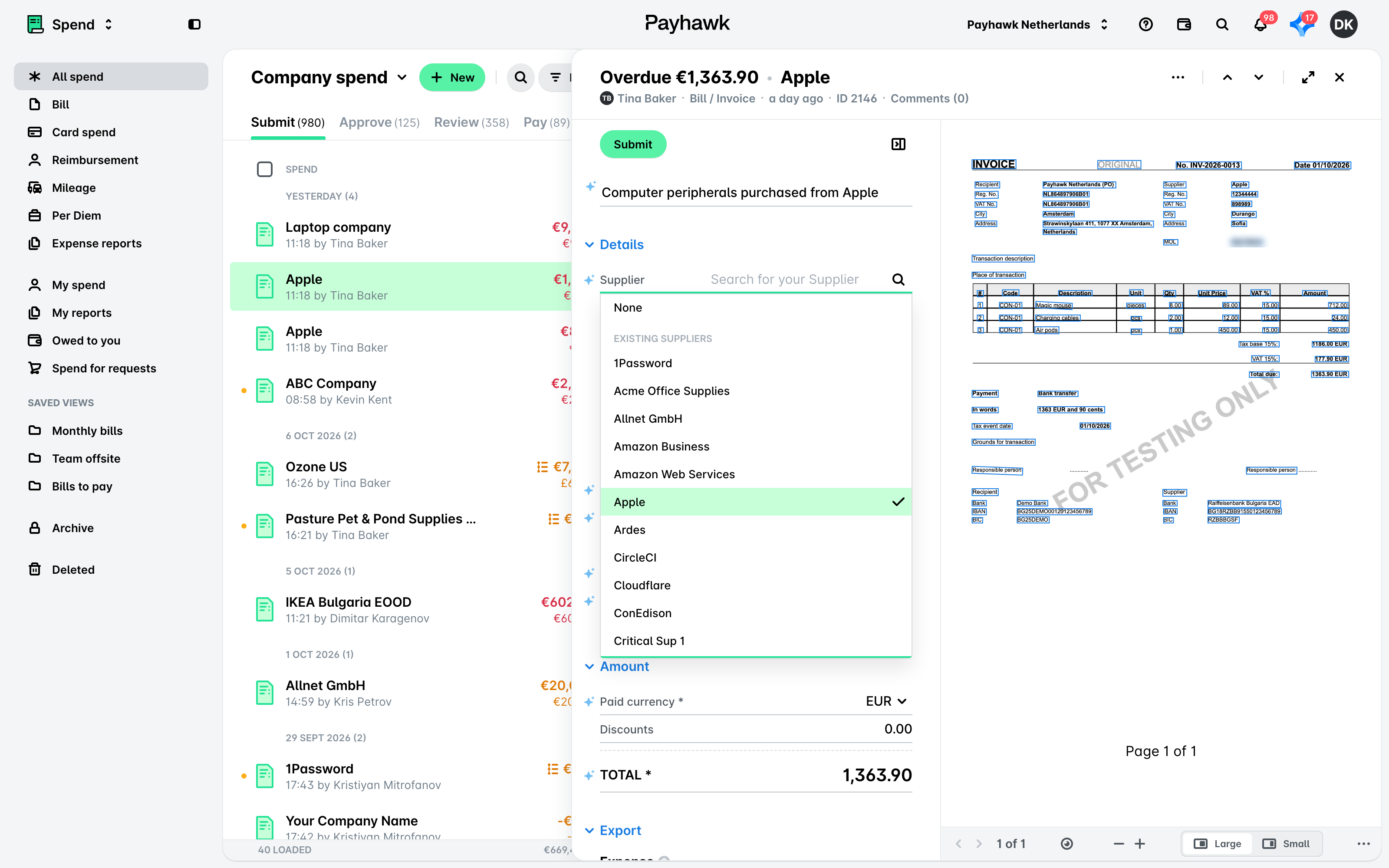
Sie können zum Beispiel einen Standard-[Muster] Lieferanten einstellen. Ein Angestellter tätigt zum Beispiel eine Kartenausgabe bei KFC. Ihr Payhawk-Buchhalter zieht es vor, KFC nicht als Lieferant zu verwenden, und kann während der Überprüfung der Ausgabe Standard-Lebensmittel als Lieferant auswählen. Wenn ein Mitarbeiter das nächste Mal eine Kartenausgabe bei KFC tätigt, wird der Lieferant automatisch als Standard-Lebensmittel angezeigt.
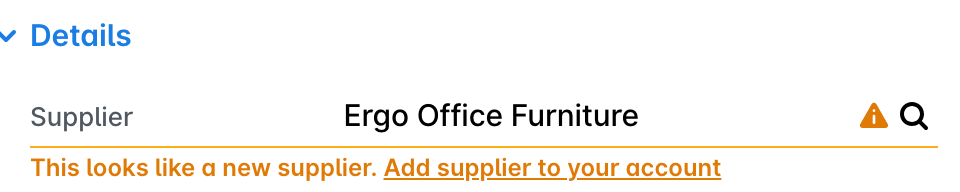
Alternativ dazu kann ein Mitarbeiter einen Lieferanten als neu markieren. Daraufhin werden die Payhawk-Buchhalter und -Administratoren des Unternehmens darauf hingewiesen, dass ein Unternehmen als neuer Lieferant vorgeschlagen wurde, und können entscheiden, ob sie es als Lieferanten hinzufügen oder durch einen bestehenden Lieferanten ersetzen.
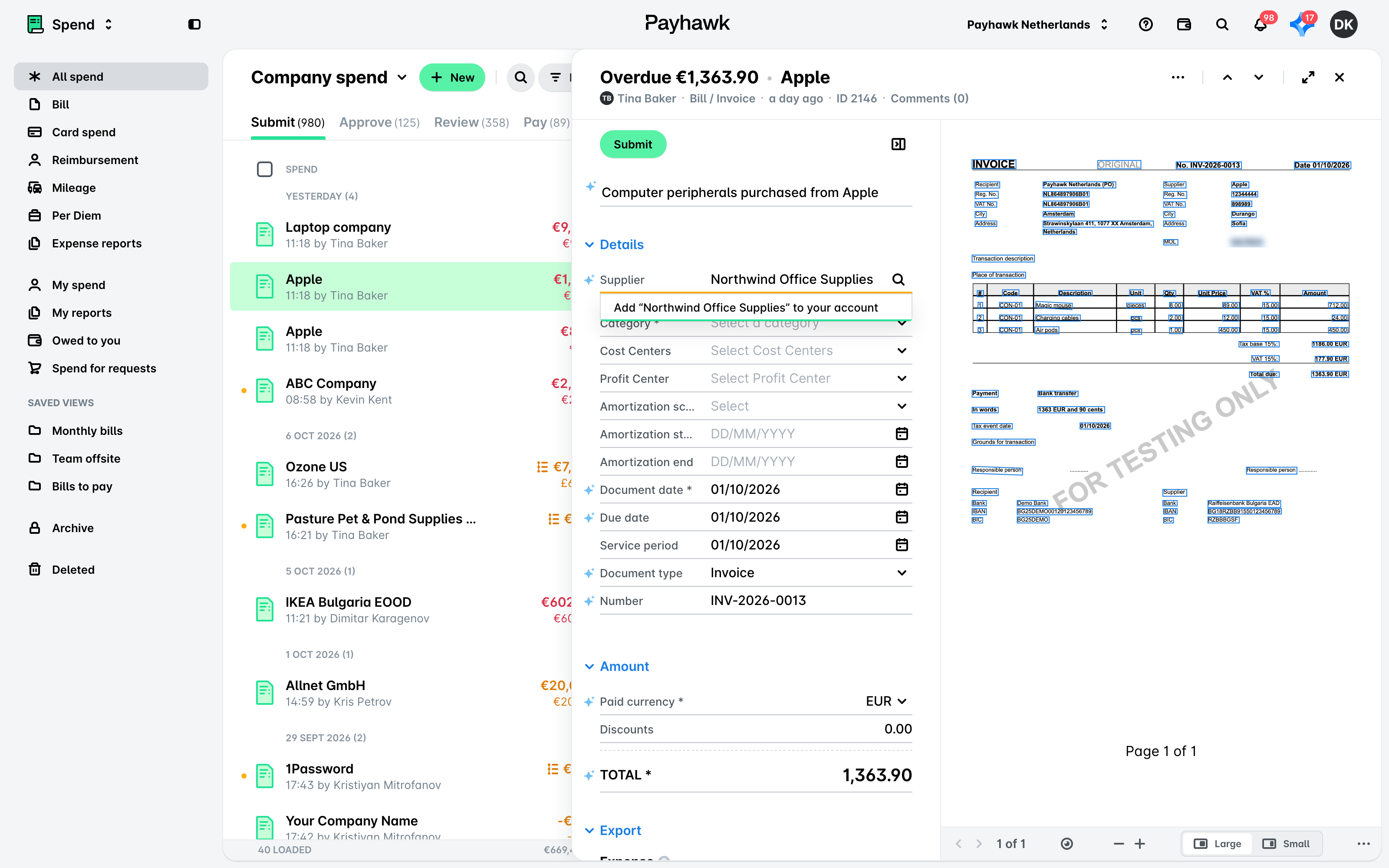
Wenn ein Lieferant bei der Einreichung einer Ausgabe als „neu“ markiert wird, wird dieser Lieferant nicht erstellt.
Nur Buchhalter und Administratoren von Payhawk können die Aufforderung zur Erstellung eines neuen Lieferanten für eingereichte Ausgaben sehen.
Bei der Überprüfung einer Ausgabe
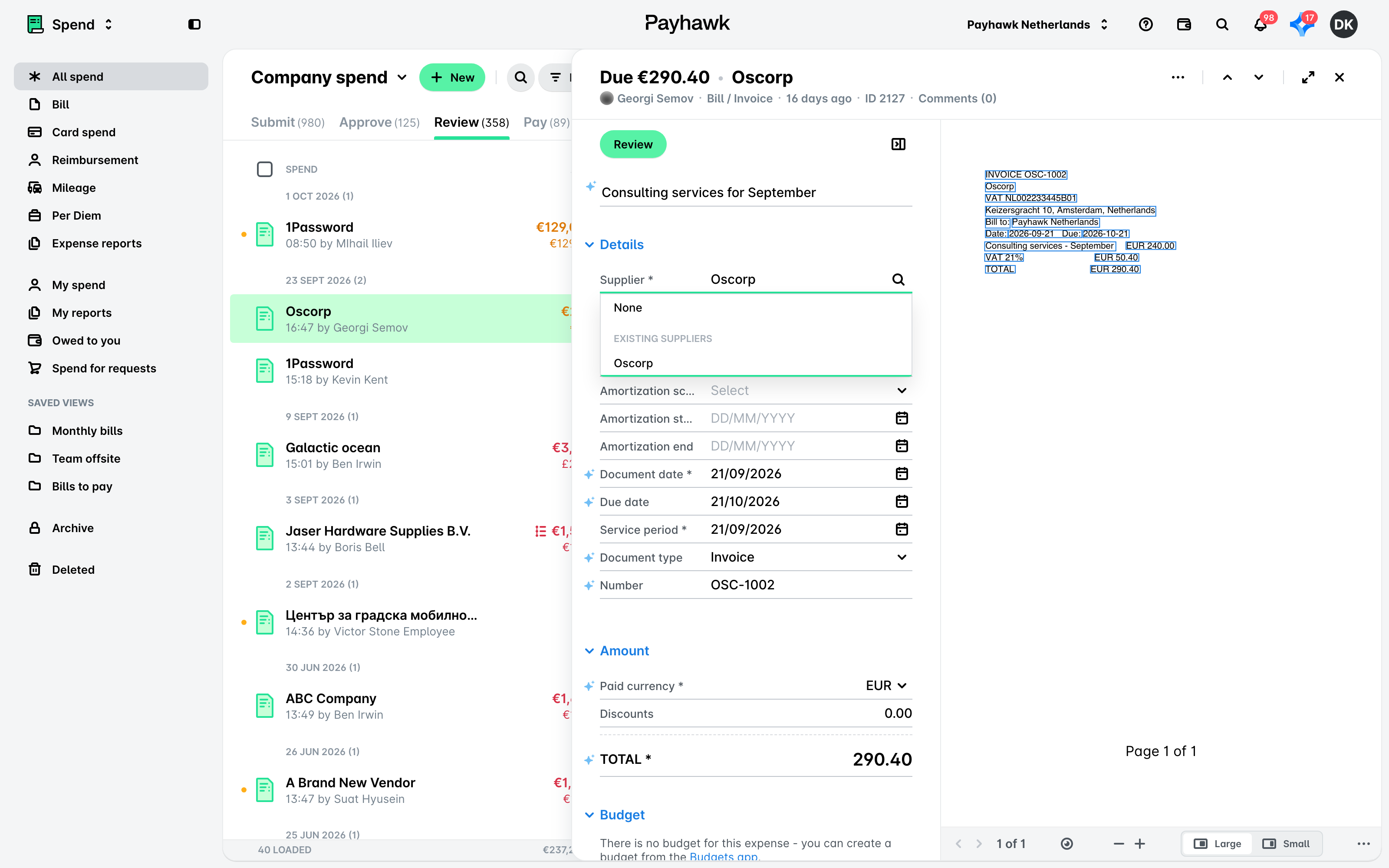
Das Feld Lieferant ist obligatorisch, wenn eine Ausgabe zur Prüfung ansteht, und Payhawk-Buchhalter und -Administratoren können entweder einen neuen Lieferanten erstellen oder einen bestehenden Lieferanten aus der Dropdown-Liste auswählen.
Wenn sie sich für einen bestehenden Lieferanten entscheiden, kann das Überprüfungsverfahren fortgesetzt werden.
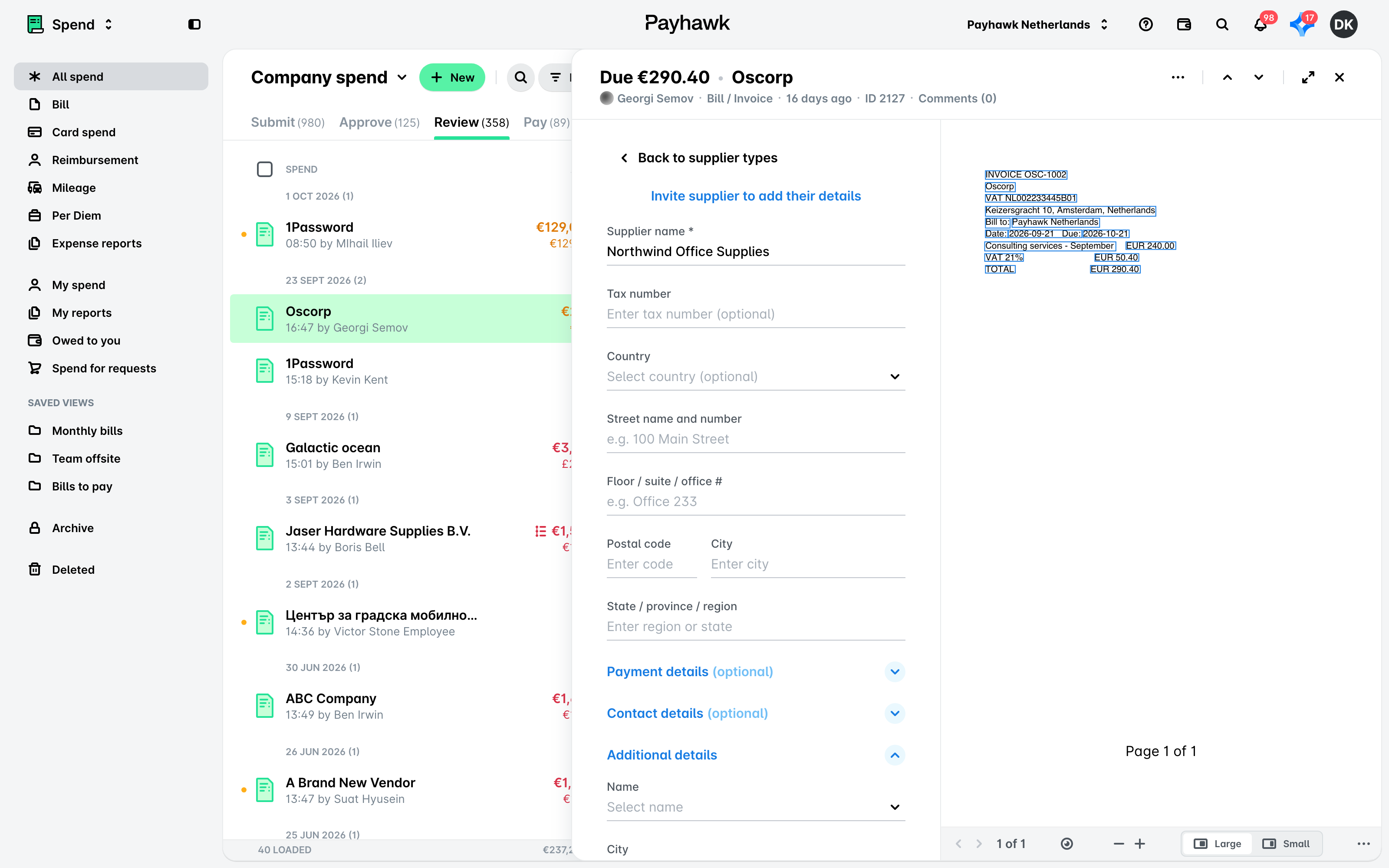
Wenn sie einen neuen Lieferanten anlegen möchten, wird der Payhawk-Buchhalter oder -Administrator aufgefordert, die Informationen des neuen Lieferanten hinzuzufügen. Weitere Informationen finden Sie im Artikel zum Hinzufügen der Lieferantendetails. Wenn eines der Felder unter Einstellungen > Feldbibliothek als erforderlich konfiguriert ist, müssen die Lieferantendetails beim Hinzufügen eines Lieferanten angegeben werden.
Gibt es bereits einen Lieferanten mit demselben Lieferantennamen oder Steuernummer, zeigt Payhawk eine entsprechende Fehlermeldung an und es wird kein doppelter Lieferant angelegt.
Sobald ein Lieferant hinzugefügt oder aus der Dropdown-Liste ausgewählt wurde, kann die Ausgabenprüfung gemäß dem Standardprozess für die Ausgabenprüfung fortgesetzt werden.
Beim Hinzufügen von Lieferantenzahlungsdaten
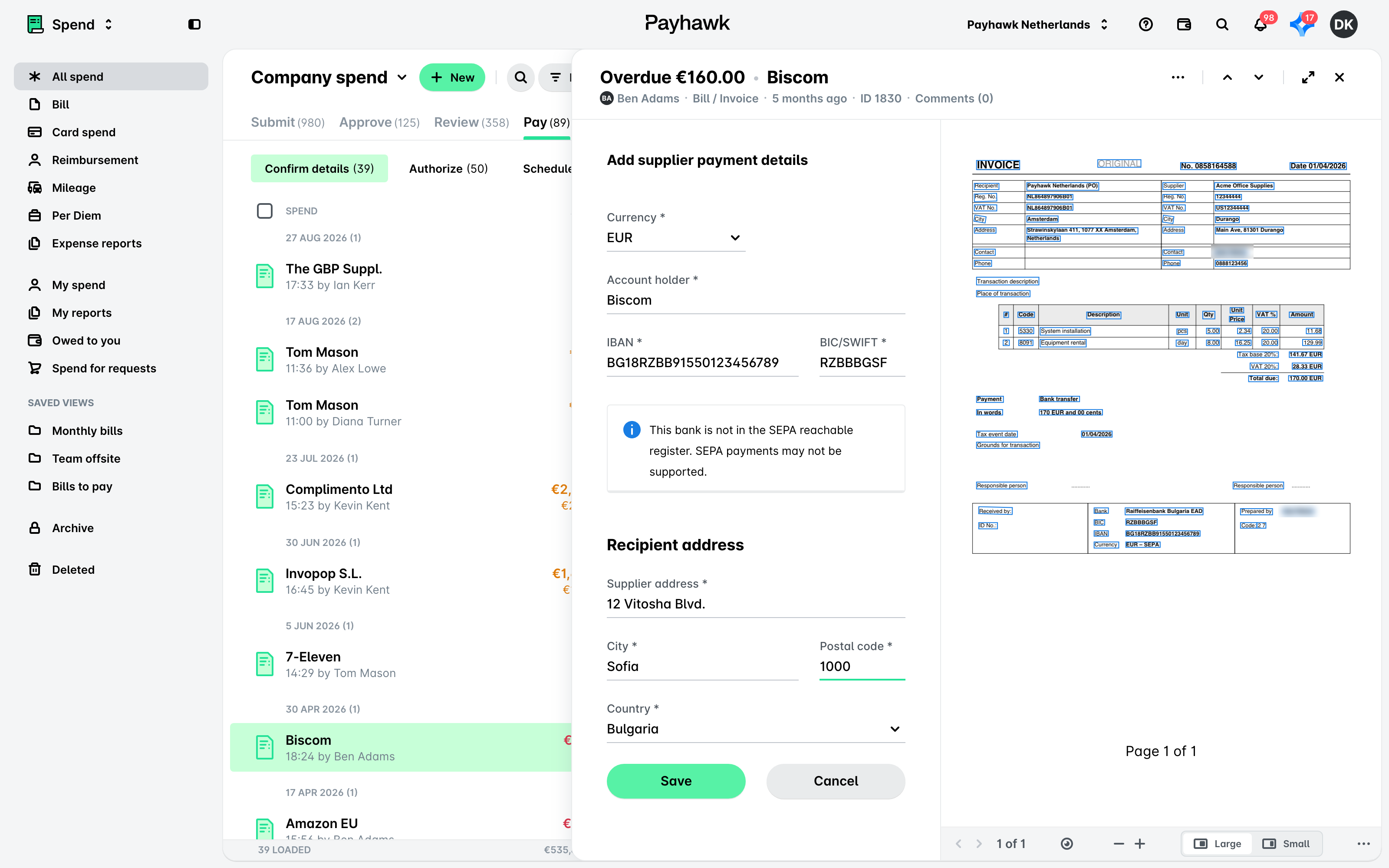
Für die Ausführung von Überweisungsausgaben müssen die Zahlungsdaten des Lieferanten hinzugefügt werden. Wenn für den Lieferanten keine Zahlungsdaten hinterlegt sind, fordert Payhawk den Payhawk-Buchhalter oder -Administrator auf, diese hinzuzufügen.
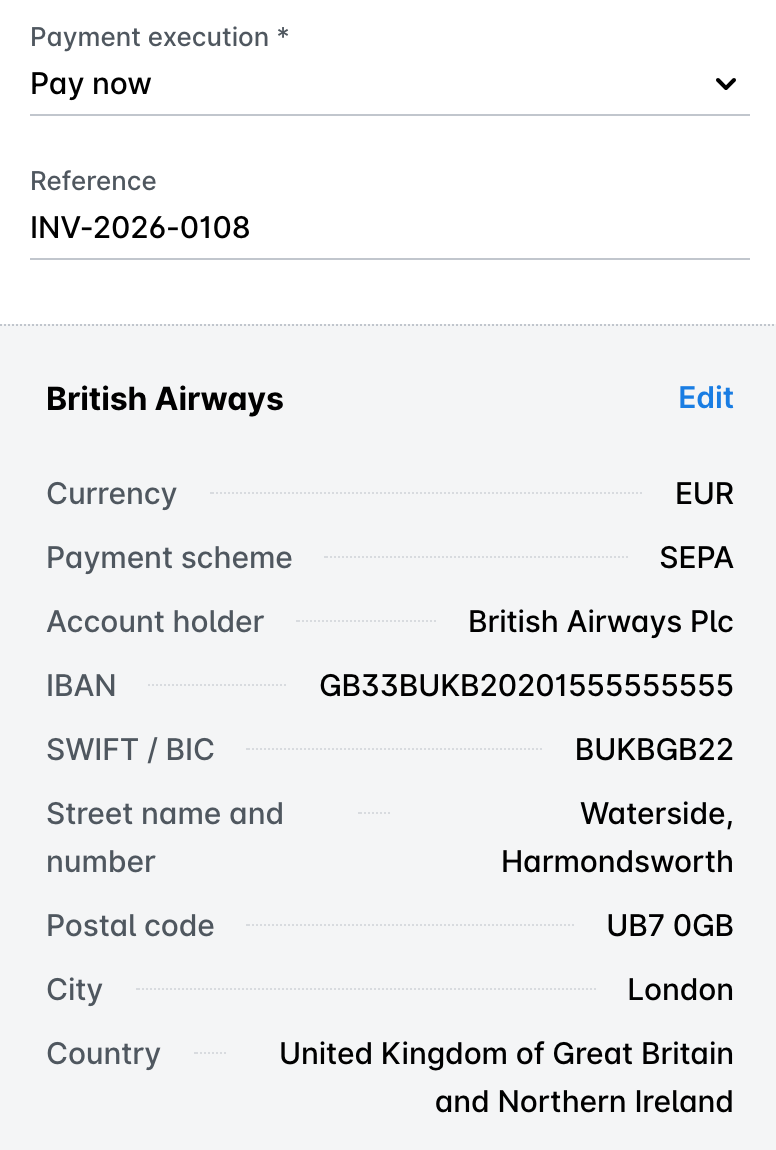
Wenn die Bankdaten in der App Lieferanten gespeichert sind, können die Buchhalter und Administratoren von Payhawk den Bildschirm mit den automatisch ausgefüllten Bankdaten sehen und eine Referenz hinzufügen.
Wenn die Bankverbindung des Lieferanten in der App Lieferanten geändert wurde, bevor die Ausgabe bezahlt wurde, zeigt Payhawk eine Warnmeldung an. Der Benutzer wird aufgefordert, zu entscheiden, ob die zuletzt bestätigten oder die zuletzt aktualisierten Lieferantendaten korrekt sind. Wenn diese Diskrepanz behoben ist oder keine Diskrepanz besteht, kann der Benutzer die Ausgabe über eine 2FA durch mobile Bestätigung bezahlen.
Vor der Einreichung eines Einkaufs
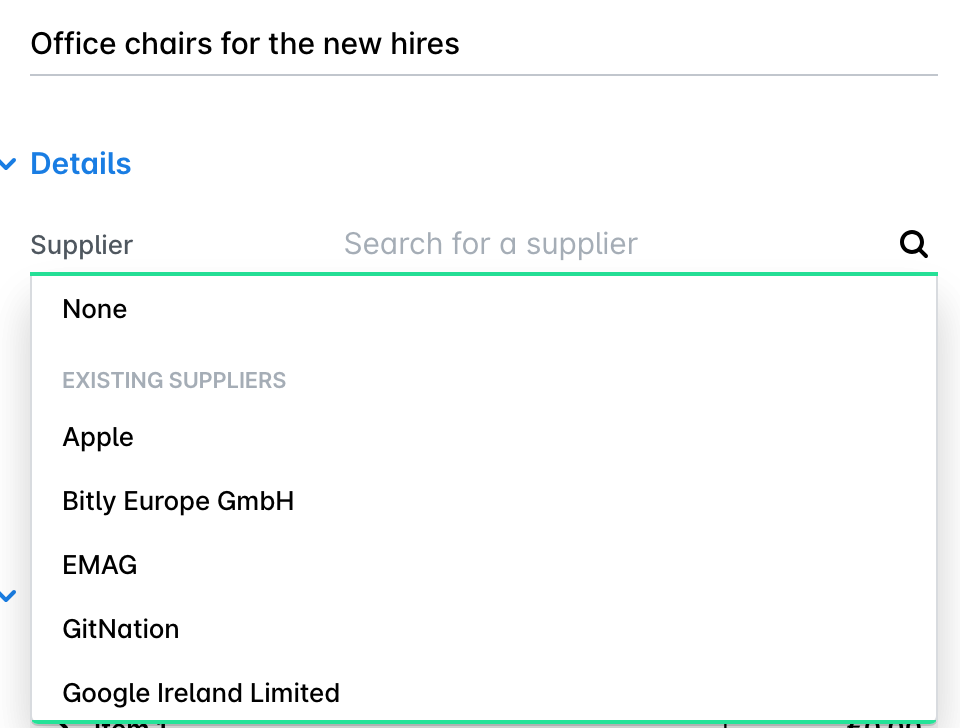
Das Feld für den Lieferantennamen wird Mitarbeitern angezeigt, wenn sie einen Einkauf einreichen. Um einen bestehenden Lieferanten zu dem Einkauf hinzuzufügen, können die Mitarbeiter ihn aus der Dropdown-Liste der Unternehmen auswählen.
Wenn ein Mitarbeiter ein Unternehmen als neuen Lieferanten hinzufügen möchte, kann er dieses als „neuen Lieferanten“ markieren, wodurch wiederum die Buchhalter und Administratoren von Payhawk einen entsprechenden Hinweis erhalten.
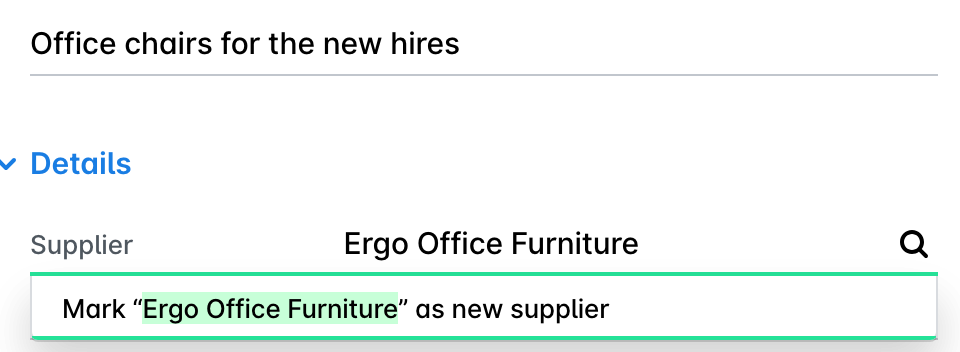
Wenn ein Lieferant bei der Einreichung eines Einkaufs als „neu“ markiert wird, wird dieser Lieferant nicht erstellt.
Nur Buchhalter und Administratoren von Payhawk können die Aufforderung zur Erstellung eines neuen Lieferanten für eingereichte Einkäufe sehen.
Während und nach der Genehmigung für den Einkauf
Wenn ein Mitarbeiter bei der Einreichung eines Einkaufs einen Lieferanten als „neu“ markiert hat, werden die Buchhalter und Administratoren von Payhawk darauf hingewiesen, dass ein Unternehmen als neuer Lieferant vorgeschlagen wurde, und können entscheiden, ob sie diesen hinzufügen oder durch einen bereits vorhandenen Lieferanten ersetzen möchten.
Nützliche Ressourcen