Basierend auf den in Ihrem Unternehmen definierten Workflows können Sie als Prüfer und/oder Genehmiger für Reiseanfragen Ihrer Teamkollegen benannt werden.
In diesen Fällen können Sie die Überprüfung der Reiseanfragen Ihrer Mitarbeitenden im Payhawk-Webportal, in der Payhawk Mobile App und in der Reisen-App durchführen.
Reiseanfragen im Webportal prüfen
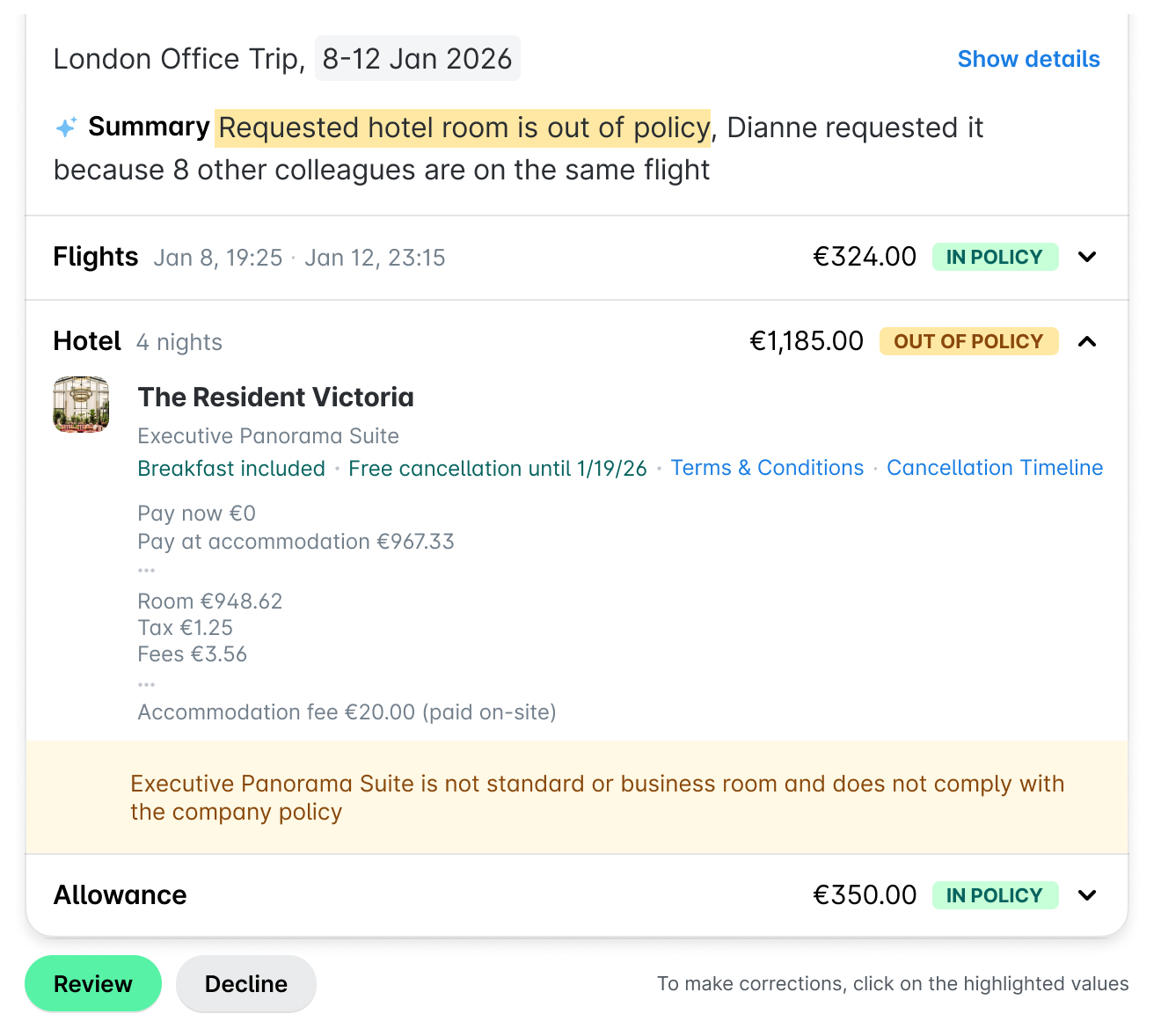
So überprüfen Sie eine Reiseanfrage im Payhawk-Webportal:
Gehen Sie im Payhawk-Webportal zu AI Office.
Öffnen Sie unter Chats den Chat mit dem Travel Agent zur Reiseanfrage.
Klicken Sie auf Überprüfen.
Reiseanfragen in der Mobile App prüfen
So überprüfen Sie eine Reiseanfrage in der Payhawk Mobile App:
Tippen Sie in der Payhawk Mobile App auf AI Office.
Unter Reisen tippen Sie auf die gewünschte Reiseanfrage, um sie auszuwählen.
Tippen Sie auf Überprüfen.

Reiseanfragen in der Reisen-App überprüfen
Als Prüfer in den Workflows Ihres Unternehmens können Sie Reiseanfragen im Payhawk-Webportal über die Trips-App überprüfen und an ihre Eigentümer zurücksenden.
Wechseln Sie im Payhawk-Webportal zur App Reisen.
Navigieren Sie zur Registerkarte Überprüfen.
Wählen Sie die gewünschte Reiseanfrage aus, indem Sie darauf klicken.
Klicken Sie auf die Schaltfläche Überprüfen. Dadurch wird die Reiseanfrage in die Registerkarte Genehmigen verschoben.

Reiseanfragen im Webportal genehmigen
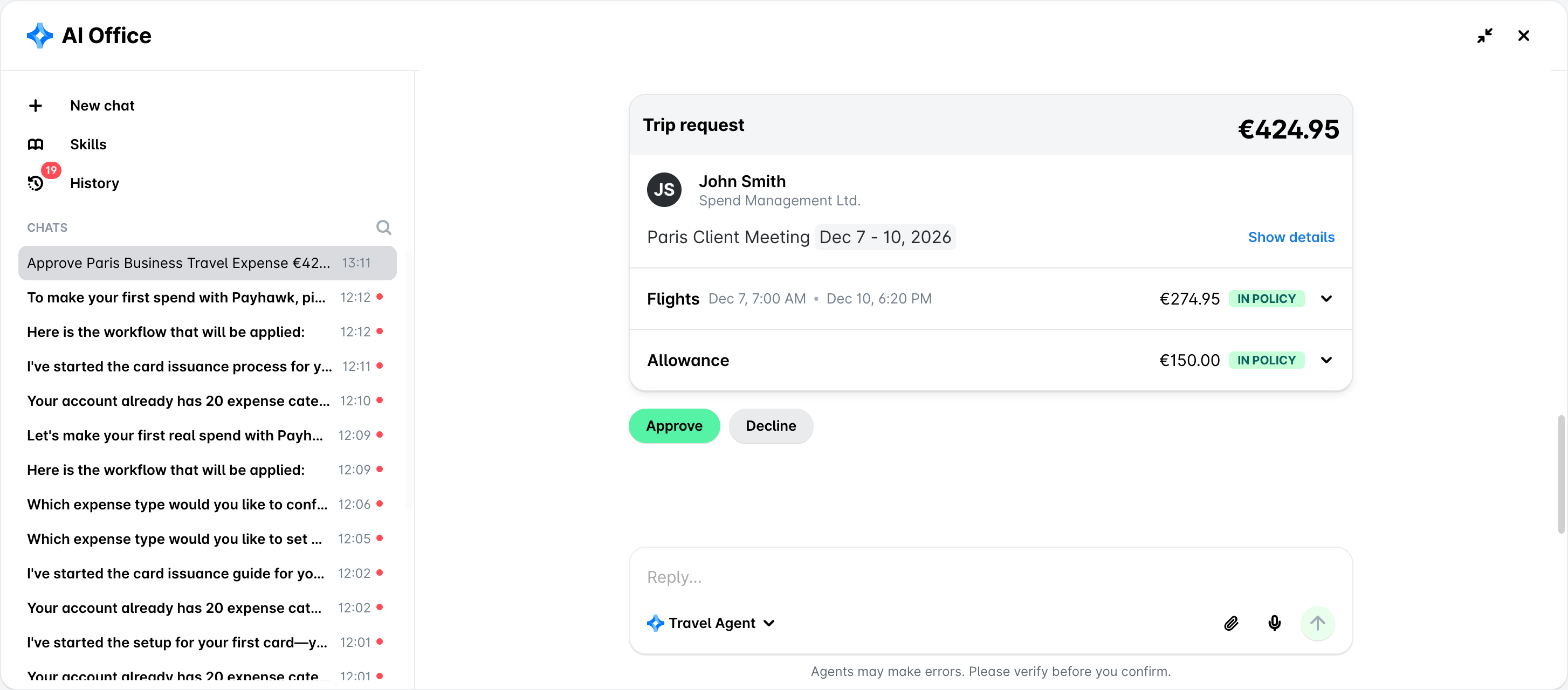
So genehmigen Sie eine Reiseanfrage im Payhawk-Webportal:
Gehen Sie im Payhawk-Webportal zu AI Office.
Öffnen Sie unter Chats den Chat mit dem Travel Agent zur Reiseanfrage.
Klicken Sie auf Genehmigen.
Reiseanfragen in der Mobile App genehmigen
So genehmigen Sie eine Reiseanfrage in der Payhawk Mobile App:
Tippen Sie in der Payhawk Mobile App auf AI Office.
Unter Reisen tippen Sie auf die gewünschte Reiseanfrage, um sie auszuwählen.
Tippen Sie auf Genehmigen.

Reiseanfragen in der Reisen-App genehmigen
Als Genehmiger in den Workflows Ihres Unternehmens können Sie Reiseanfragen im Payhawk-Webportal über die Trips-App genehmigen und an ihre Eigentümer zurücksenden.
Wechseln Sie im Payhawk-Webportal zur App Reisen.
Navigieren Sie zur Registerkarte Genehmigen.
Wählen Sie die gewünschte Reiseanfrage aus, indem Sie darauf klicken.
Klicken Sie auf die Schaltfläche Genehmigen. Dadurch wird die Reiseanfrage genehmigt.
Wenn Sie als Genehmiger für mehrere Reisende derselben Gruppenreise zuständig sind, können Sie deren Reiseanfragen in der Reisen-App über den Team-Filter gemeinsam genehmigen.
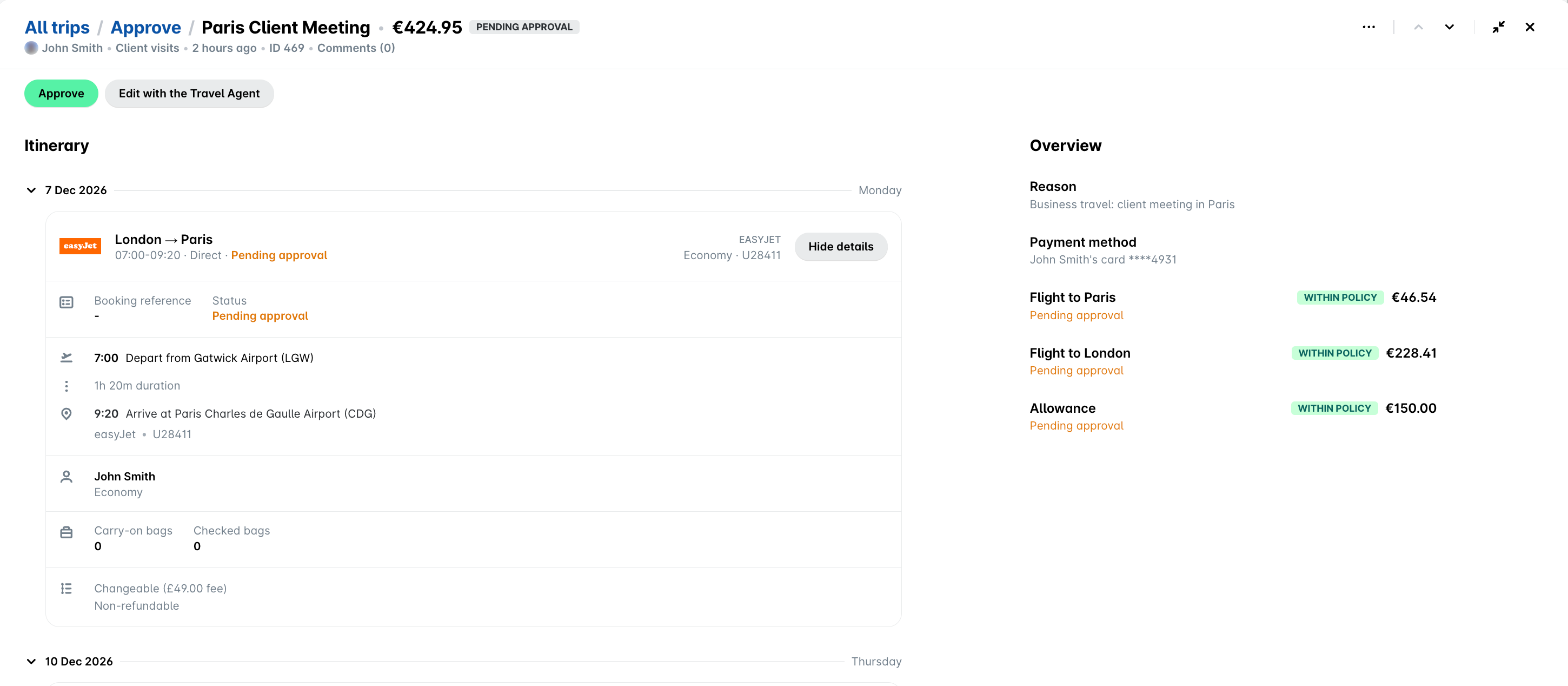
Wenn eine Reise den Tagespauschalen-Modus verwendet, zeigt die Reiseanfrage neben den Flug- und Hotelbeträgen eine Tagespauschalen-Position anstelle einer Zulage an. Die Tagespauschale selbst wird nicht als innerhalb oder außerhalb der Richtlinie gekennzeichnet. Durch die Genehmigung der Reise wird für den Reisenden eine Tagespauschalen-Ausgabe im Entwurfsstatus erstellt. Wenn der Reisende später eine Tagespauschale einreicht, die über dem genehmigten Betrag liegt, erhalten Sie vor der Auszahlung eine separate Genehmigung für die Tagespauschalen-Abweichung.
Nützliche Ressourcen