Fehlermeldung
Your Exact Online division is marked as blocked. Please check the selected Exact Online division before trying an expense export.

(Ihre Exact Online-Abteilung ist als blockiert markiert. Bitte überprüfen Sie die ausgewählte Exact Online-Abteilung, bevor Sie einen Spesenexport versuchen.)
Betroffene ERP-Integrationen
Exact Online
Ursache
Dieser Fehler tritt auf, wenn die mit Payhawk verbundene Exact Online-Abteilung als gesperrt markiert wurde. Eine Abteilung kann gesperrt werden, wenn für sie ein Datumsbereich mit Aktiv ab bzw. Aktiv bis konfiguriert wurde und das aktuelle Datum außerhalb dieses Bereichs liegt. Ist eine Abteilung gesperrt, verhindert Exact Online, dass darin Transaktionen verarbeitet werden, wodurch der Payhawk-Export fehlschlägt.
Lösung
So beheben Sie dieses Problem:
Melden Sie sich bei Ihrem Exact Online-Konto an.
Klicken Sie im Menü oben links auf das Dropdown-Menü, das die verfügbaren Abteilungen anzeigt.
Klicken Sie auf Alle anzeigen, um alle verfügbaren Abteilungen anzuzeigen.
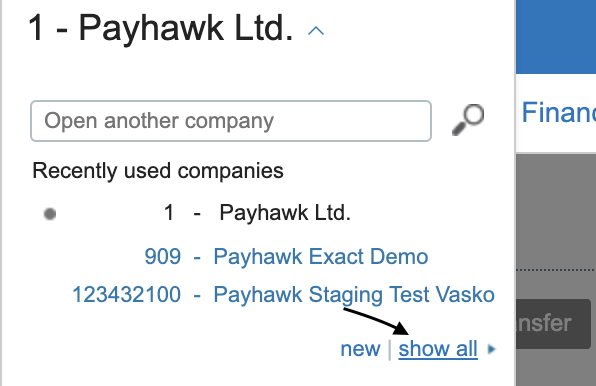
Suchen Sie die Abteilung, die mit Payhawk verknüpft ist, und wählen Sie sie aus.
Prüfen Sie die Felder Aktiv ab und Aktiv bis für die Abteilung:
Wenn keine Daten angegeben sind, darf die Abteilung nicht gesperrt werden.
Wenn Daten angegeben sind, überprüfen Sie, ob das aktuelle Datum innerhalb des festgelegten Datumsbereichs liegt.
Wenn das aktuelle Datum außerhalb des Datumsbereichs liegt, wird die Abteilung gesperrt.
Stellen Sie sicher, dass bei der Einstellung Gesperrt der Wert Keine Keine angezeigt wird. Dies zeigt an, dass die Abteilung nicht gesperrt ist. Falls die Abteilung gesperrt ist, aktualisieren Sie den Datumsbereich Aktiv von / Aktiv bis, sodass das aktuelle Datum enthalten ist, oder entfernen Sie die Datumsbeschränkungen vollständig.
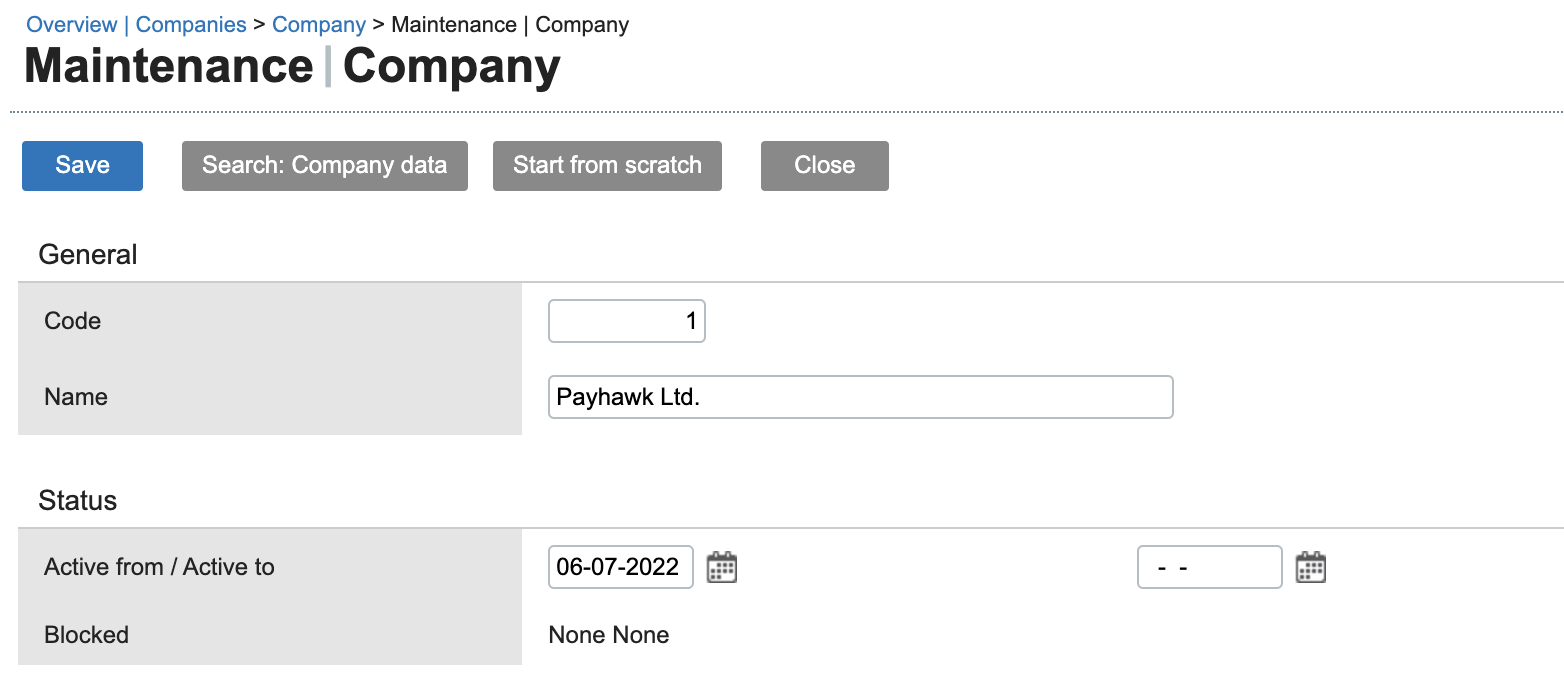
Speichern Sie alle vorgenommenen Änderungen.
Kehren Sie zu Payhawk zurück und versuchen Sie erneut, die Ausgabe zu exportieren. Der Export sollte nun erfolgreich sein.
Wenn die Abteilung absichtlich gesperrt ist und nicht entsperrt werden kann, verbinden Sie die Payhawk-Integration erneut mit einer aktiven, nicht gesperrten Abteilung in Exact Online.