Como aprobador en los flujos de aprobación de la empresa, puedes aprobar y devolver informes de gastos a sus propietarios en el portal web de Payhawk.
Aprobación de informes de gastos desde la aplicación Gastos
Los aprobadores asignados como aprobadores en los flujos de aprobación de la empresa pueden aprobar informes de gastos.
Al aprobar un informe de gastos también se aprueban todos los gastos individuales que contiene. Estos gastos se enviarán de acuerdo con el flujo de aprobación definido.
Todavía puedes aprobar los gastos incluidos individualmente. El informe completo se aprobará automáticamente una vez que se haya aprobado el último gasto del informe.
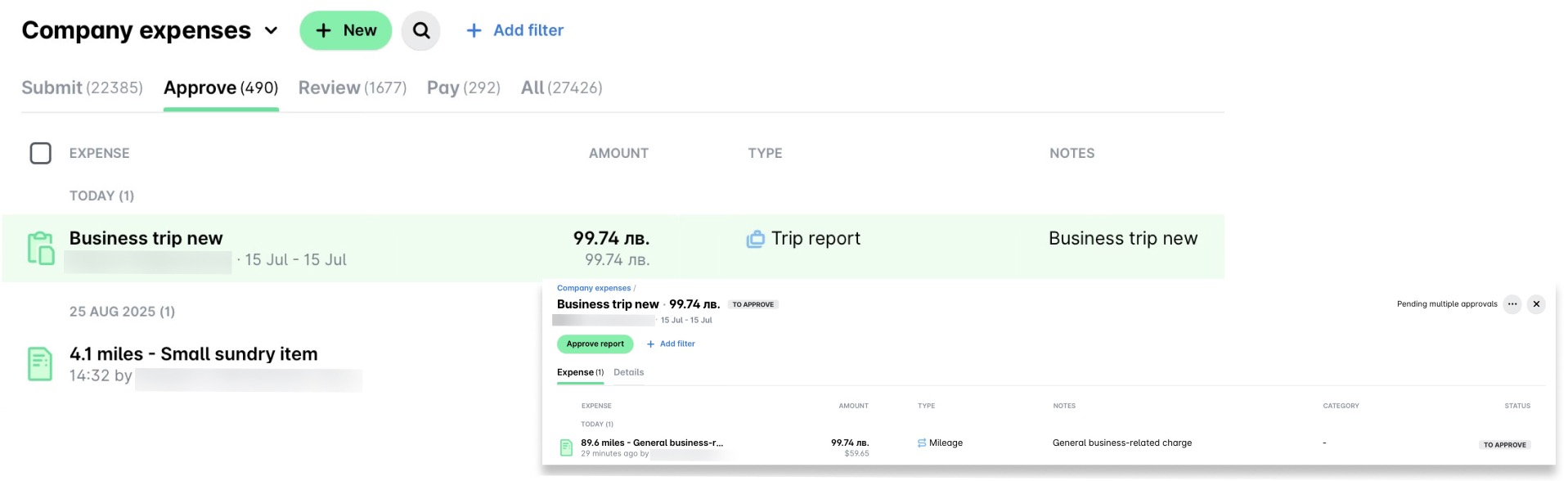
Para aprobar un informe de gastos:
En el portal web de Payhawk, ve a Gastos > Aprobar.
Selecciona el informe que quieras.
Haz clic en Aprobar informe.
Aprobación de informes de gastos desde la Bandeja de entrada de Payhawk.
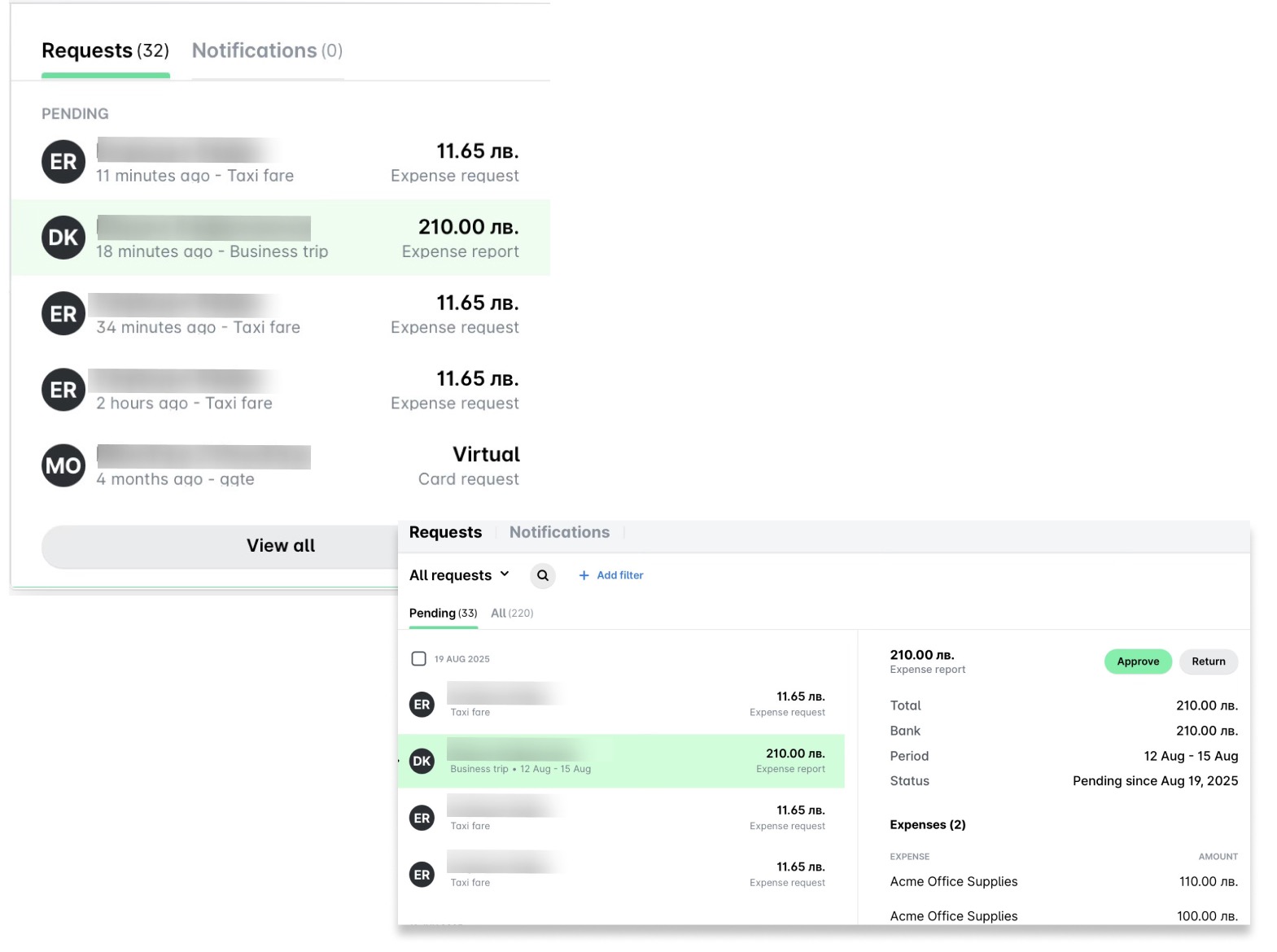
Para aprobar un informe de gastos desde la bandeja de entrada de Payhawk en el portal web:
Ve a Bandeja de entrada > Solicitudes > Pendientes.
Selecciona el informe de gastos que desees.
Haz clic en Aprobar.
Aprobación de informes de gastos con gastos asignados a diferentes aprobadores
Cuando un informe de gastos contiene gastos que se dirigen a diferentes aprobadores (por ejemplo, según un campo personalizado como Centro de costes), cada aprobador ve el informe completo, no solo los gastos que tiene asignados.
Los gastos que gestionan otros aprobadores siguen visibles. Se agrupan por separado en Gastos aprobados por otros, de modo que cada aprobador dispone del contexto completo del informe.
El importe total del informe sigue visible para todos los aprobadores, no solo la parte asignada a cada uno. En su Bandeja de entrada de Payhawk, los aprobadores también ven qué parte del informe deben aprobar.
En la aplicación Gastos, los aprobadores ven todos los gastos a los que tienen acceso según sus permisos de Responsable de equipo o Responsable de campos personalizados.
Devolución de informes de gastos a los empleados desde la aplicación Gastos
Al devolver un informe de gastos a su propietario también se devolverán todos los gastos que contenga.
Los gastos incluidos se pueden seguir devolviendo al empleado de forma individual.
El empleado recibirá una notificación push y un correo electrónico cuando se devuelva un informe de gastos.
El motivo de la devolución se registrará en Actividad > Comentarios y se guardará en Actividad > Flujo de aprobación.
La devolución de un gasto a su propietario una vez revisado está restringida a los usuarios asignados al paso de revisión en tu flujo de aprobación.
Por ejemplo:
Si solo los contables de Payhawk están asignados al paso de revisión, solo ellos pueden devolver los gastos revisados.
Para permitir que los administradores de Payhawk u otros roles devuelvan gastos revisados, actualiza tu flujo de aprobación para incluirlos en el paso de revisión.
Devolución de informes de gastos aprobados a empleados
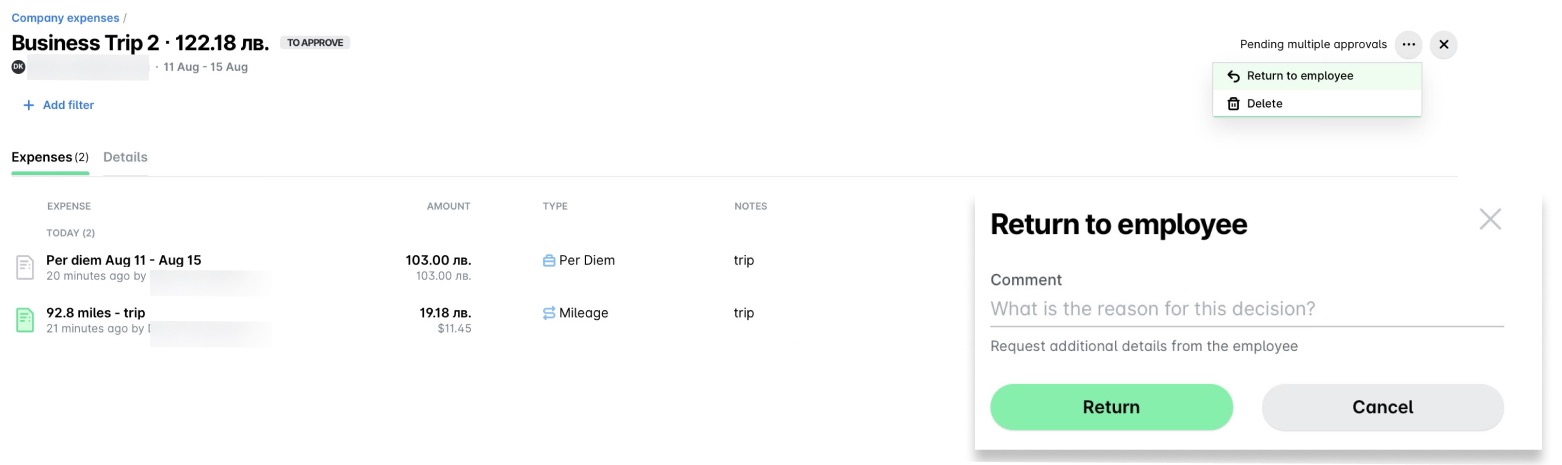
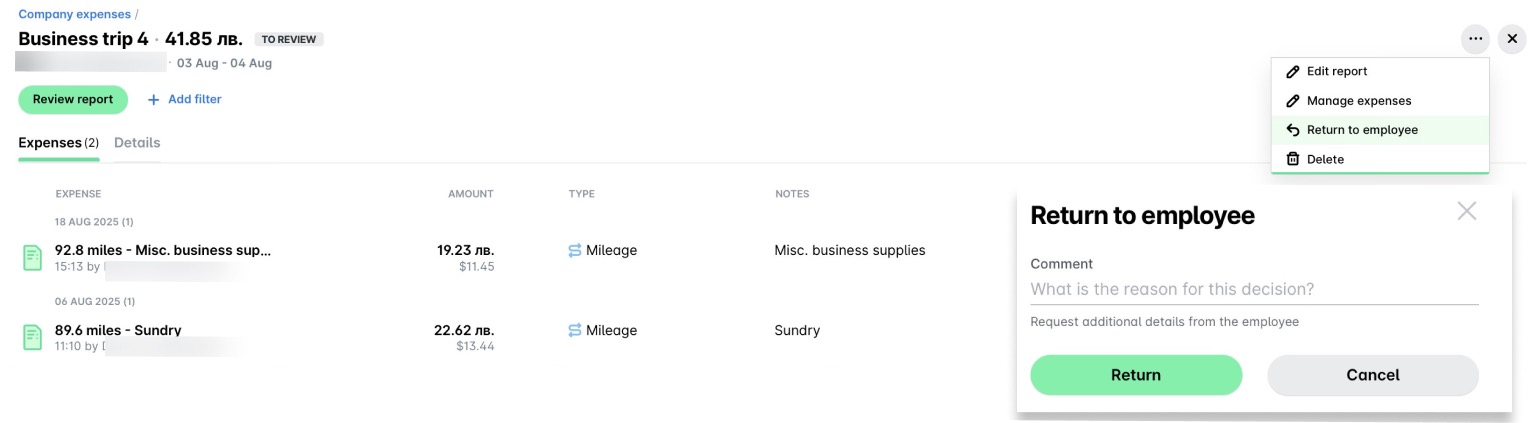
Si te han asignado como aprobador de gastos, puedes devolver un informe de gastos al propietario del gasto de la siguiente manera:
En el portal web de Payhawk, ve a Gastos > Revisar.
Selecciona el informe que quieras.
Haz clic en el menú de tres puntos y selecciona Devolver al empleado.
En el cuadro de diálogo que se abre:
En Comentario, indica el motivo de tu acción.
Haz clic en Devolver.
Devolución de informes de gastos revisados a empleados
Si te han asignado como revisor de gastos, puedes devolver un informe de gastos al propietario del gasto de la siguiente forma:
En el portal web de Payhawk, ve a Gastos > Todos.
Selecciona el informe que quieras.
Haz clic en el menú de tres puntos y selecciona Devolver al empleado.
En el cuadro de diálogo que se abre:
Indica el motivo de tu acción.
Haz clic en Devolver.
Devolución de informes de gastos a empleados desde la bandeja de entrada de Payhawk
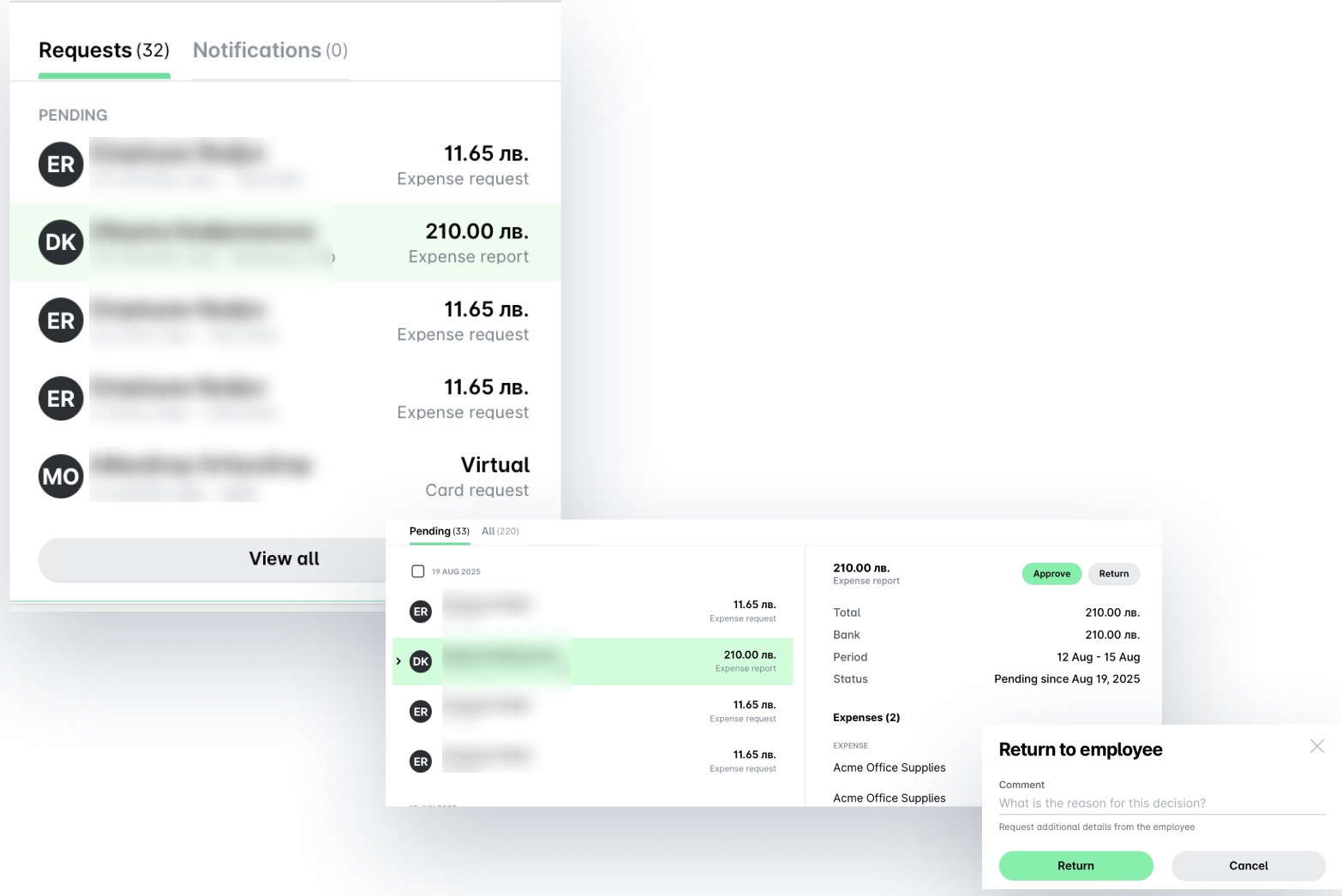
Si te han asignado como aprobador de gastos, puedes devolver un informe de gastos a un empleado desde tu Bandeja de entrada de Payhawk si el informe está pendiente de aprobación.
Para devolver un informe de gastos a su propietario desde tu Bandeja de entrada de Payhawk en el portal web:
Ve a Bandeja de entrada > Solicitudes > Pendientes.
Selecciona el informe de gastos que desees.
Haz clic en Devolver.
En la pantalla que se abre:
En Comentario, indica el motivo de tu acción y cualquier detalle que esperes que el empleado proporcione antes de volver a enviar el gasto.
Haz clic en Devolver.
Devolución de informes de gastos para su revisión
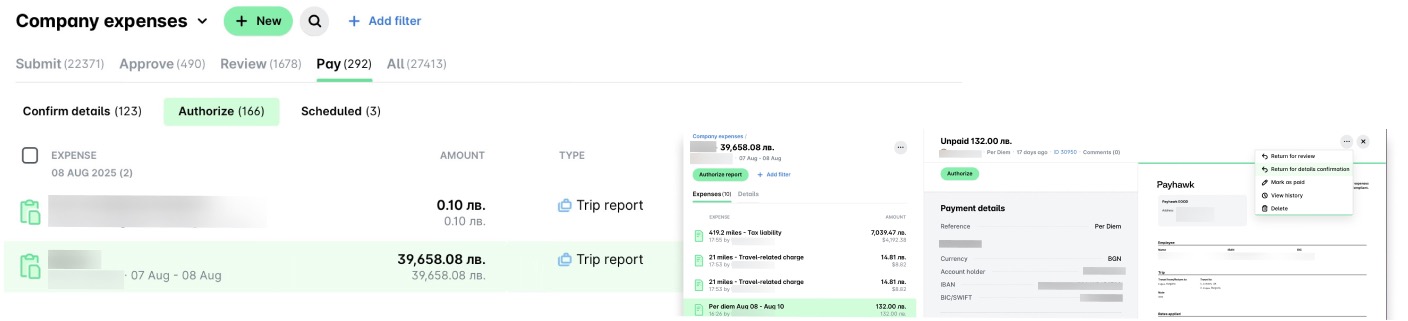
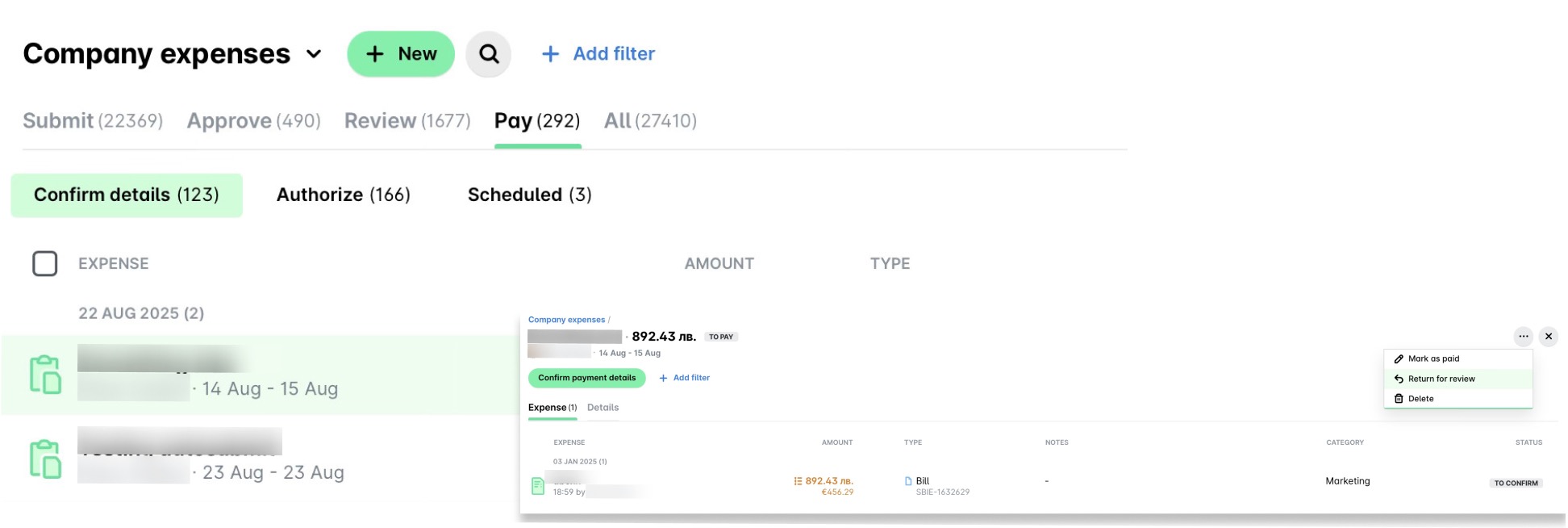
Como administrador de Payhawk, puedes devolver tanto informes de gastos no pagados como pagados para su revisión.
Cuando un informe de gastos se ha revisado pero no se ha pagado, se puede devolver para su revisión de la siguiente manera:
En el portal web de Payhawk, ve a Gastos > Pagar > Confirmar detalles.
Selecciona el informe que quieras.
Haz clic en el menú de tres puntos y selecciona Devolver para revisión.
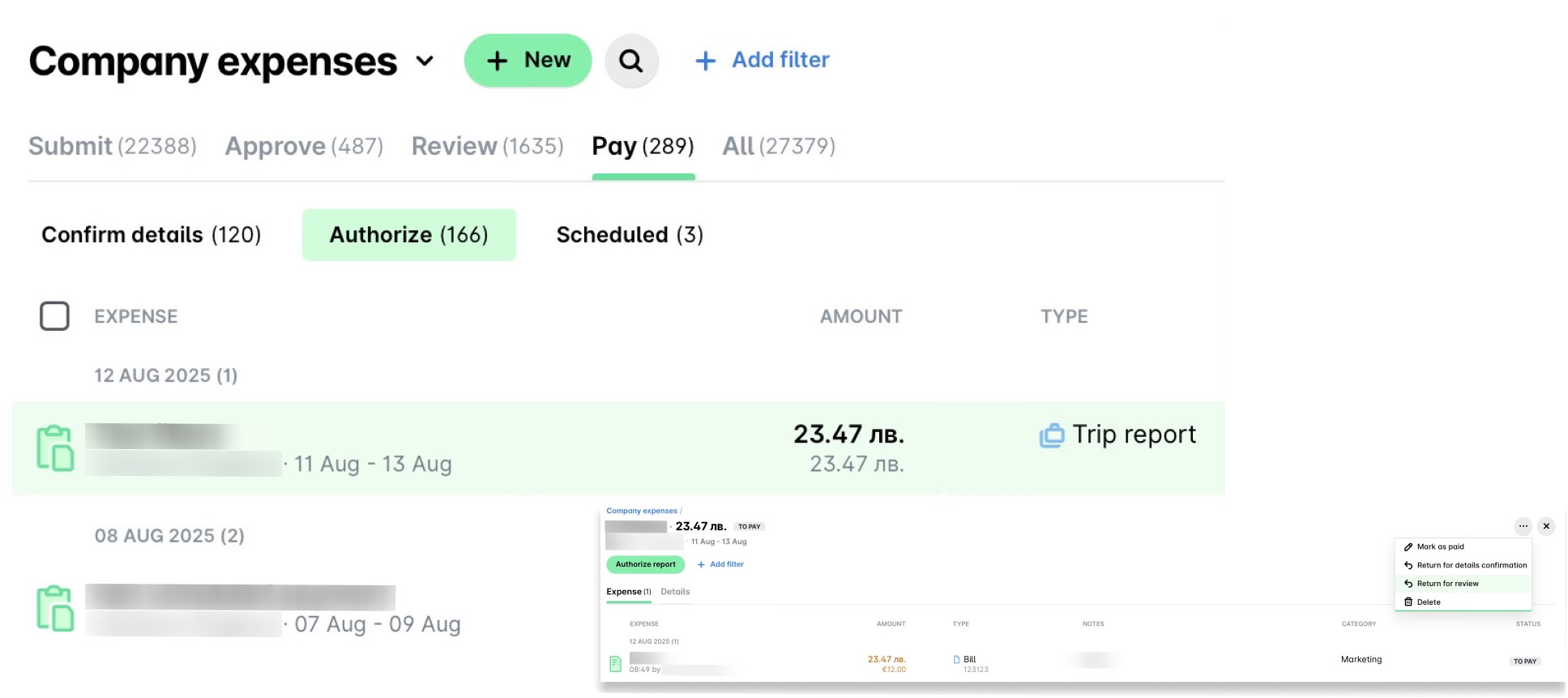
Si se han confirmado los datos de pago del informe:
En el portal web de Payhawk, ve a Gastos > Pagar > Autorizar.
Selecciona el informe que quieras.
Haz clic en el menú de tres puntos y selecciona Devolver para revisión.
Para devolver un informe de gastos para su revisión después de que se haya pagado:
En el portal web de Payhawk, ve a Gastos > Todos.
Selecciona el informe que quieras.
Haz clic en Devolver para revisión.
Devolución de gastos del informe de gastos
Como aprobador en el flujo de aprobación de tu empresa, puedes devolver gastos individuales de un informe de gastos después de que el informe se haya aprobado, revisado o se hayan confirmado sus datos.
Una vez que un administrador de Payhawk de tu empresa ha revisado y procesado un gasto, este queda bloqueado y los usuarios normales ya no pueden editarlo ni devolverlo. Cualquier cambio, como añadir una factura, debe realizarlo el administrador de tu cuenta de Payhawk o cualquier persona con permisos de revisión.
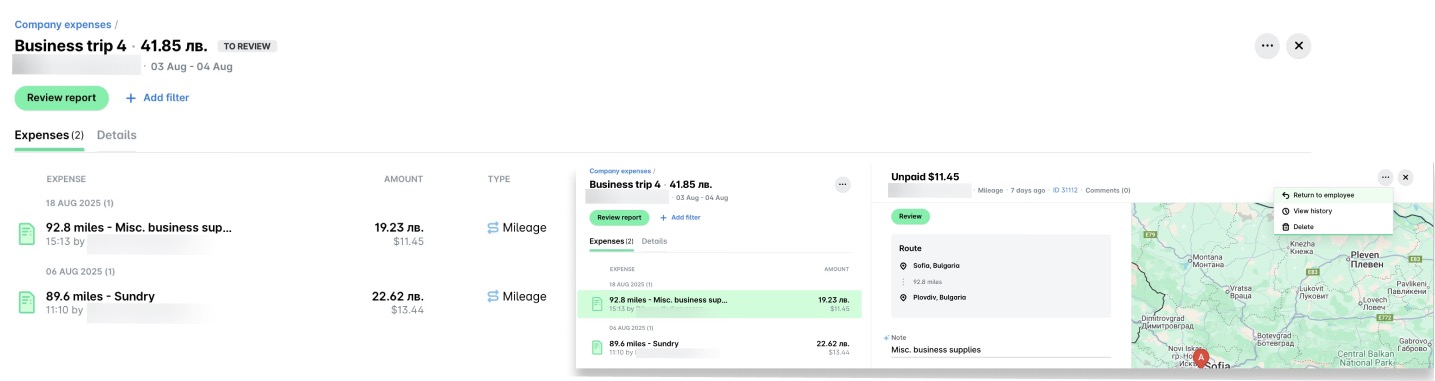
Una vez aprobado un informe de gastos, se puede devolver un gasto de ese informe para su aprobación de la siguiente manera:
En el portal web de Payhawk, ve a la pestaña Gastos > Revisar.
Selecciona el informe de gastos que desees haciendo clic sobre él.
Haz clic en el gasto que quieras seleccionar.
Haz clic en el menú de tres puntos y selecciona la opción Devolver al empleado. Como resultado, el informe de gastos pasa a la pestaña Enviar y el estado del gasto en cuestión cambia a Para aprobar, mientras que los estados de los demás gastos del informe permanecen sin cambios.
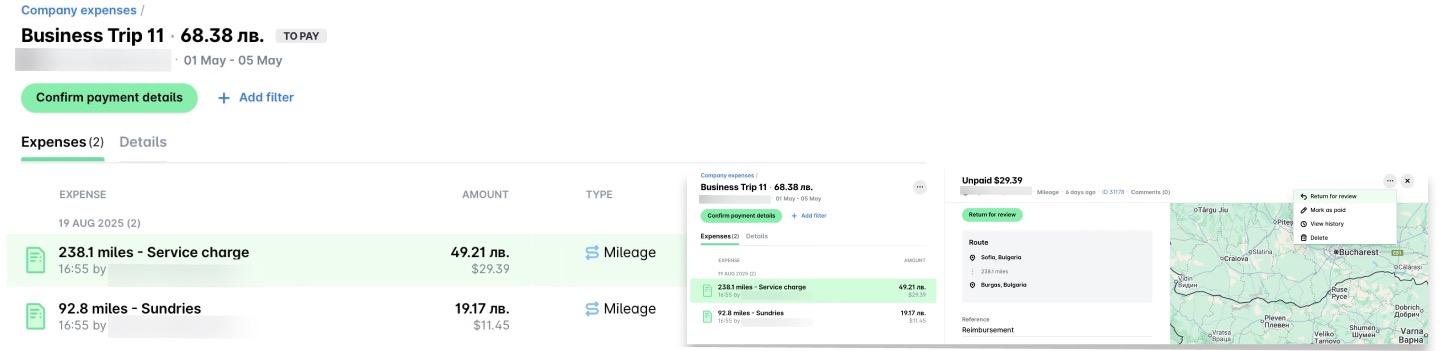
Una vez revisado un informe de gastos, se puede devolver un gasto de ese informe para su revisión de la siguiente manera:
En el portal web de Payhawk, ve a la pestaña Gastos > Pagar > Confirmar detalles.
Selecciona el informe de gastos que desees haciendo clic sobre él.
Haz clic en el gasto que quieras seleccionar.
Haz clic en el menú de tres puntos y selecciona la opción Devolver para revisión. Como resultado, el informe de gastos pasa a la pestaña Revisar y el estado del gasto en cuestión cambia a Para revisar, mientras que los estados de los demás gastos del informe permanecen sin cambios.
Una vez confirmados los detalles de un informe de gastos, se puede devolver un gasto de ese informe para confirmar los detalles de la siguiente manera:
En el portal web de Payhawk, ve a la pestaña Gastos > Pagar > Autorizar.
Selecciona el informe de gastos que desees haciendo clic sobre él.
Haz clic en el gasto que quieras seleccionar.
Haz clic en el menú de tres puntos y selecciona la opción Devolver para confirmar detalles. Como resultado, el informe de gastos pasa a la pestaña Pagar > Confirmar detalles y el estado del gasto en cuestión cambia a Para confirmar, mientras que los estados de los demás gastos del informe permanecen sin cambios.