Según los flujos de aprobación definidos en tu empresa, es posible que se te designe como responsable de la aprobación de los gastos enviados por tus compañeros de equipo.
Cada vez que se envíe un gasto que requiera tu aprobación, recibirás una solicitud de gasto en tu bandeja de entrada de Payhawk y una notificación por correo electrónico.
Desde Gastos en el portal web de Payhawk, puedes:
Aprobar gastos de forma individual
Aprobar gastos de forma masiva
Eliminar gastos no pagados
Devolver los gastos no pagados a los respectivos empleados para su actualización
Devolver gastos pagados para su revisión
Especificaciones
Para obtener más detalles, consulta el artículo sobre la aprobación y el rechazo de solicitudes de gastos desde la bandeja de entrada de Payhawk.
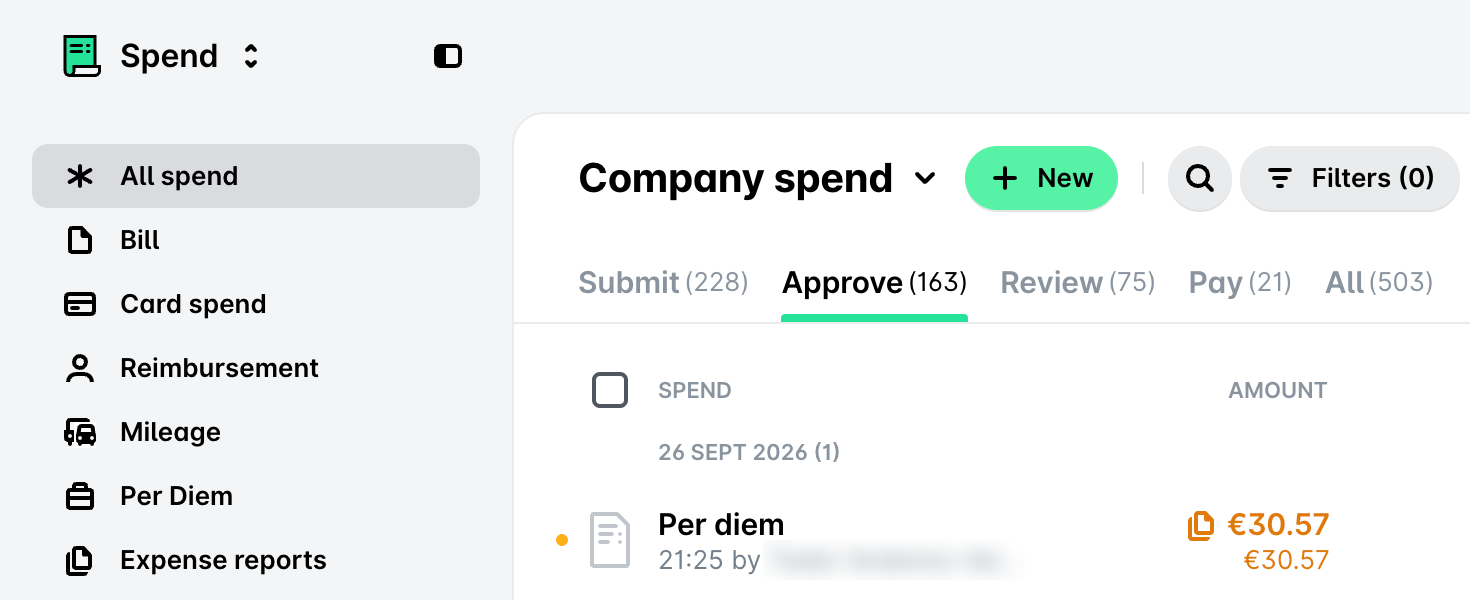
Acceso los gastos para su aprobación
Puedes aprobar, devolver y eliminar gastos desde la pestaña Gastos > Aprobar del portal web de Payhawk.
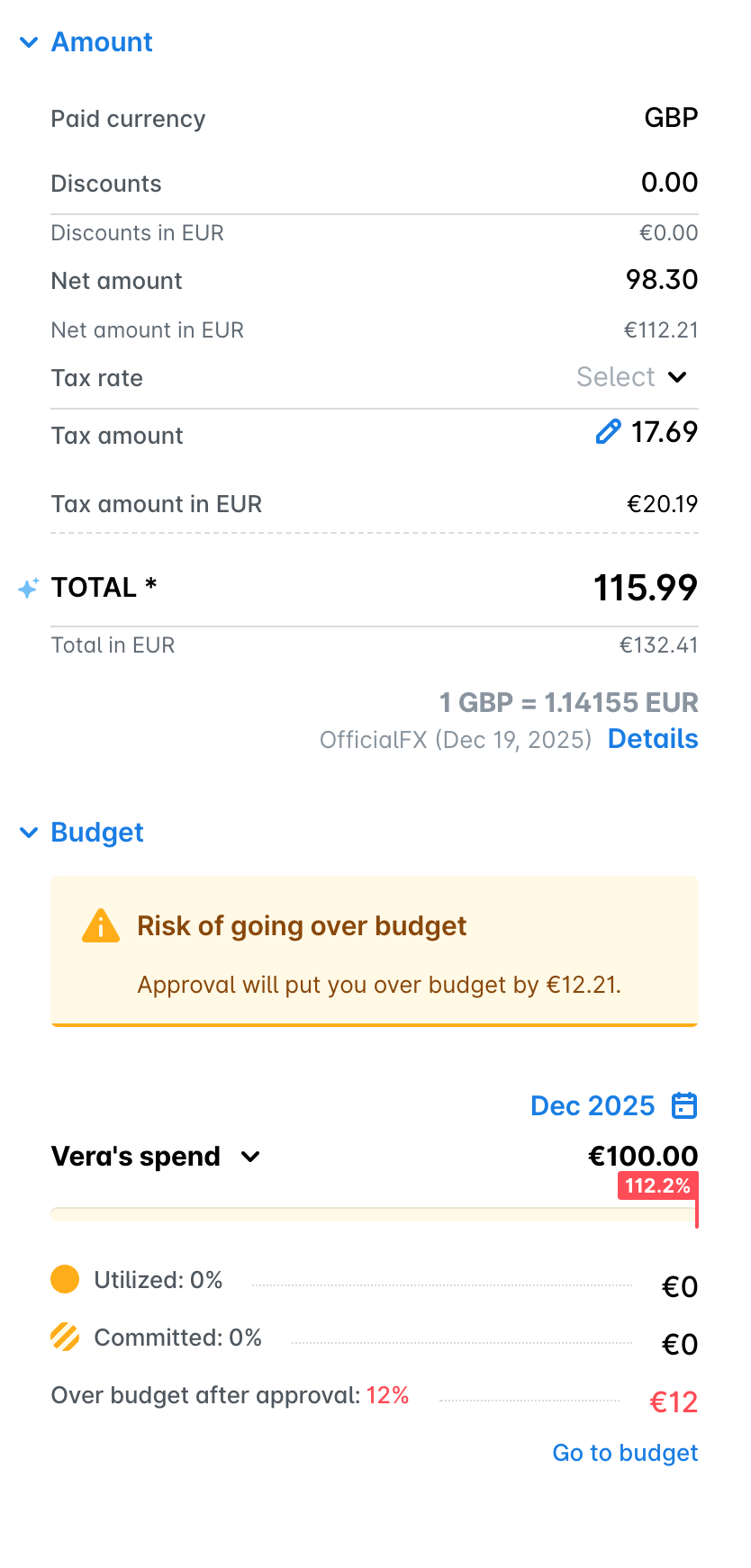
Aprobación de gastos asociados a presupuestos
Si eres Responsable del presupuesto, puedes ver los detalles del presupuesto en la sección Presupuesto del gasto y, desde ahí, ir al presupuesto para obtener más información.
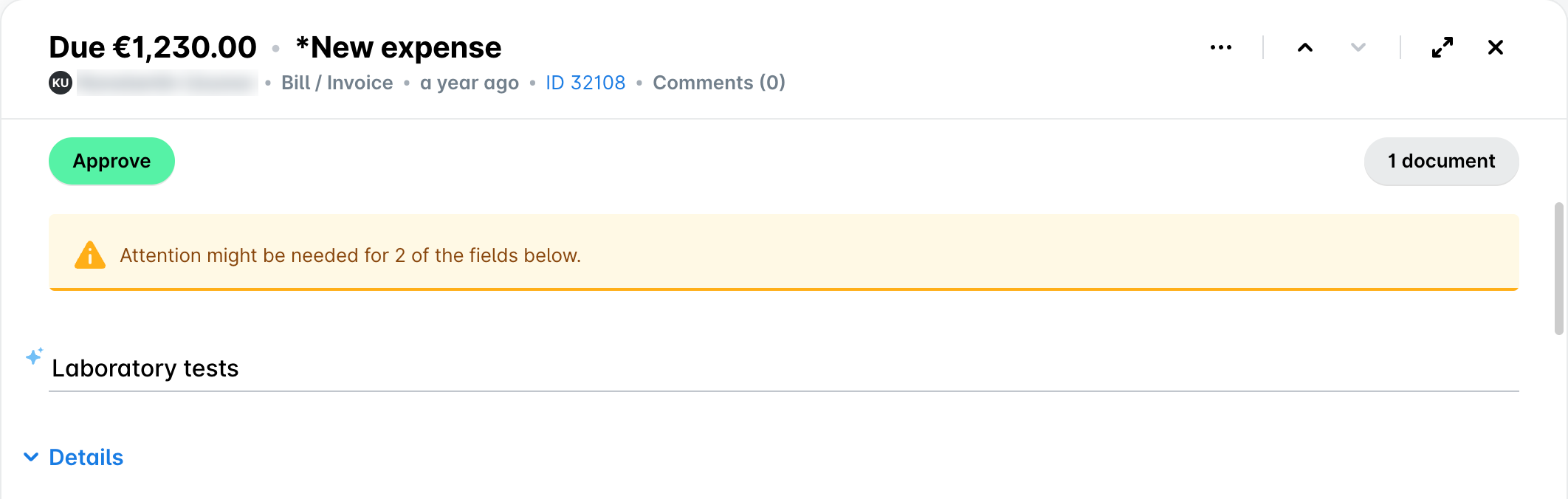
Aprobación de gastos de forma individual
Para aprobar gastos de uno en uno desde Gastos en el portal web de Payhawk:
Ve a Gastos.
Selecciona el gasto que desees.
Haz clic en Aprobar.
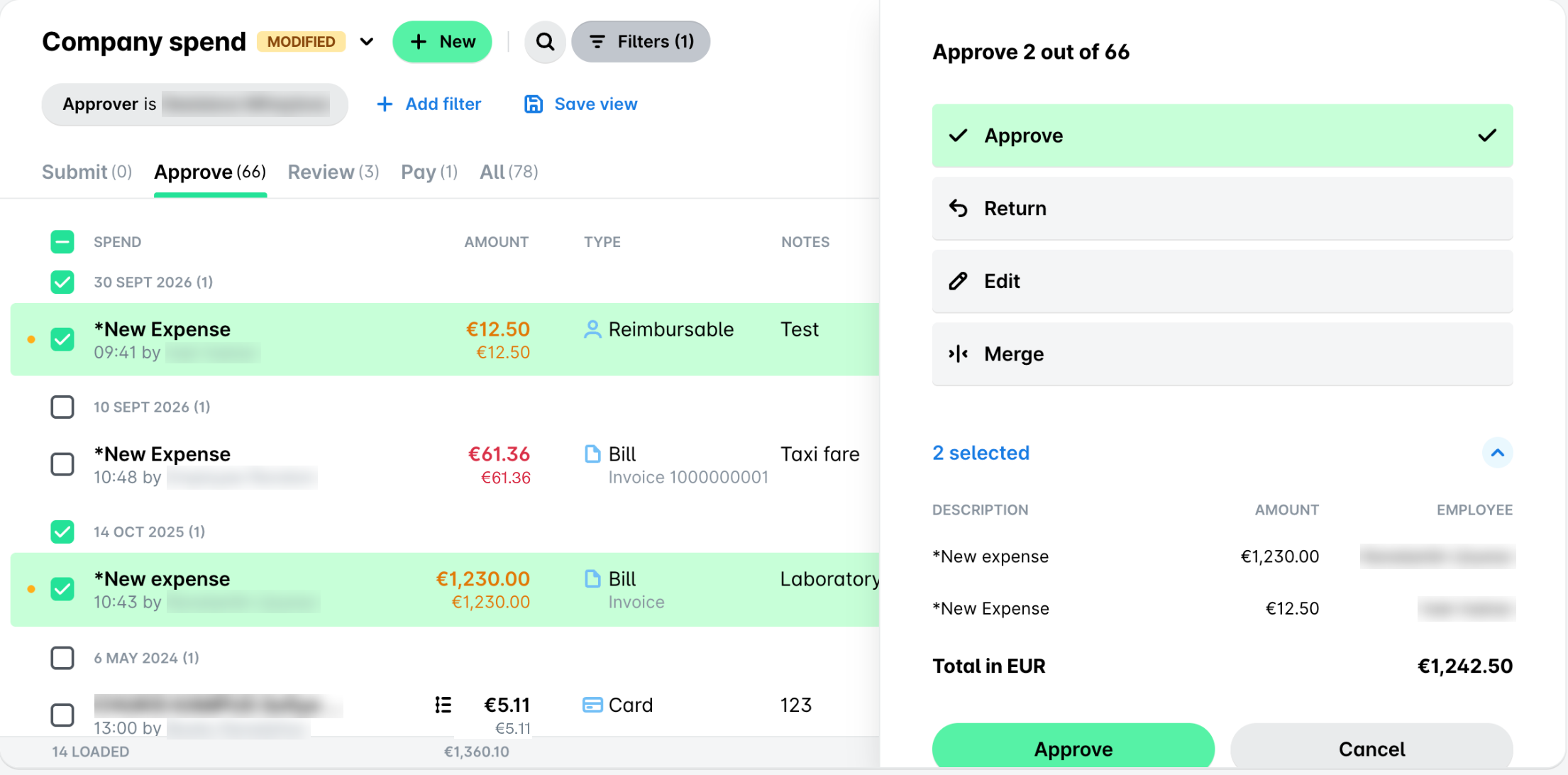
Aprobación de gastos de forma masiva
Para aprobar varios gastos de forma masiva desde Gastos en el portal web de Payhawk:
Ve a Gastos.
Para seleccionar varios gastos para aprobarlos de forma masiva, marca la casilla GASTO. Al seleccionar la casilla GASTO solo se marcan los gastos visibles en la pantalla. Para seleccionar más gastos, desplázate hacia abajo en la página. Como alternativa, pasa el cursor sobre un gasto concreto y selecciona su casilla.
De cualquier modo, aparecerá un diálogo desplegable con un resumen de todos los gastos seleccionados.
Haz clic en Aprobar.
Devolución de gastos no pagados a empleados
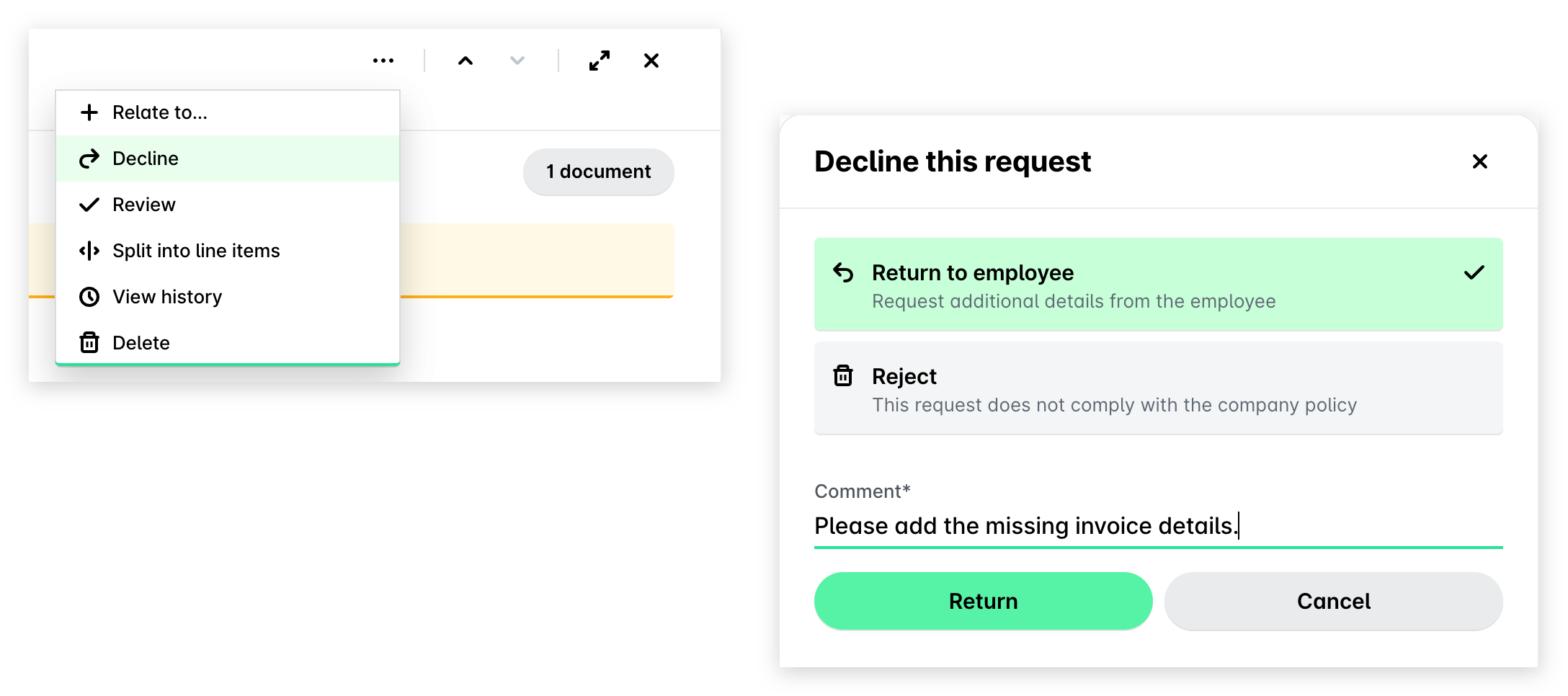
Para devolver un gasto al empleado desde Gastos en el portal web de Payhawk:
Ve a Gastos.
Selecciona el gasto que desees.
Haz clic en el menú de tres puntos:
Si eres un aprobador, selecciona Rechazar y, luego, Devolver al empleado.
Si eres una persona autorizada, selecciona Devolver al empleado.
En Comentario, introduce el motivo del rechazo con los datos adicionales que el empleado debe aportar.
Haz clic en Devolver.
Eliminación de gastos no pagados
Al seleccionar Rechazar, se elimina el gasto, con las siguientes particularidades:
En los gastos con tarjeta, la acción no elimina el gasto, pero muestra el motivo de tu acción al Contable de Payhawk.
Para otros tipos de gastos, la acción eliminará el gasto a menos que ya se haya pagado sin aprobación.
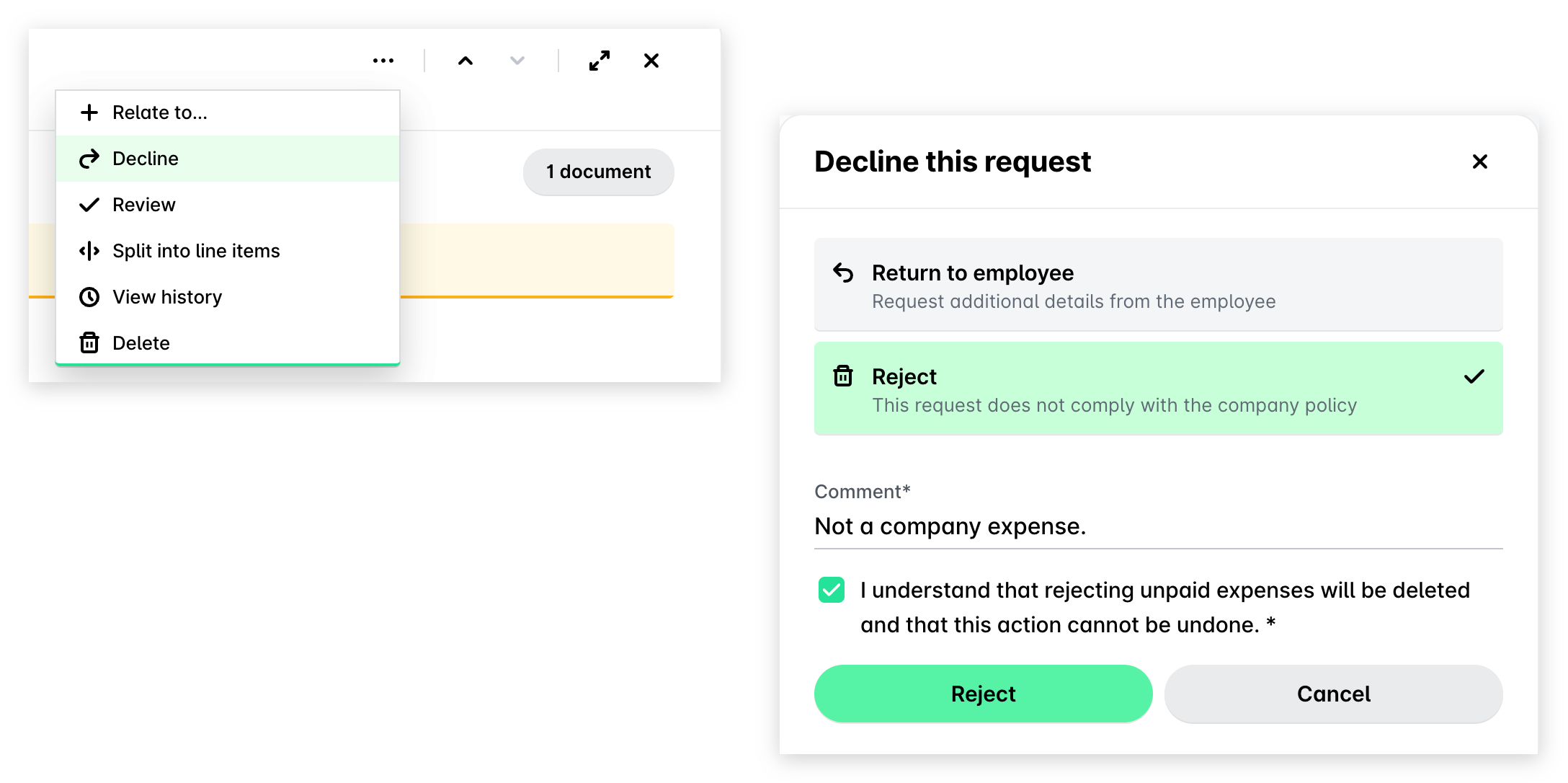
Para eliminar un gasto no pagado desde Gastos en el portal web de Payhawk:
Ve a Gastos y selecciona el gasto que desees.
Haz clic en el menú de tres puntos y selecciona Rechazar.
En el cuadro de diálogo que se abre:
Haz clic en Rechazar.
En Comentario, introduce el motivo de tu acción.
Selecciona la casilla para confirmar tu elección.
Haz clic en Rechazar.
Devolución de gastos pagados para su revisión
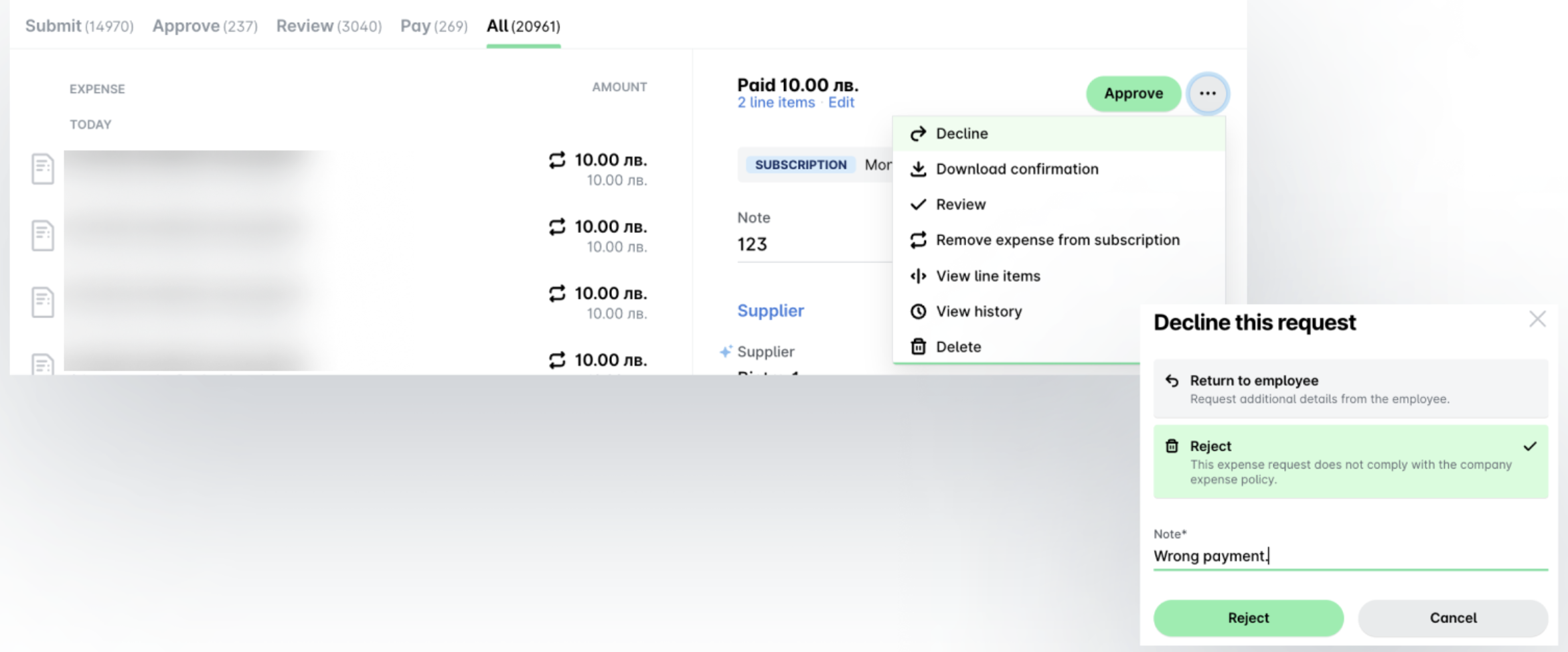
Aunque los gastos pagados no se pueden eliminar en Payhawk, pueden devolverse para su revisión. Esto garantiza que, a pesar de que el pago se haya procesado, el equipo de Finanzas pueda tomar las medidas necesarias, como deducir el importe de la nómina del empleado o gestionar un reembolso mediante transferencia bancaria a la cuenta de la empresa.
Para devolver un gasto pagado para su revisión en el portal web de Payhawk:
Ve a Gastos y selecciona el gasto que desees.
Haz clic en el menú de tres puntos y selecciona Rechazar.
En el cuadro de diálogo que se abre:
Selecciona Rechazar.
En Comentario, introduce el motivo de tu acción.
Haz clic en Rechazar.
Recursos útiles