Una vez creado un equipo en Payhawk, puedes añadir los empleados que quieras como responsables de equipo y miembros de equipo.
Información específica
Un empleado puede ser asignado como responsable de equipo a varios equipos.
Un mismo equipo puede tener varios responsables.
Asignación de responsables de equipo a tus equipos y subequipos
Para asignar un responsable de equipo a un equipo ya existente:
En el portal web de Payhawk, abre el selector de aplicaciones en la esquina superior izquierda y ve a Empleados > Equipos.
Haz clic en el equipo que quieras seleccionar.
En el menú desplegable Responsables, selecciona los empleados que quieras añadir como responsables de equipo a tu equipo o subequipo.
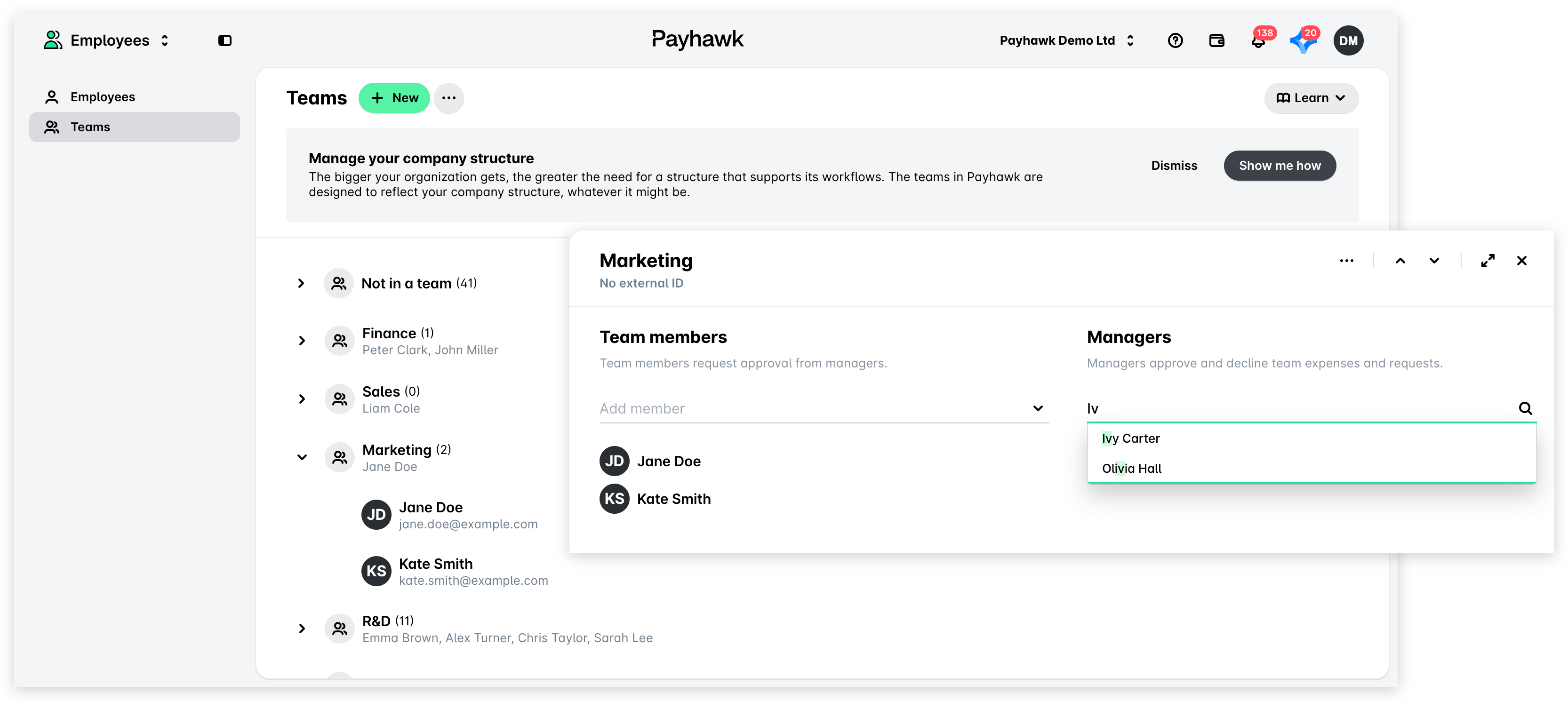
Eliminación de responsables de equipo
Para eliminar a un responsable de equipo de un equipo:
Abre el selector de aplicaciones en la esquina superior izquierda y ve a Empleados > Equipos.
Haz clic en el equipo que quieras seleccionar.
En Responsables, sitúa el cursor sobre el nombre del responsable de equipo que quieras eliminar y haz clic en X.
En el cuadro de diálogo que se abre, haz clic en Eliminar para confirmar tu elección.
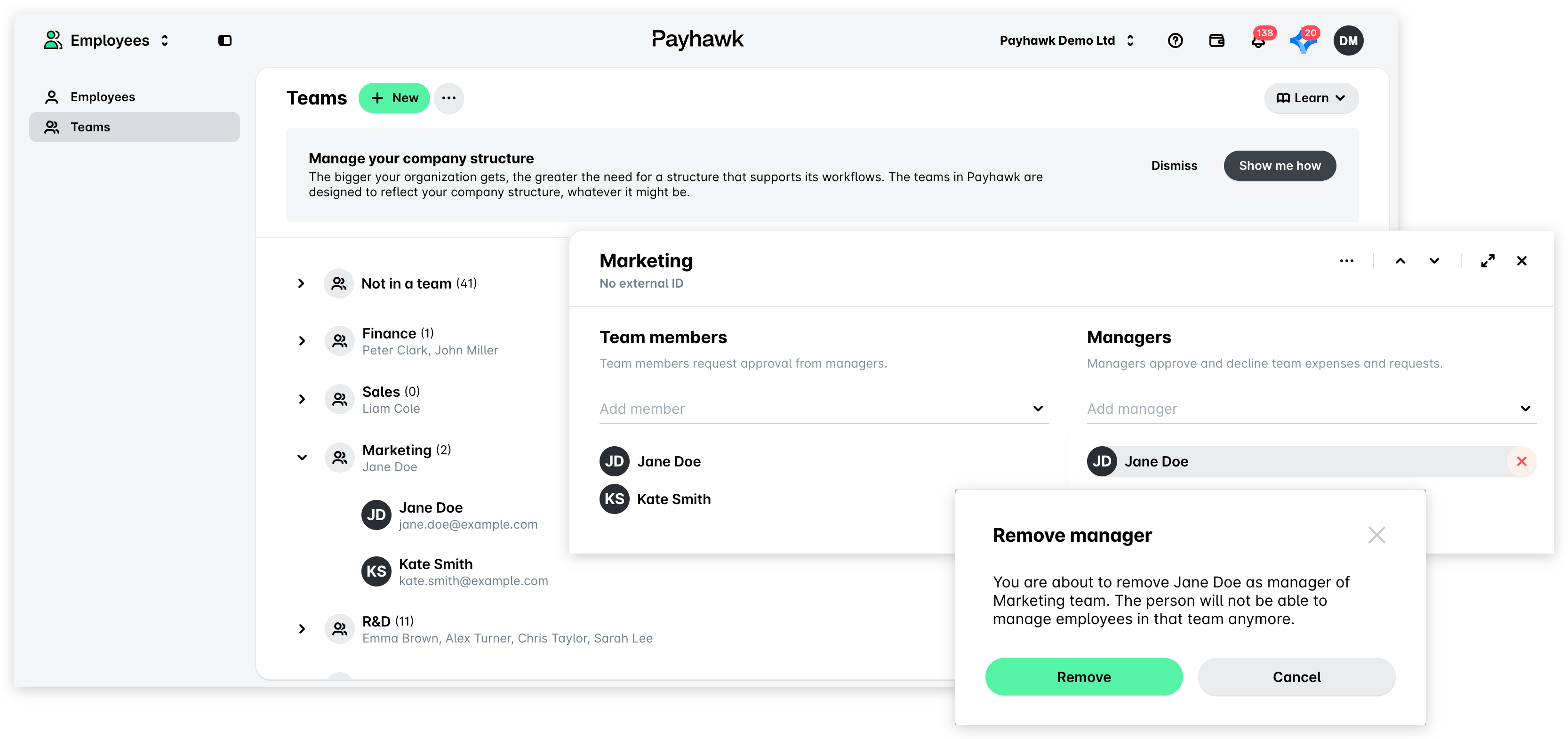
Asignación de miembros de equipo a tus equipos y subequipos
Para asignar un miembro a tu equipo:
Abre el selector de aplicaciones en la esquina superior izquierda y ve a Empleados > Equipos.
Haz clic en el equipo que quieras seleccionar.
En el menú desplegable Miembros del equipo, selecciona los empleados que quieras añadir como miembros a tu equipo o subequipo.
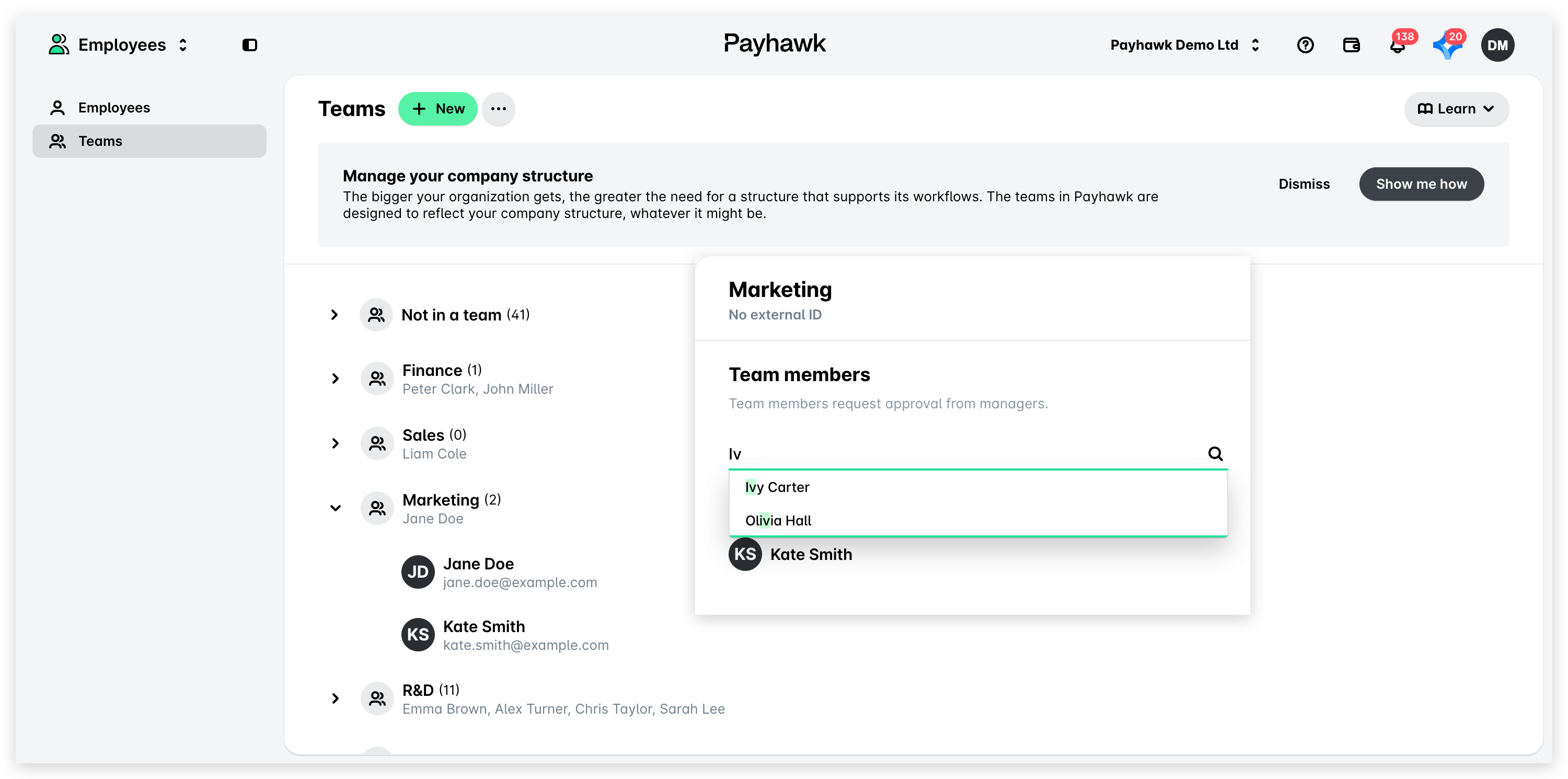
Ten en cuenta que si un empleado ya es miembro de otro equipo, Payhawk te lo notificará mostrándote un mensaje. Haz clic en el botón Añadir también a [nombre del equipo] para confirmar tu elección.
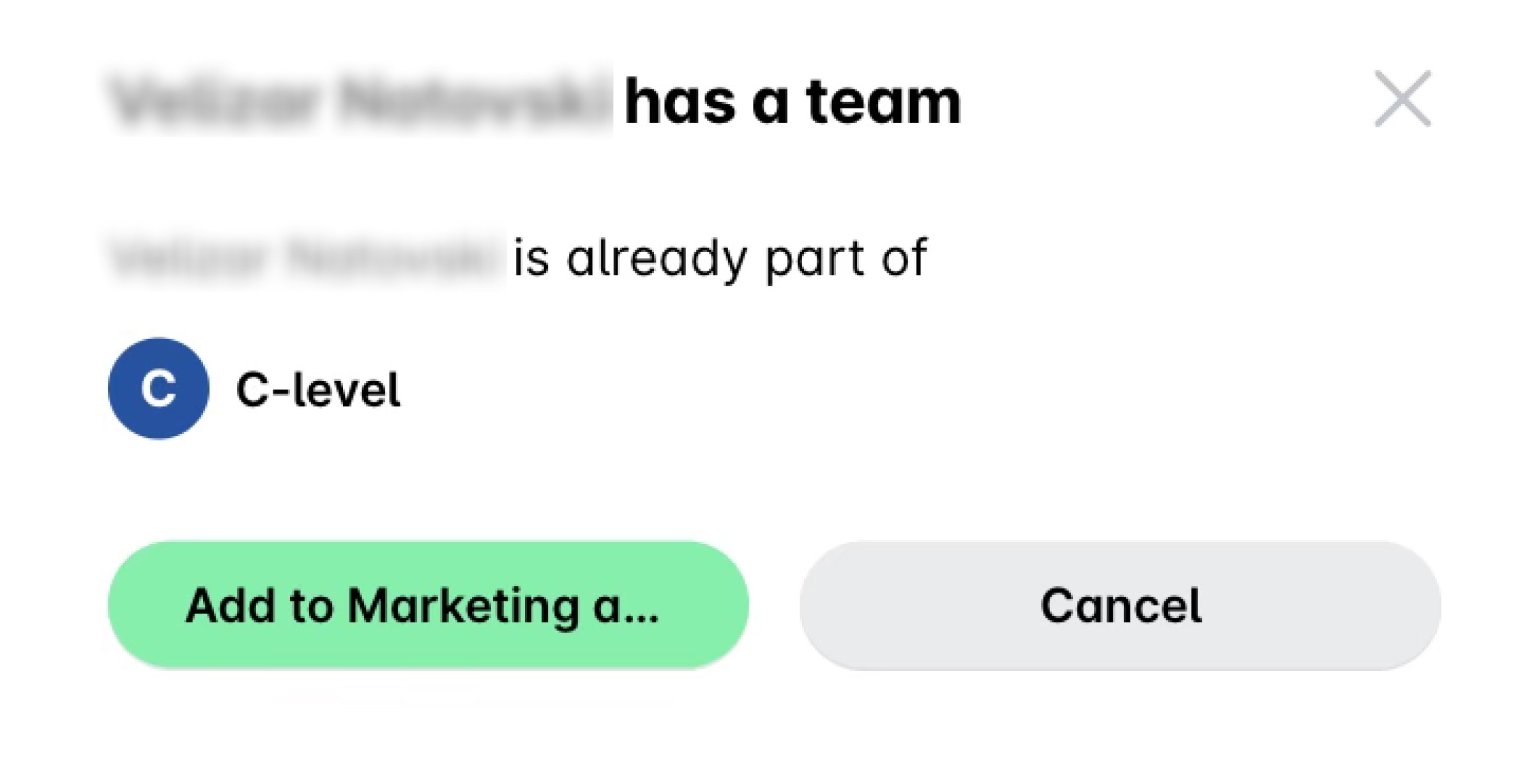
Eliminación de miembros del equipo
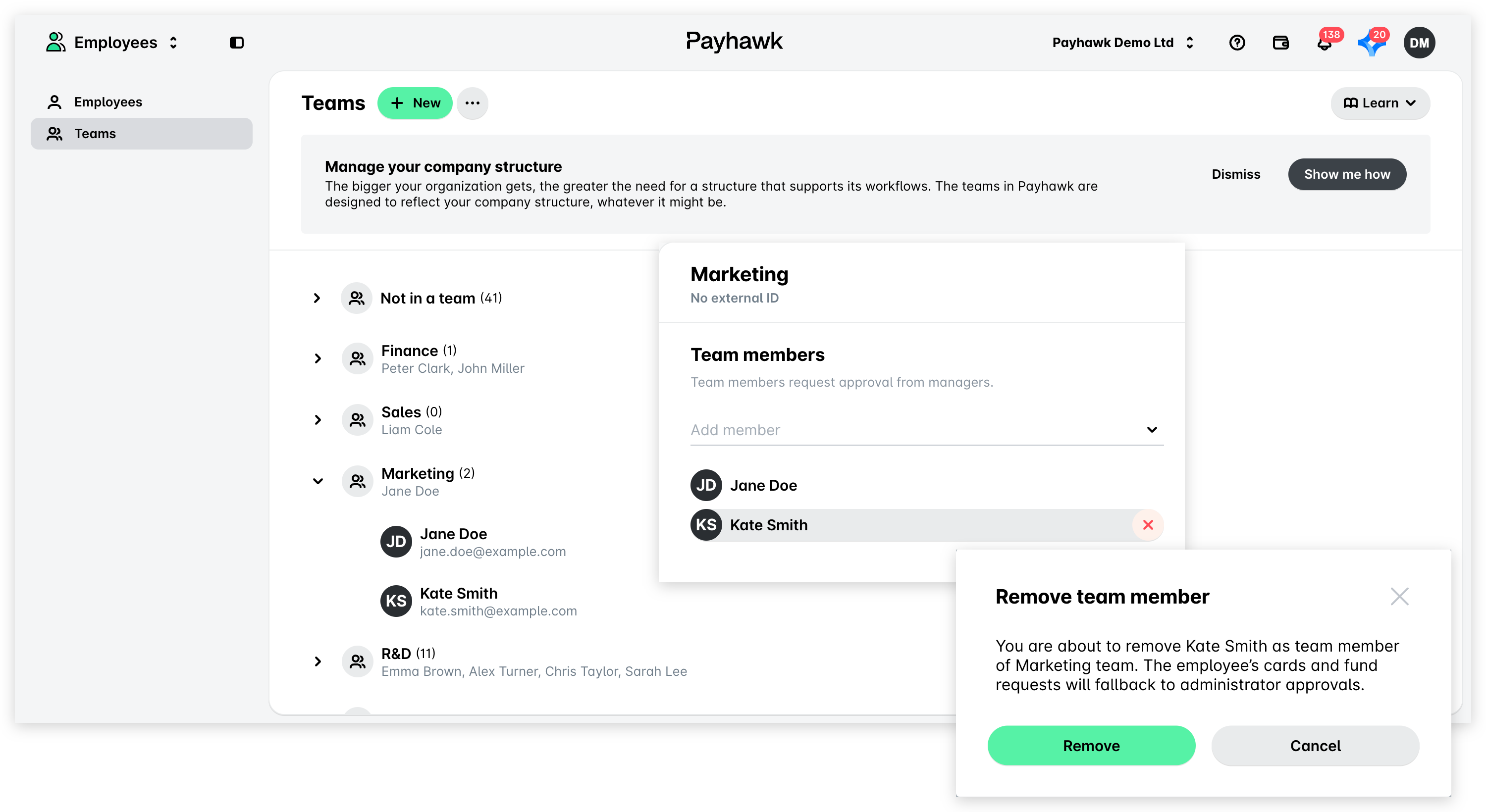
Para eliminar miembros de tu equipo o subequipo:
Abre el selector de aplicaciones en la esquina superior izquierda y ve a Empleados > Equipos.
Haz clic en el equipo que quieras seleccionar.
En Miembros del equipo, pasa el ratón por encima del nombre del miembro del equipo que quieras eliminar y haz clic en X.
En el cuadro de diálogo que se abre, haz clic en Eliminar para confirmar tu elección.
Recursos útiles