Cuanto mayor sea tu organización, más necesaria será una estructura que apoye sus flujos de trabajo. Los equipos de Payhawk están diseñados para reflejar la estructura de tu empresa, sea cual sea.
Creación de equipos
Para crear un equipo en Payhawk:
Inicia sesión en el portal web de Payhawk.
Abre el selector de aplicaciones en la esquina superior izquierda y ve a la pestaña Empleados > Equipos.
Haz clic en el botón + Nuevo.
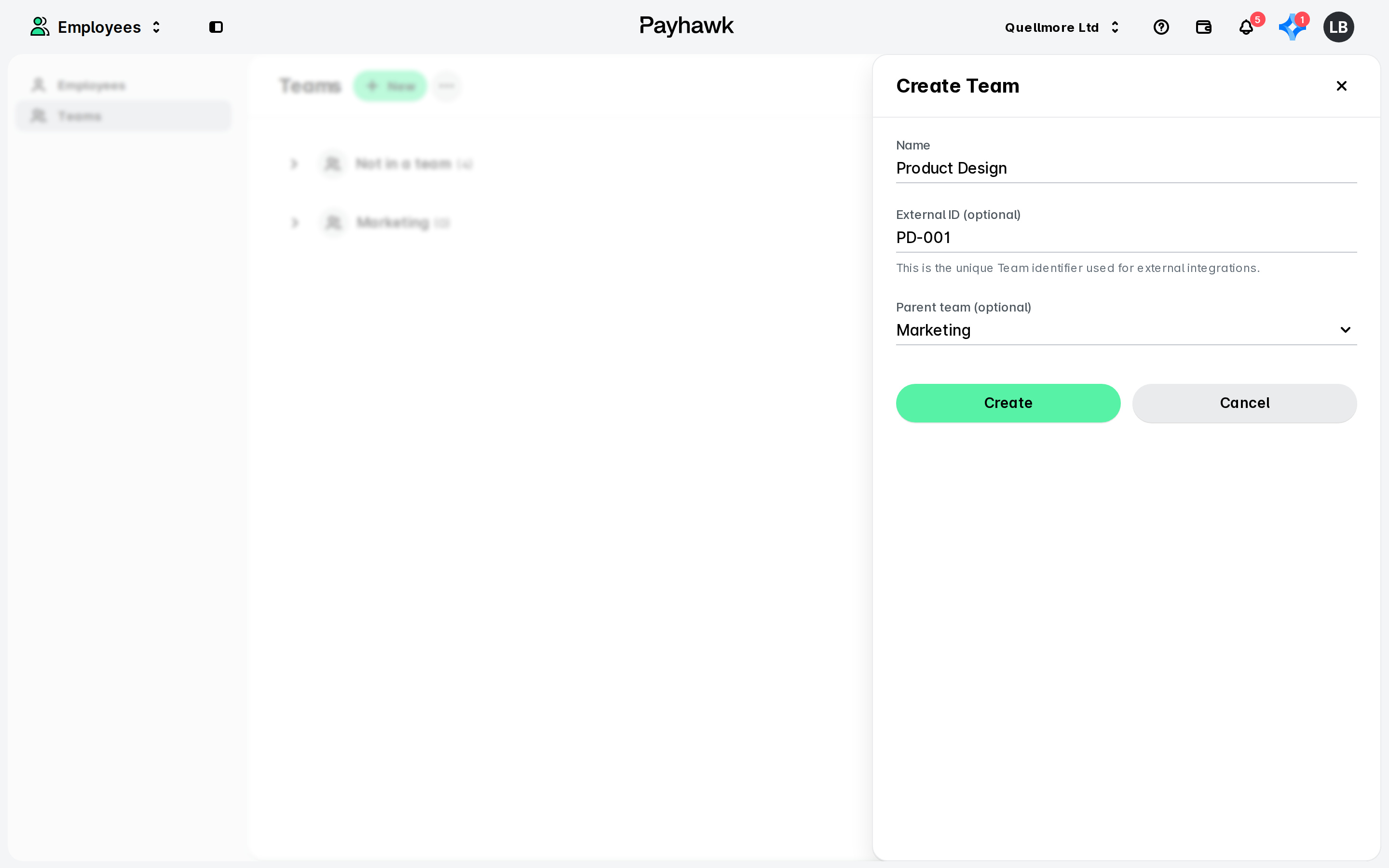
En el cuadro de diálogo que se abre:
Da un nombre a tu equipo.
Si necesitas exportar los datos del equipo, añade su identificador externo.
Si procede, selecciona un equipo principal en el menú desplegable.
Haz clic en Crear.
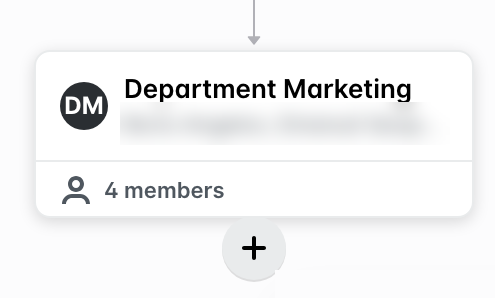
Alternativamente, para crear una jerarquía entre equipos y crear un equipo dentro de un equipo principal (subequipo):
Sitúa el cursor sobre el equipo principal y haz clic en el icono +.
A continuación, vuelve a escribir la información y haz clic en Crear.
Para asignar miembros y responsables de equipo, consulta el artículo sobre gestión de equipos en Payhawk.
Edición de equipos
Para editar un equipo en Payhawk:
Abre el selector de aplicaciones en la esquina superior izquierda y ve a la pestaña Empleados > Equipos.
Haz clic en el equipo que quieras seleccionar.
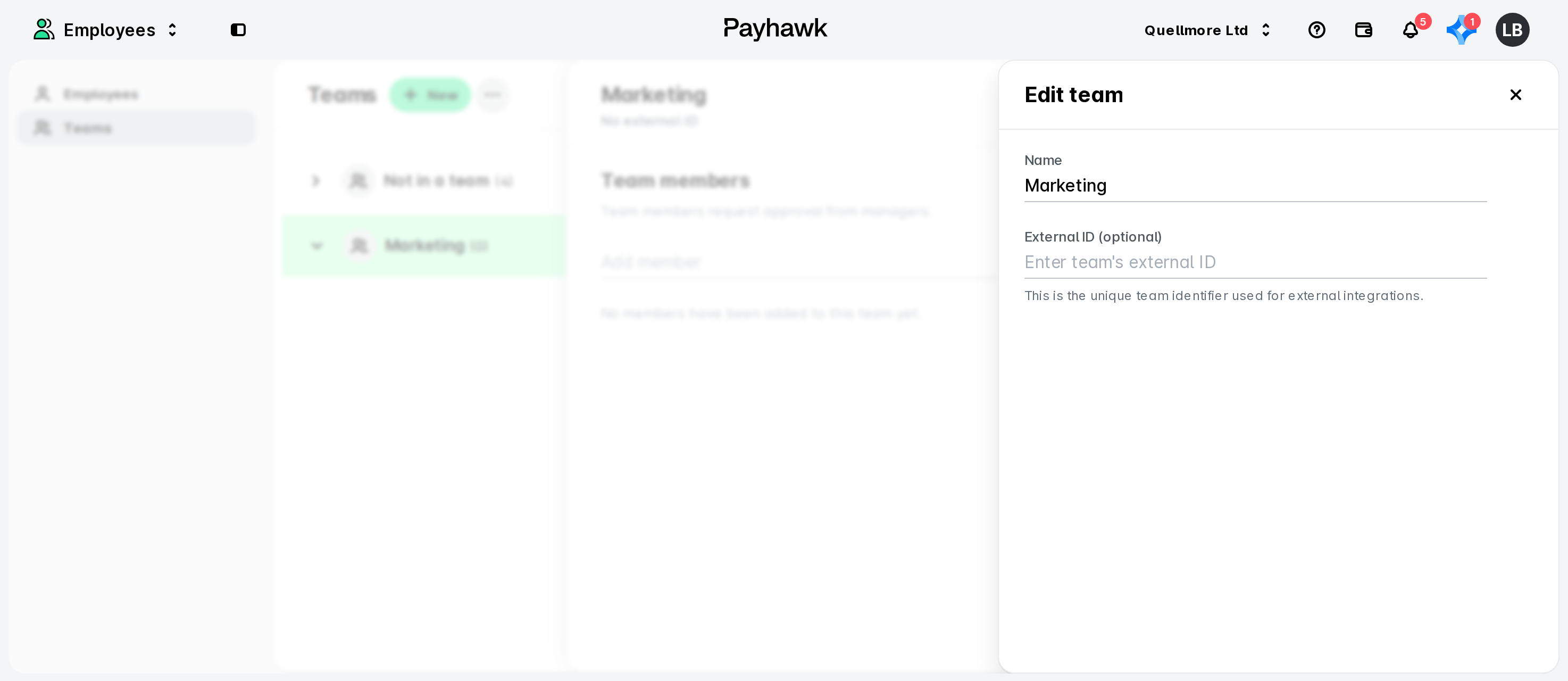
Haz clic en el menú de tres puntos y selecciona la opción Editar.
En el cuadro de diálogo que se abre, actualiza el nombre o el identificador externo.
Haz clic en X para guardar los cambios.
Eliminación de equipos
Para eliminar a tu equipo en Payhawk:
Abre el selector de aplicaciones en la esquina superior izquierda y ve a la pestaña Empleados > Equipos.
Haz clic en el equipo que quieras seleccionar.
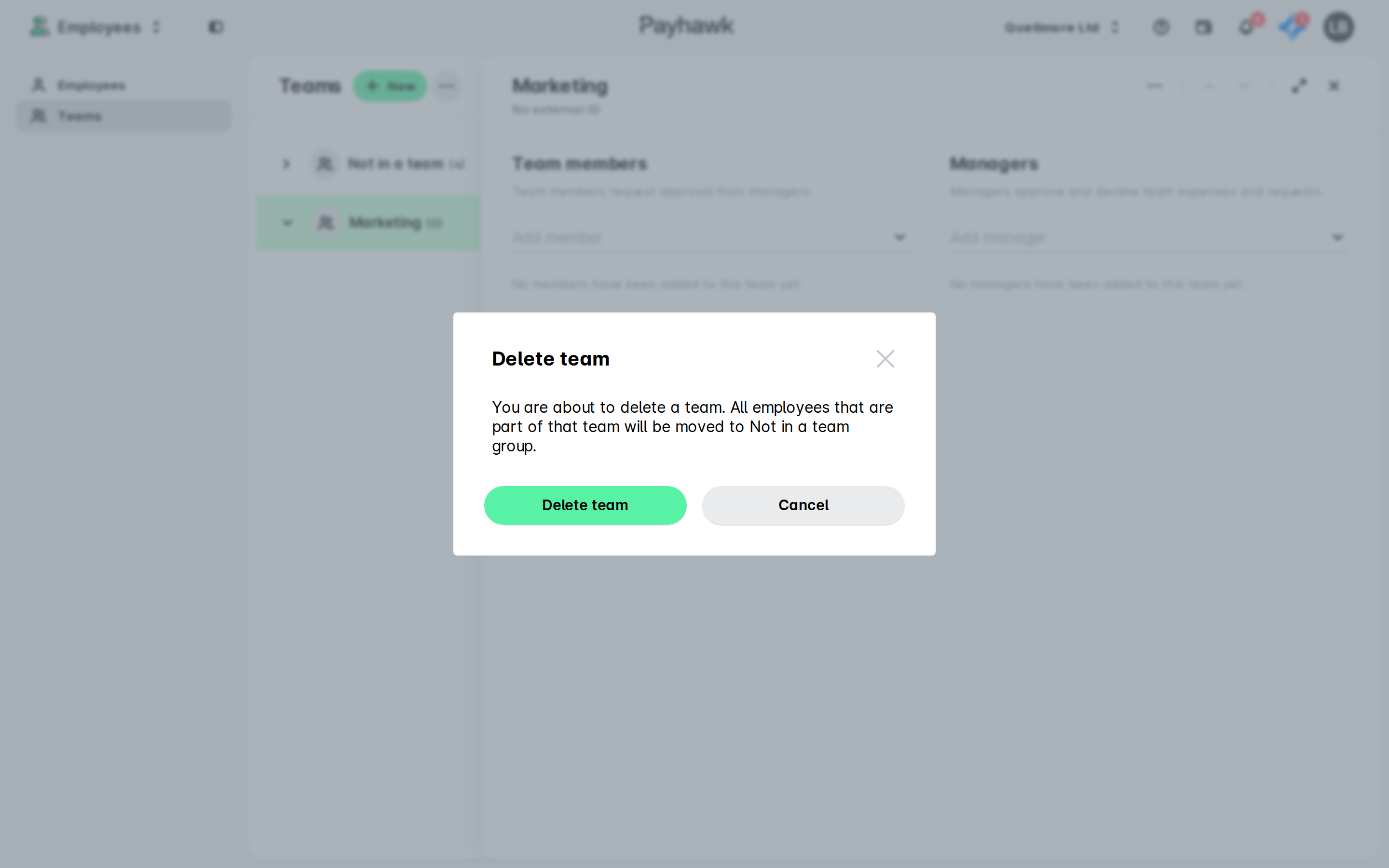
Haz clic en el menú de tres puntos y selecciona la opción Eliminar equipo.
En el cuadro de diálogo que se abre, haz clic en Eliminar equipo para confirmar tu elección.
Recursos útiles