Ahora, la app Gastos, denominada Expenses en inglés, pasa a llamarse Spend en ese idioma. Este nuevo nombre tiene un significado más amplio y permite englobar todos los tipos de gasto, incluidas las facturas.
Tipos de gasto
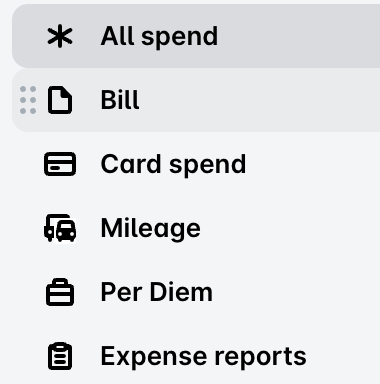
Ahora, el panel lateral muestra primero Todos los gastos, seguido de los distintos tipos de gasto, como Facturas, Gastos con tarjeta, Reembolso e Informes de gastos.
Ahora puedes seleccionar un tipo de gasto para ver solo los gastos correspondientes; por ejemplo, Gastos con tarjeta muestra únicamente los gastos con tarjeta, sin necesidad de aplicar filtros.
Como antes, solo verás los tipos de gasto que tu organización haya habilitado; por ejemplo, si tu organización no utiliza reembolsos, no aparecerán en el panel lateral dentro de Todos los gastos.
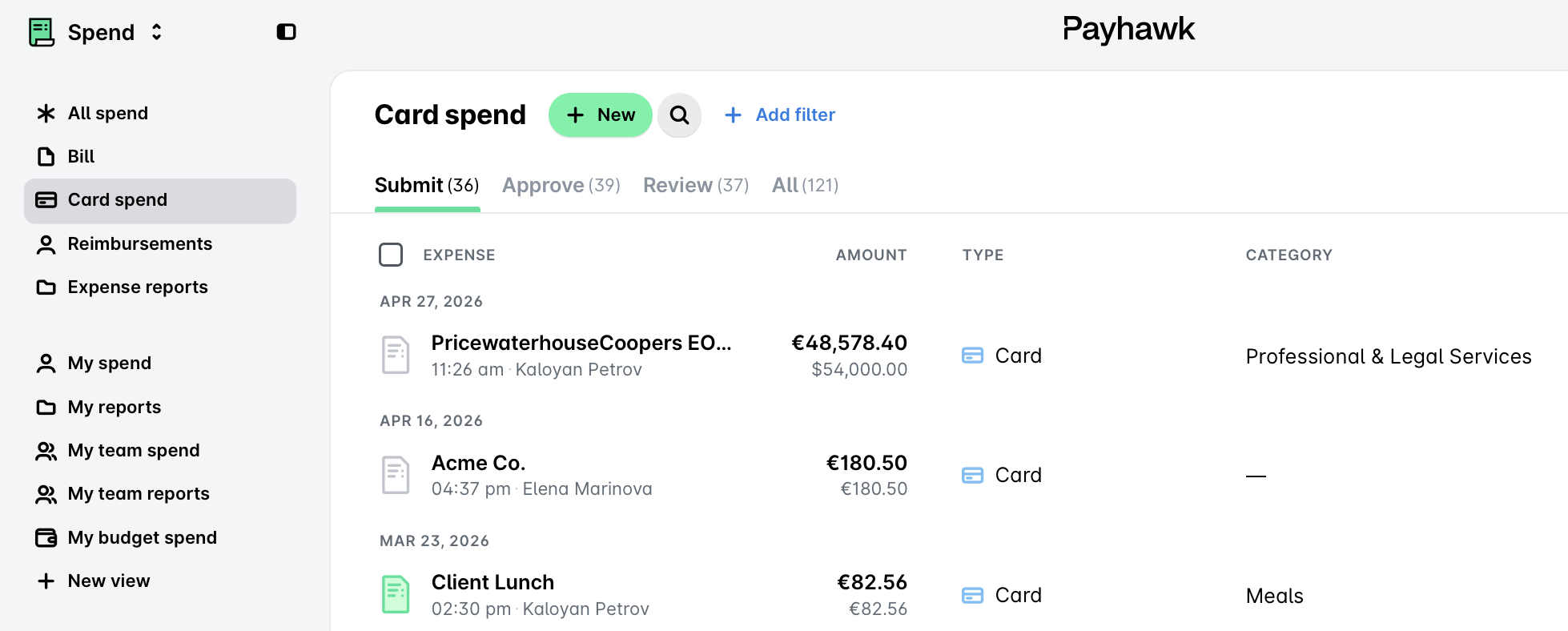
Vistas guardadas
Ahora, las vistas guardadas se trasladan al panel lateral, donde encontrarás lo siguiente:
Vistas estándar incluidas en Payhawk que no se pueden modificar, como Mis gastos, Mis informes, Gastos de mi equipo, Informes de mi equipo y Gastos de mi presupuesto.
Vistas personalizadas que incluyen todas las vistas que crees mediante el botón + Nueva vista.

Puedes reordenar las vistas para que las que más utilizas aparezcan en la parte superior. Para mover un elemento, pasa el cursor sobre él y arrástralo por el controlador de su izquierda hasta una nueva posición dentro del mismo grupo. Los tipos de gasto de Todos los gastos se pueden reordenar de la misma manera. El orden que establezcas solo se aplica a ti.
Cada vista cuenta con sus propios filtros predefinidos; por lo que, al cambiar de vista, se sustituyen los filtros que hayas aplicado.
Las pestañas de Gastos
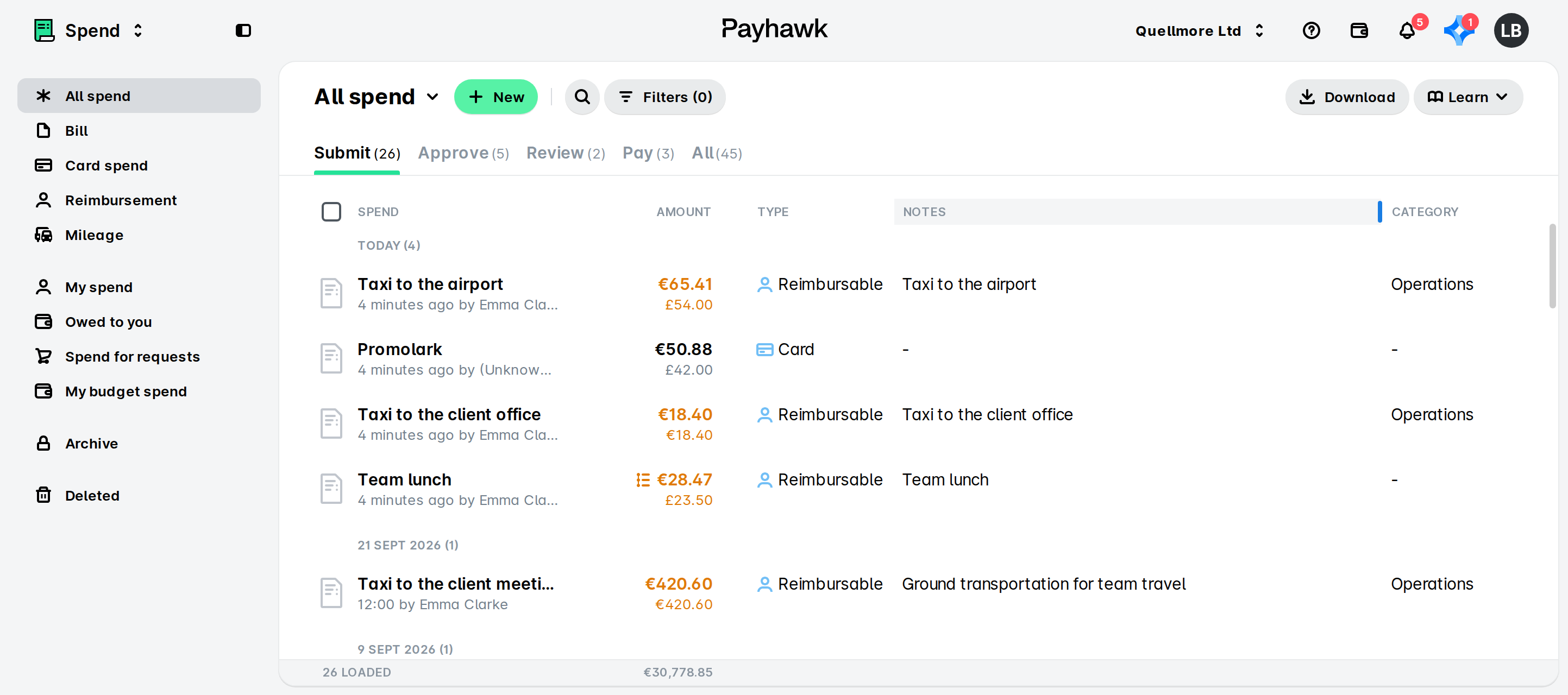
Como antes, las nuevas pestañas de Gastos se corresponden con los pasos del flujo de trabajo habilitados para el tipo de gasto que estás consultando. Si un paso no forma parte del flujo de trabajo, no aparecerá ninguna pestaña correspondiente; por ejemplo, los gastos con tarjeta no tienen una fase de pago, por lo que la pestaña Pagar no aparece al seleccionar Gastos con tarjeta.
Todos los gastos muestra todas las pestañas correspondientes, por lo que puedes seguir trabajando como hasta ahora, con todo en un solo lugar.

Trabajar con informes de gastos
Antes, Todos los gastos mostraba los informes de gastos, pero no los gastos incluidos en ellos.
Ahora, Todos los gastos incluye todos los gastos, independientemente de que pertenezcan o no a un informe de gastos. Puedes buscar, filtrar, revisar y aprobar esos gastos directamente.
Para ver cómo se relaciona un gasto con su informe de gastos, abre el gasto y ve a la sección Vinculado. Para obtener más información sobre esta sección, consulta el artículo Detalles del gasto.
Ahora, los informes de gastos tienen su propia vista en el panel lateral de Gastos, donde solo se muestran informes de gastos.
Para trabajar con un informe de gastos:
Ve a Gastos > Informes de gastos en el panel lateral.
Selecciona el informe de gastos que quieras consultar haciendo clic en él. Los gastos de ese informe se mostrarán en una lista.
Selecciona un gasto para ver sus detalles.
Puedes enviar un gasto individual desde el informe o enviar el informe completo.
Archivar gastos
Ahora, la pestaña Archivo se traslada a la sección Gastos. La encontrarás en el panel lateral, debajo de las vistas guardadas, junto con Eliminados.
Recursos útiles