Los campos que muestran los detalles de un gasto siguen siendo los mismos, pero ahora se muestra más información en una sola pantalla. También cambian la distribución de los elementos, las partidas y la forma de desplazarte entre gastos.
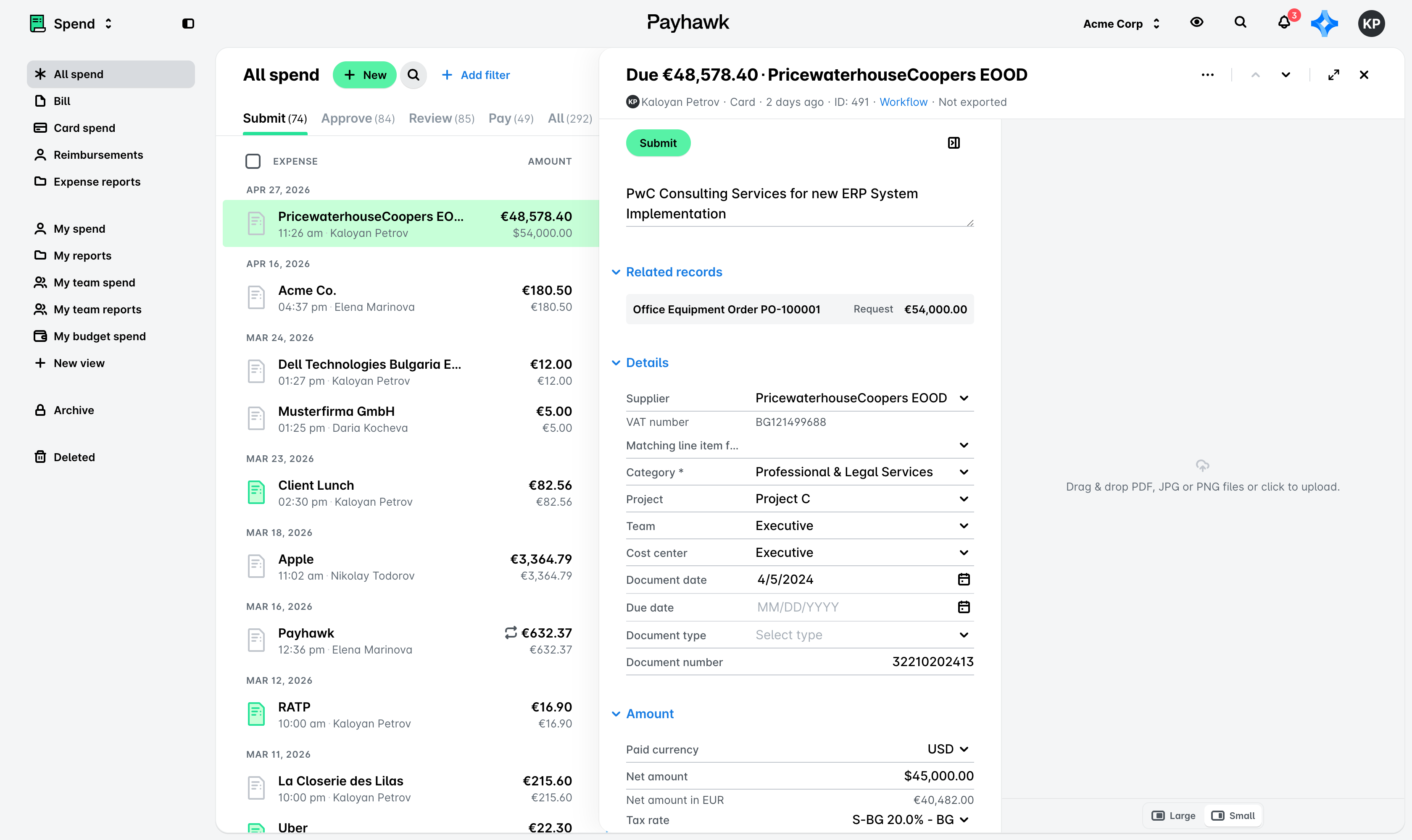
La sección Detalles
Ahora, la sección Detalles de un gasto agrupa los campos Proveedor, Categorización y Documento para hacer el formulario más compacto y reunir en un mismo lugar los campos que debes rellenar.

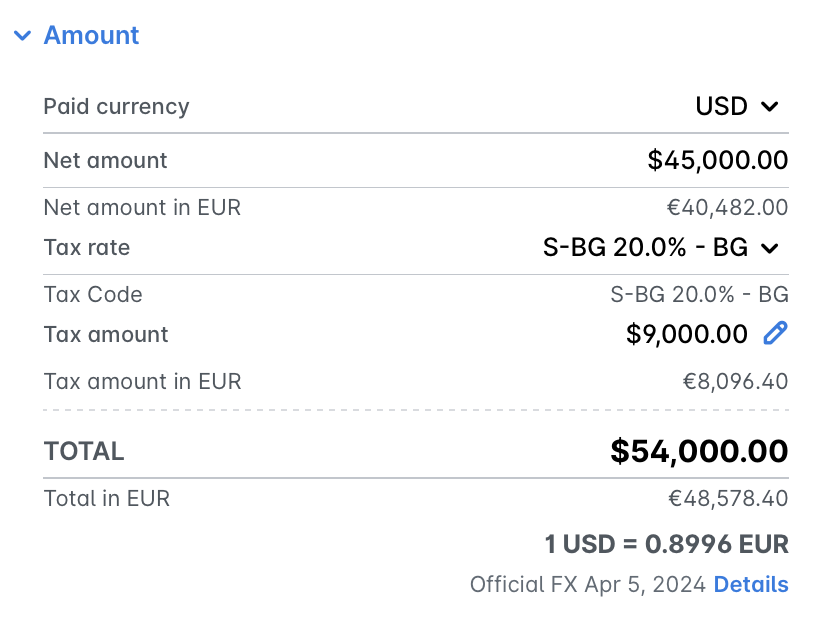
La sección Importe
Ahora, la sección Importe muestra una sola columna en lugar de las dos que había antes.
Como antes, el campo Total indica el importe pagado y, si el pago se ha realizado en una divisa distinta de la de tu cuenta de Payhawk, el campo Total muestra el importe pagado en ambas divisas, incluido el tipo de cambio FX.
Ver y editar partidas
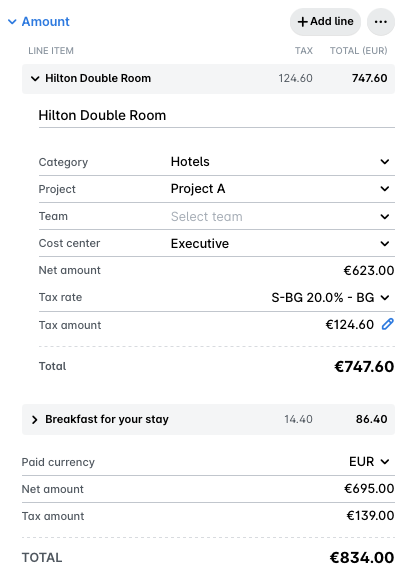
Antes, las partidas eran de solo lectura en la sección Importe, y para modificarlas era necesario abrir una pantalla de edición independiente.
Ahora, las partidas se pueden editar directamente desde el propio gasto. Puedes modificar los valores en las filas correspondientes.
La sección Vinculado
La nueva sección Vinculado muestra todos los gastos relacionados con el gasto en cuestión, con un enlace a cada uno. Según el tipo de gasto relacionado, la sección Vinculado puede incluir:
La solicitud que dio origen al gasto.
Una factura proforma.
Una nota de crédito.
El informe de gastos al que pertenece el gasto.
El viaje al que pertenece el gasto.
La suscripción a la que pertenece el gasto.
Por ejemplo, si un empleado solicitó 54.000,00€ y la factura final asciende a 48.578,40€, la sección muestra ambas cifras en un solo lugar. Así puedes comprobar por qué el importe que estás aprobando difiere del importe solicitado.

La sección Actividad
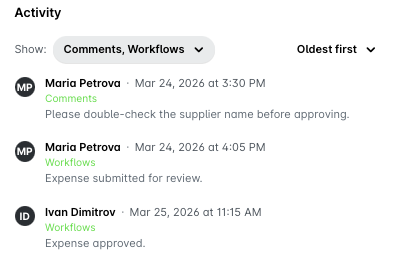
Antes, tenías que alternar entre una vista de comentarios y una vista del flujo de trabajo para averiguar quién aprobó un gasto, quién lo devolvió y qué comentarios hicieron al respecto.
Ahora, la sección Actividad muestra por defecto una vista que reúne Comentarios y Flujo de aprobación en un mismo lugar.
Uso de los controles de gastos
En cada gasto, tienes nuevos controles que te permiten realizar acciones como pasar de un gasto a otro, cambiar el tamaño de los documentos relacionados con los gastos y utilizar el modo de pantalla completa.
Pasar de un gasto a otro y utilizar el modo de pantalla completa
Ahora puedes pasar de un gasto al siguiente con los botones Siguiente y Anterior, situados en la esquina superior derecha del panel, sin tener que cerrar el gasto que tienes abierto.
Ahora también puedes abrir los gastos en modo de pantalla completa mediante el botón correspondiente, situado en la esquina superior derecha del panel.
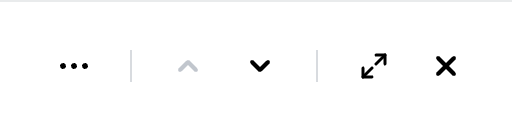
Estos nuevos controles son especialmente útiles cuando trabajas con una cola de gastos pendientes. Puedes enviar un gasto, pasar al siguiente, enviarlo y así sucesivamente. También son útiles en el modo de pantalla completa, donde cerrar y volver a abrir cada gasto lleva más tiempo.
Cambiar el tamaño de los documentos de gastos
Ahora puedes cambiar el tamaño del documento del gasto utilizando los botones Grande y Pequeño del visor de documentos.
En pantallas más grandes, los botones incluyen etiquetas de texto, mientras que en pantallas más pequeñas solo aparecen como iconos.
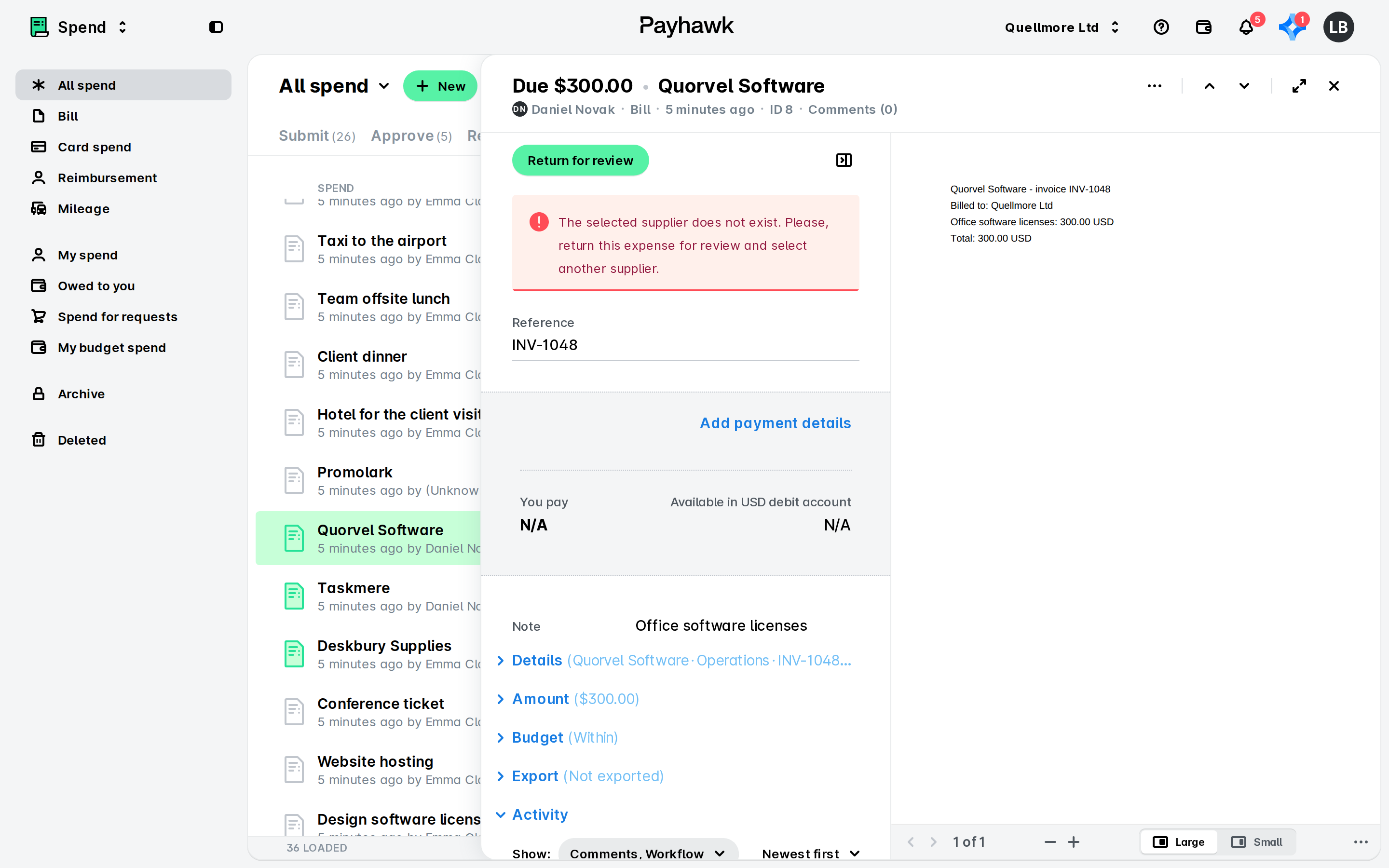
El tamaño que configures se mantiene durante el resto de la sesión. Se aplica también al siguiente gasto que abras. Al cerrar sesión y volver a iniciarla, los paneles recuperan su tamaño predeterminado.
Recursos útiles