Este artículo explica cómo completar la plantilla de categorías al importar datos de categorías y responsables de categoría de forma masiva.
Añadir y actualizar datos en la plantilla de categorías
Para crear y organizar tus categorías en las entidades con la jerarquía adecuada, consulta la información de la siguiente tabla.
Nombre de columna | Descripción | Notas |
Principal | El nombre de la categoría principal si la categoría forma parte de una jerarquía. |
|
Nombre | El nombre de la categoría. |
|
Código de contabilidad | El código se utiliza para crear una cuenta del libro mayor desde el sistema de contabilidad o ERP. | Coincide con el plan de cuentas de tus sistemas externos, si aplica. |
Tipo impositivo | La sugerencia de IVA para esta categoría. |
|
Responsable de categoría | La lista de usuarios ya existentes en el sistema de Payhawk. |
|
ID de nombre de categoría (no cambiar) | El ID único generado por Payhawk cuando se crean las categorías inicialmente. |
|
Ruta completa (generada automáticamente) | Puedes ignorar esta columna; se genera automáticamente. |
Añadir y actualizar los datos de las categorías a nivel de grupo
Si tu grupo incluye varias entidades y gestionas las categorías a nivel de grupo, también se aplica la siguiente columna.
Nombre de columna | Descripción | Notas |
Entidad | La entidad específica de tu grupo en la que la categoría será visible. |
|
Para garantizar la coherencia de los datos, verifica que todos los valores, especialmente Principal, Entidad y Responsable de categoría, coincidan con los registros existentes de tu sistema.
Importación y exportación masiva de categorías
Como administrador de Payhawk, puedes importar tus categorías de forma masiva de la siguiente manera:
En el portal web de Payhawk, ve a Ajustes > Biblioteca de campos > Categoría.
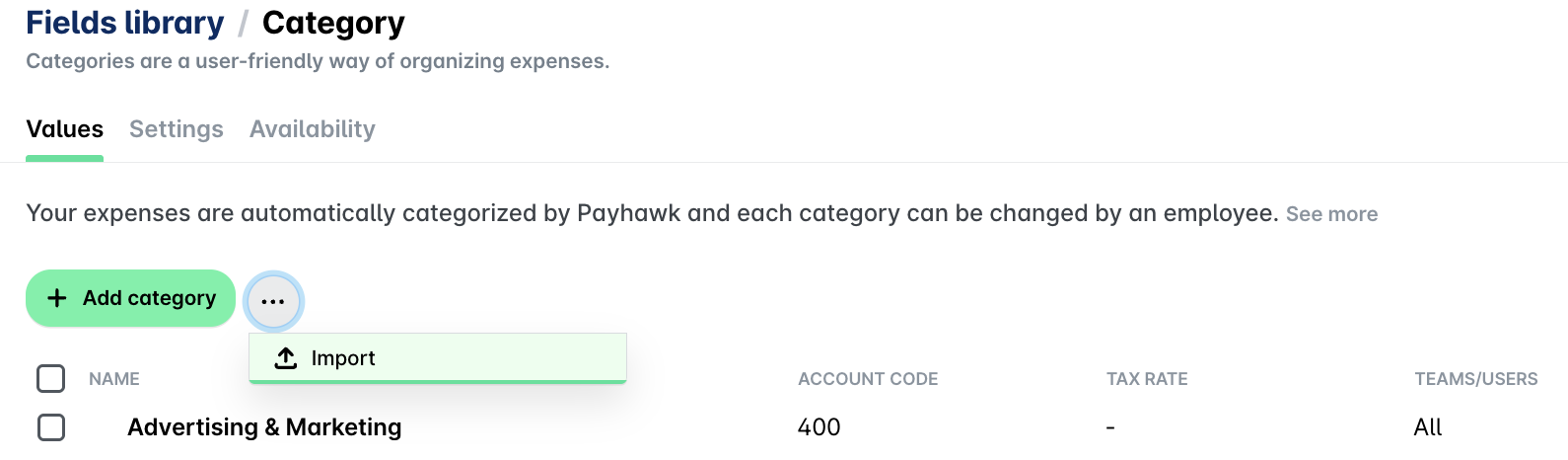
En Valores, haz clic en el menú de tres puntos y selecciona Importar.
En la pantalla siguiente:
Para conservar los datos de equipos existentes al añadir nuevos equipos, selecciona Añadir nuevos valores.
Para actualizar los datos de los equipos existentes y añadir nuevos equipos, selecciona Actualizar valores.
En el menú desplegable Jerarquía, selecciona cómo quieres que el sistema refleje la relación entre tus campos personalizados.
Haz clic en Generar para descargar el archivo de la plantilla.
Introduce los datos requeridos en el archivo de la plantilla y, a continuación, vuelve al asistente y carga el archivo. Haga clic en Cargar.
En la pantalla Vista previa:
Revisa los datos que quieres añadir o actualizar.
En el menú desplegable Opciones de importación, elige la forma en que quieres que el sistema añada los nuevos datos.
Selecciona la casilla de confirmación.
Haz clic en Importar.
En la pantalla de confirmación, haz clic en Hecho.
Para exportar los datos de tus categorías y descargarlos en una carpeta ZIP, selecciona la opción Exportar en el menú de tres puntos.