Puedes añadir contexto a una solicitud publicando un comentario y mencionando a las personas relevantes para que reciban una notificación.
La siguiente información sobre los comentarios en gastos y solicitudes de gasto también se aplica a los comentarios en las solicitudes:
Comentar solicitudes en el portal web
Para añadir un comentario a una solicitud sobre la que hayas recibido una notificación:
Abre el selector de aplicaciones en la esquina superior izquierda y ve a Bandeja de entrada > Notificaciones. Después, selecciona la notificación que quieras. Si tienes acceso directo a esa solicitud, podrás abrirla haciendo clic en la notificación.
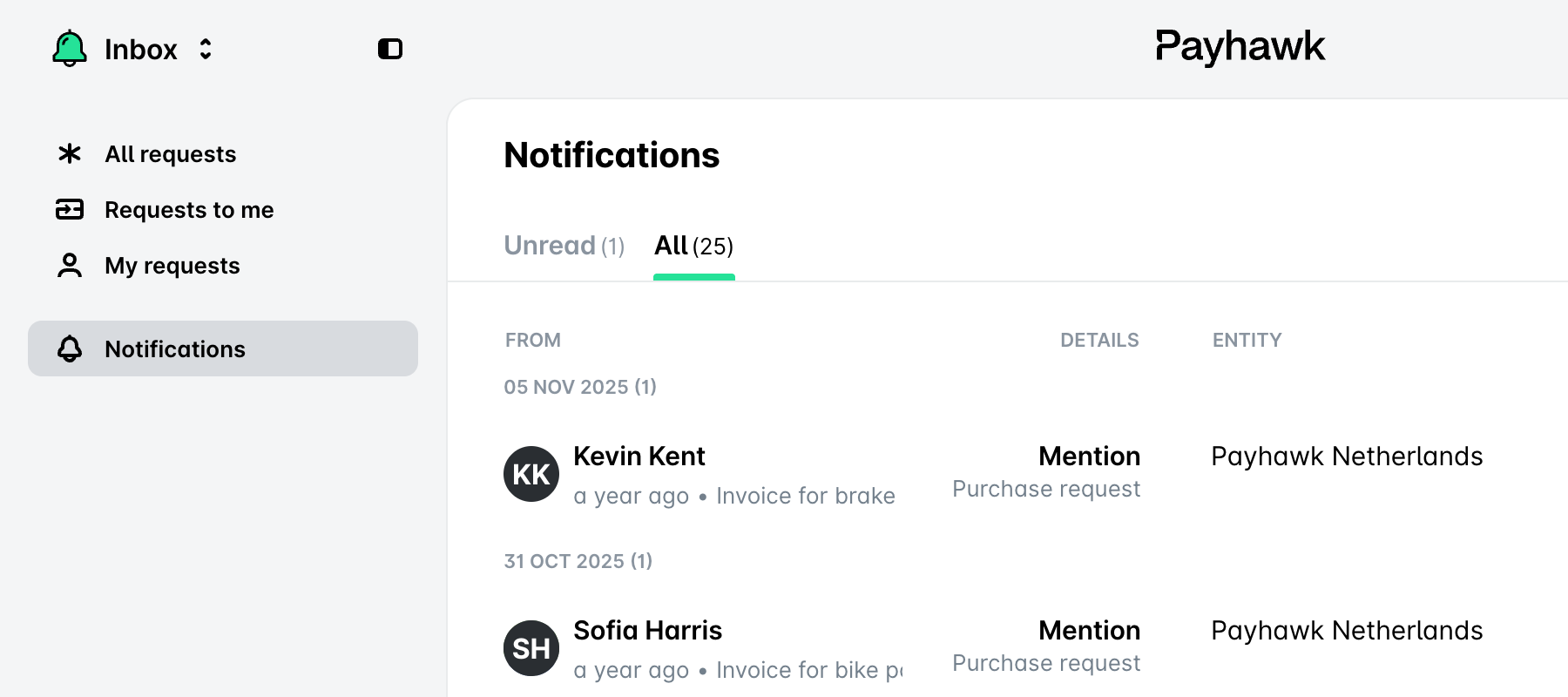
Escribe tu comentario, menciona a los empleados relevantes dentro de tu entidad o del grupo de entidades de Payhawk y haz clic en Enviar o pulsa Intro para publicarlo y notificarles. Si quieres añadir una nueva línea, pulsa MayúsIntro.
Si recibes una notificación sobre un comentario en una solicitud pero no tienes acceso directo a ella, abre el selector de aplicaciones en la esquina superior izquierda y ve a Bandeja de entrada > Notificaciones para encontrarla.
Comentar solicitudes en la aplicación móvil
Comentar solicitudes sin haber recibido una notificación solo puede hacerse desde el portal web de Payhawk.
Para responder a un comentario de una solicitud en la aplicación móvil de Payhawk, abre tu Bandeja de entrada > Notificaciones y toca la notificación que quieras. También puedes tocar la notificación push que hayas recibido en tu teléfono.
Eliminar comentarios de solicitudes en el portal web
La eliminación de un comentario se mostrará en la sección Actividad, con las cuatro opciones del filtro Mostrar marcadas.
Para eliminar un comentario de una solicitud en el portal web de Payhawk, ve a la solicitud que quieras, selecciona el comentario correspondiente, haz clic en Eliminar y luego en Confirmar.
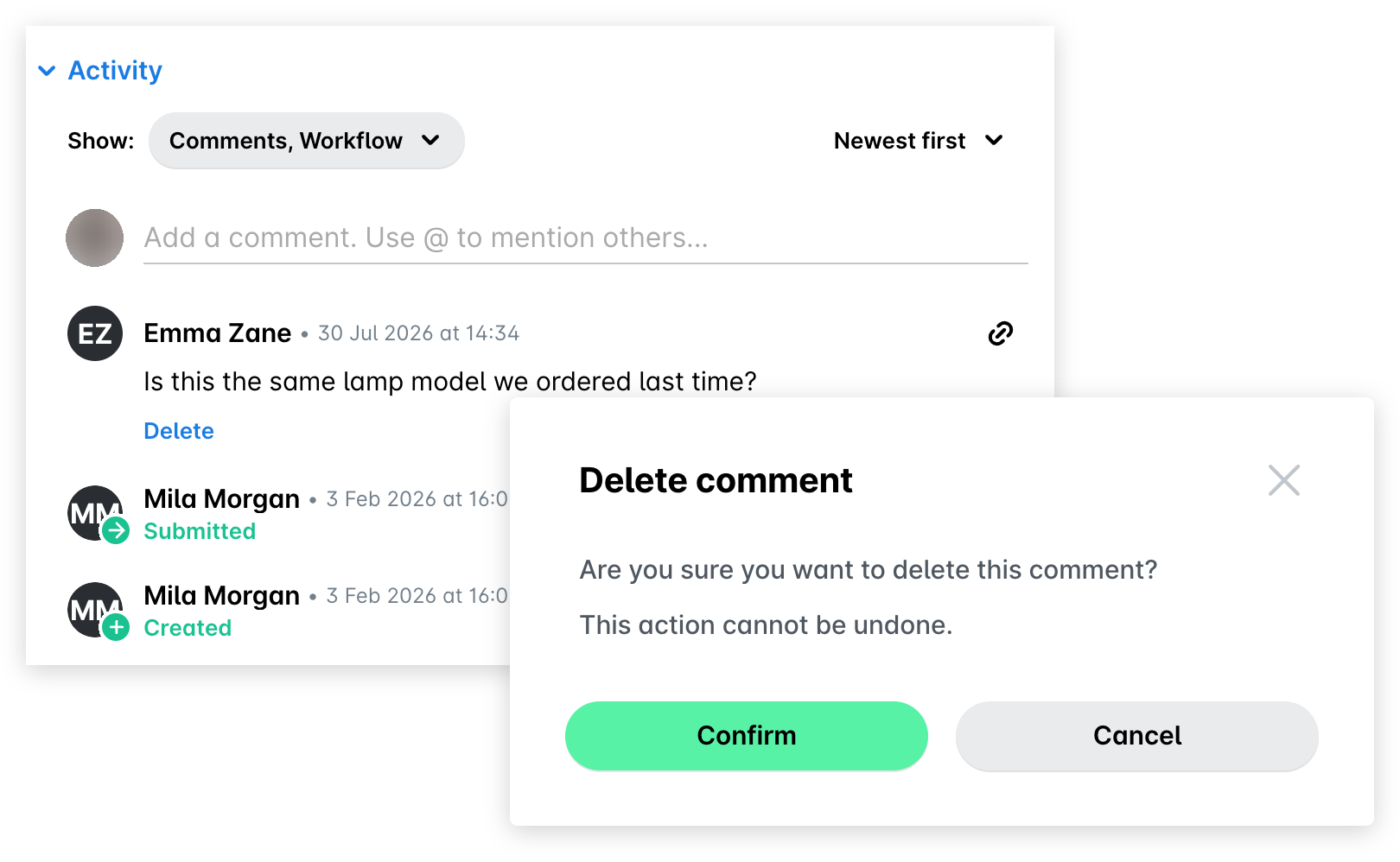
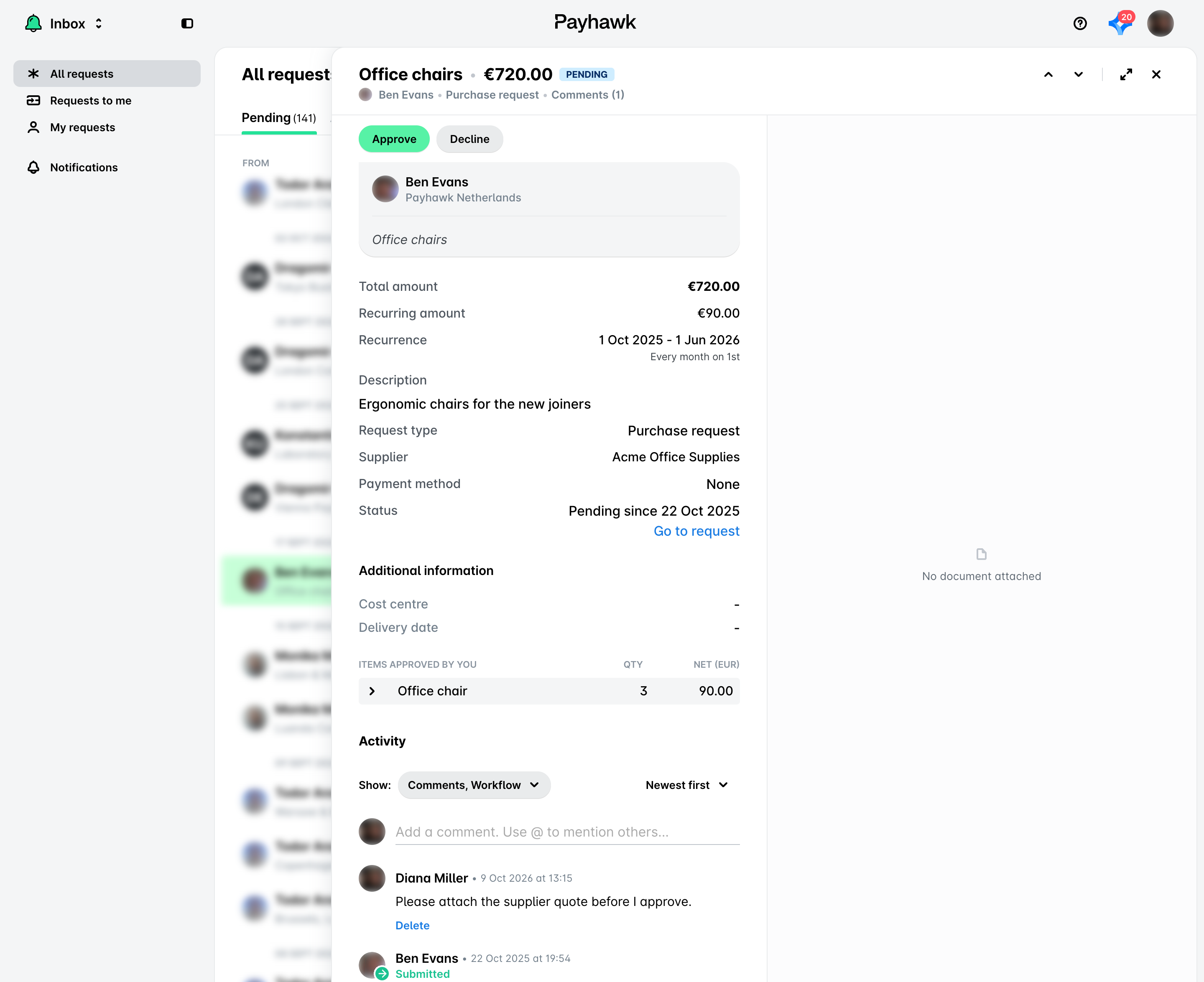
Para eliminar un comentario de una solicitud desde tu Bandeja de entrada en el portal web de Payhawk, abre el selector de aplicaciones en la esquina superior izquierda y ve a Bandeja de entrada > Todas las solicitudes, selecciona la solicitud que quieras y haz clic en Eliminar en el comentario correspondiente.
Eliminar comentarios de solicitudes en la aplicación móvil
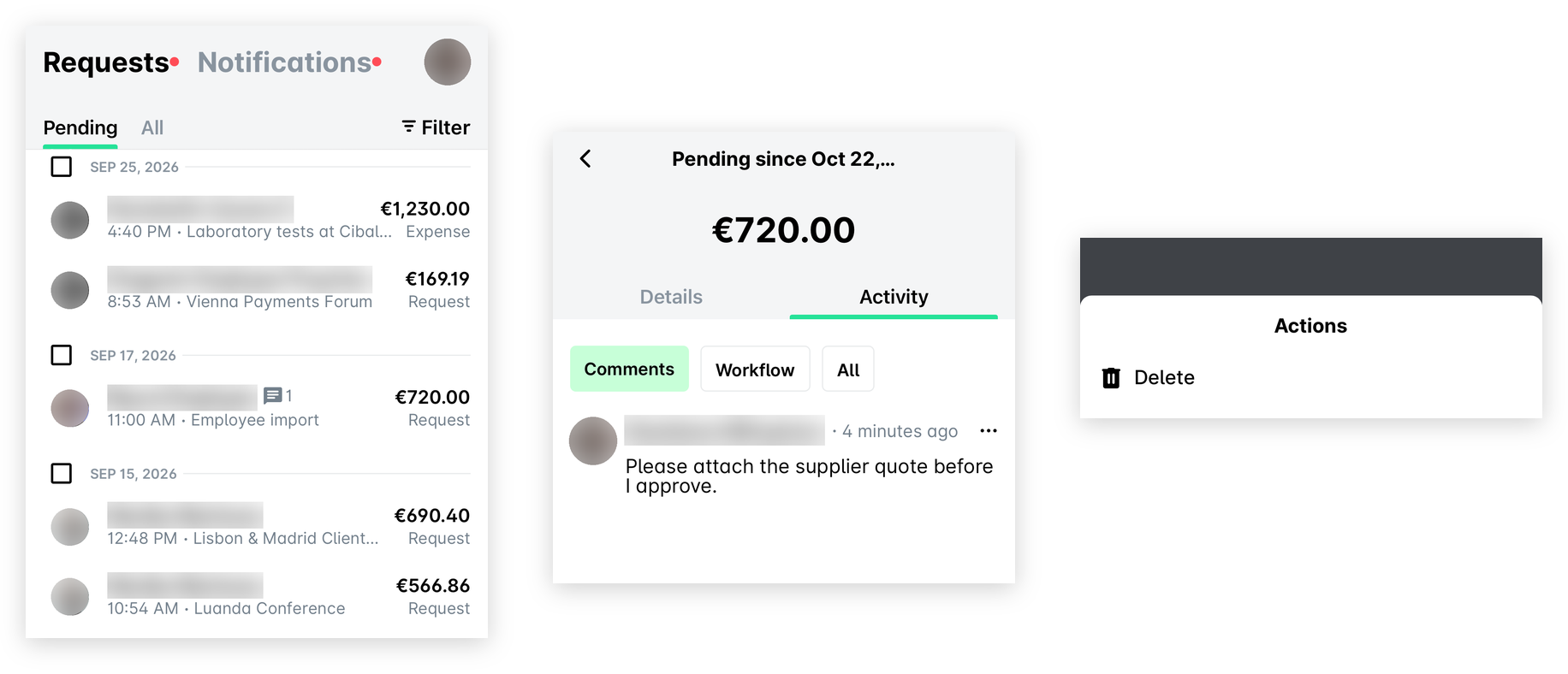
Para eliminar un comentario de una solicitud desde tu Bandeja de entrada en la aplicación móvil de Payhawk:
Ve a Bandeja de entrada > Solicitudes.
Selecciona la solicitud que quieras y ve a la pestaña Actividad > Comentarios.
Toca el menú de tres puntos y luego Eliminar.
Ver actividad de las solicitudes
Además de los comentarios, la sección Actividad contiene información sobre el flujo de aprobación de la solicitud y un registro de auditoría con sus actualizaciones. Para más detalles, consulta el artículo sobre cómo ver la actividad de una solicitud.
Recursos útiles