Si un administrador de Payhawk en tu empresa ha configurado la categoría de solicitud para requerir una nota de entrega y albarán, tendrás que cargar una cuando los bienes o servicios solicitados se entreguen total o parcialmente. Tú y los empleados o perfiles autorizados de tu empresa podéis cargar una nota de entrega y albarán (GRN) al sistema.
Consultar y descargar notas de entrega y albaranes
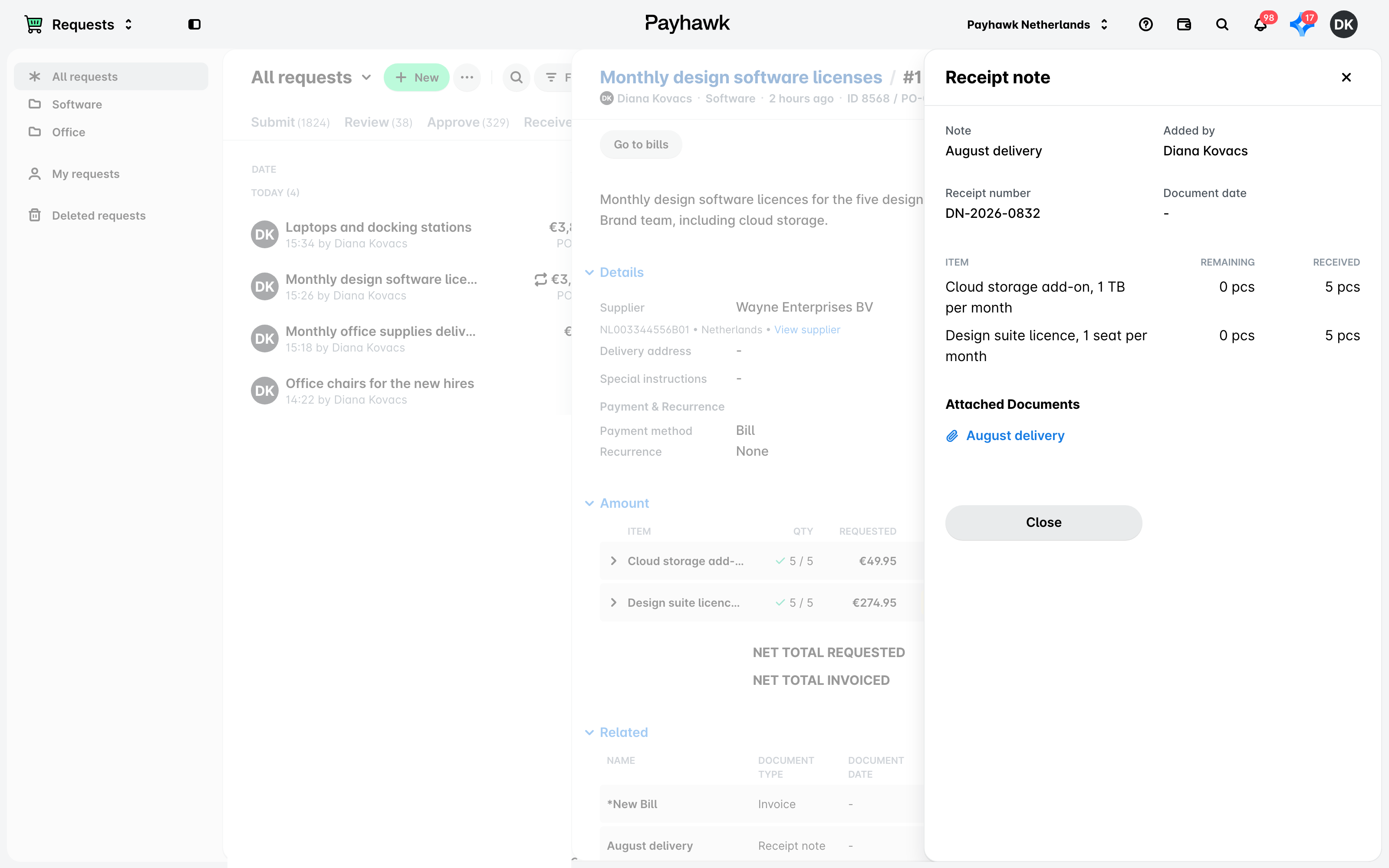
Para consultar una nota de entrega y albarán de una solicitud u orden de compra (si esta función está habilitada en tu empresa) en el portal web de Payhawk:
Abre el selector de aplicaciones en la esquina superior izquierda, ve a Solicitudes y selecciona la solicitud u orden de compra que quieras.
Haz clic en la pestaña Nota de entrega y albarán y selecciona el documento que quieras consultar.
En el cuadro de diálogo que se abre, puedes ver los detalles del documento. Para descargar una nota de entrega y albarán, haz clic en ella. Como resultado, se descargará en tu carpeta local de Descargas.
Consulta de la cantidad recibida en las solicitudes abiertas
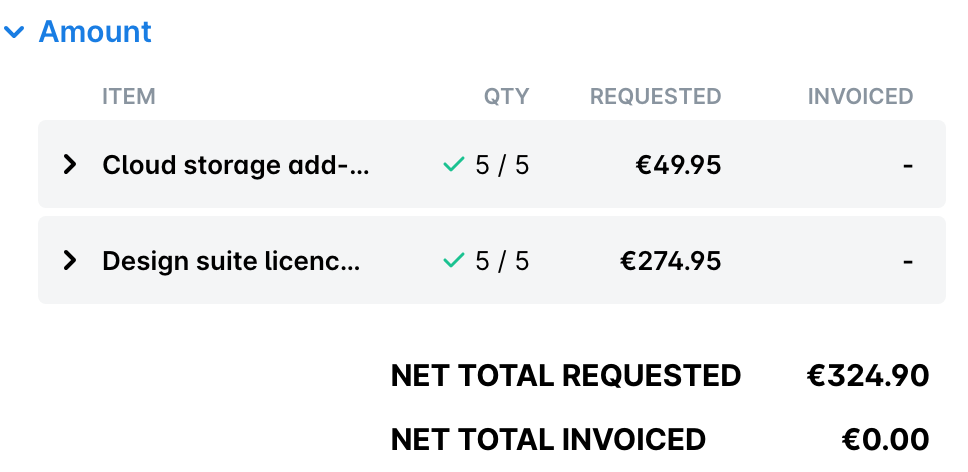
Para consultar la cantidad recibida en una solicitud abierta o una orden de compra en el portal web de Payhawk:
Abre el selector de aplicaciones en la esquina superior izquierda y ve a Solicitudes.
Selecciona la solicitud o la orden de compra que quieras consultar haciendo clic en ella.
Ve a la sección Importe.
Consulta la cantidad recibida en la fila Cantidad recibida.
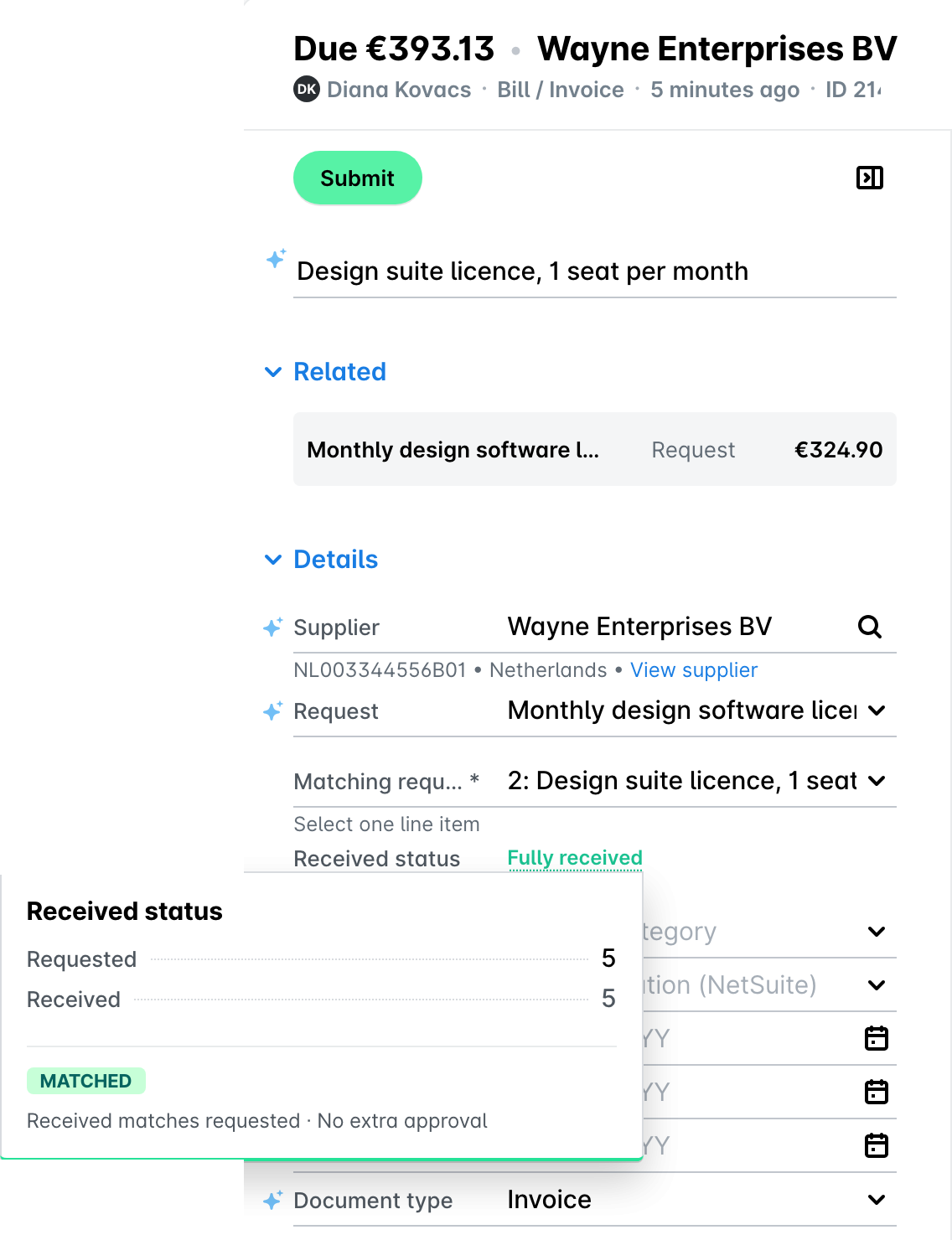
También puedes consultar el estado de una nota de entrega y albarán en relación con un gasto en el portal web de Payhawk:
Abre el selector de aplicaciones en la esquina superior izquierda y ve a Gastos.
Selecciona el gasto que quieras consultar haciendo clic en él.
Ve a Categorización > Estado de recepción.
Pasa el cursor sobre el estado de recepción para consultar el estado de la nota de entrega y albarán.
Por ejemplo, si el estado de recepción es Discrepancia, podrás ver tanto la cantidad solicitada como la cantidad recibida de la solicitud o la orden de compra.
Cargar notas de entrega y albaranes en el portal
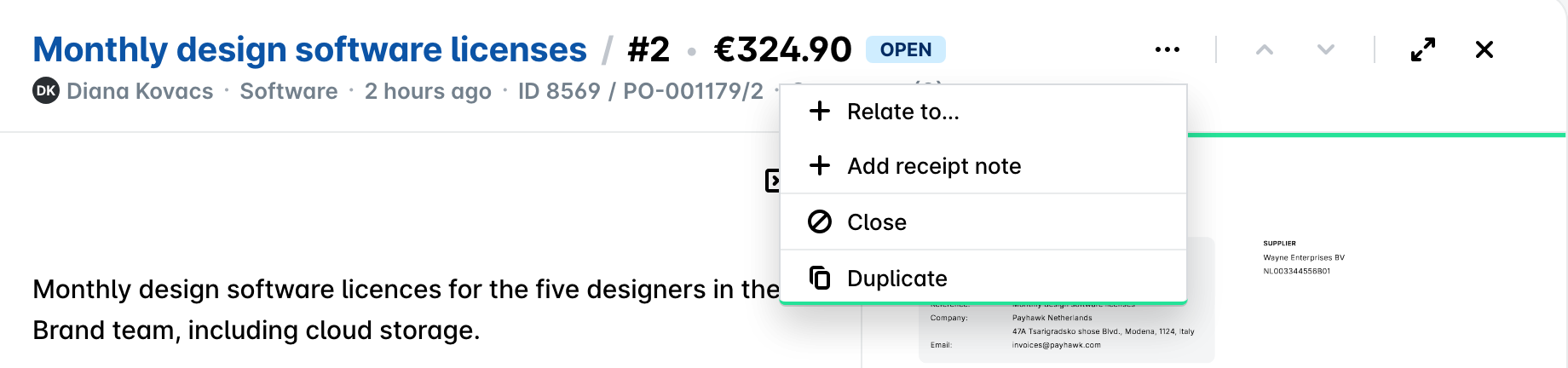
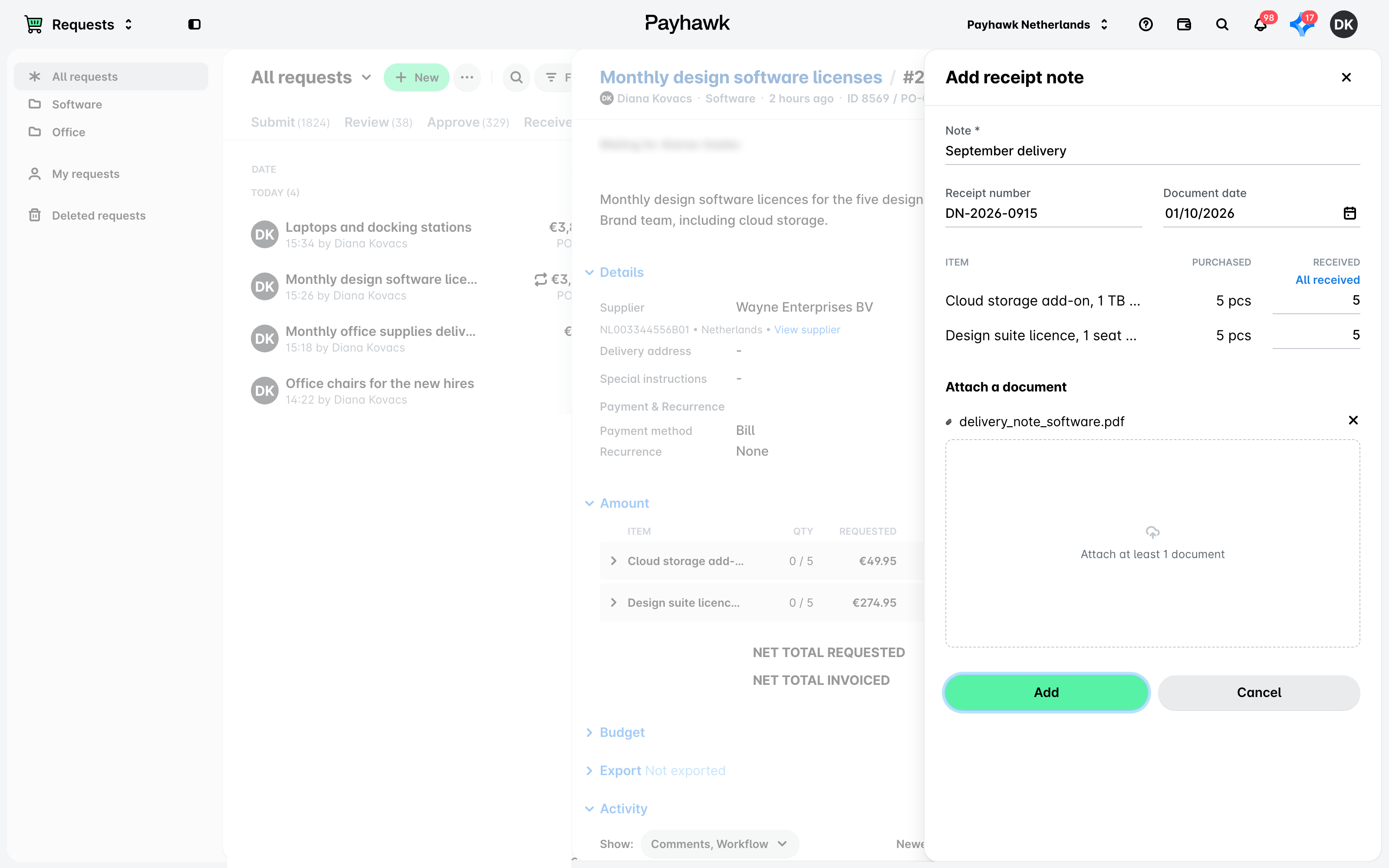
Para cargar una nota de entrega y albarán para tu solicitud u orden de compra en el portal web de Payhawk:
Abre el selector de aplicaciones en la esquina superior izquierda, ve a Solicitudes y selecciona la solicitud u orden de compra que quieras.
Haz clic en el botón Añadir nota de entrega y albarán.
También puedes ir a la pestaña Nota de entrega y albarán y hacer clic en el botón Añadir nueva nota de entrega y albarán.
En el cuadro de diálogo que se abre, rellena los detalles, añade la nota de entrega y albarán y haz clic en Añadir. Como resultado, la nota de entrega y albarán será visible en la pestaña Nota de entrega y albarán de la solicitud.
Recursos útiles