Cuando recibas una factura de tu solicitud u orden de compra (si esta función está habilitada en tu empresa), tú y los empleados o perfiles autorizados podréis cargarla al sistema.
Consultar solicitudes y órdenes de compra desde los gastos
Todos los empleados de tu empresa pueden ver la solicitud en Gastos, en Gastos para solicitudes. Sin embargo, solo tú como creador de la solicitud, tu responsable de equipo o un contable o administrador de Payhawk podéis editarla. Ten en cuenta que las opciones de edición varían según la fase del proceso de solicitud.
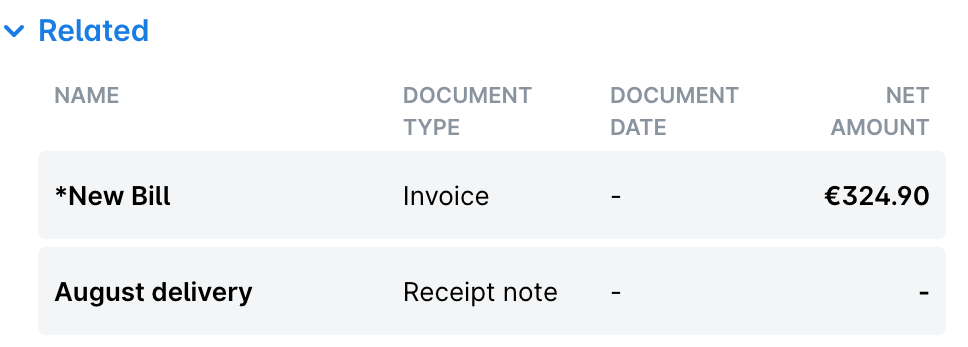
Cuando un gasto está vinculado a una solicitud, la solicitud aparece en la sección Relacionados del gasto, junto con su estado y su importe. Esto se aplica tanto si la solicitud está vinculada al gasto completo en la sección Detalles como si lo está a partidas individuales en la sección Importe.
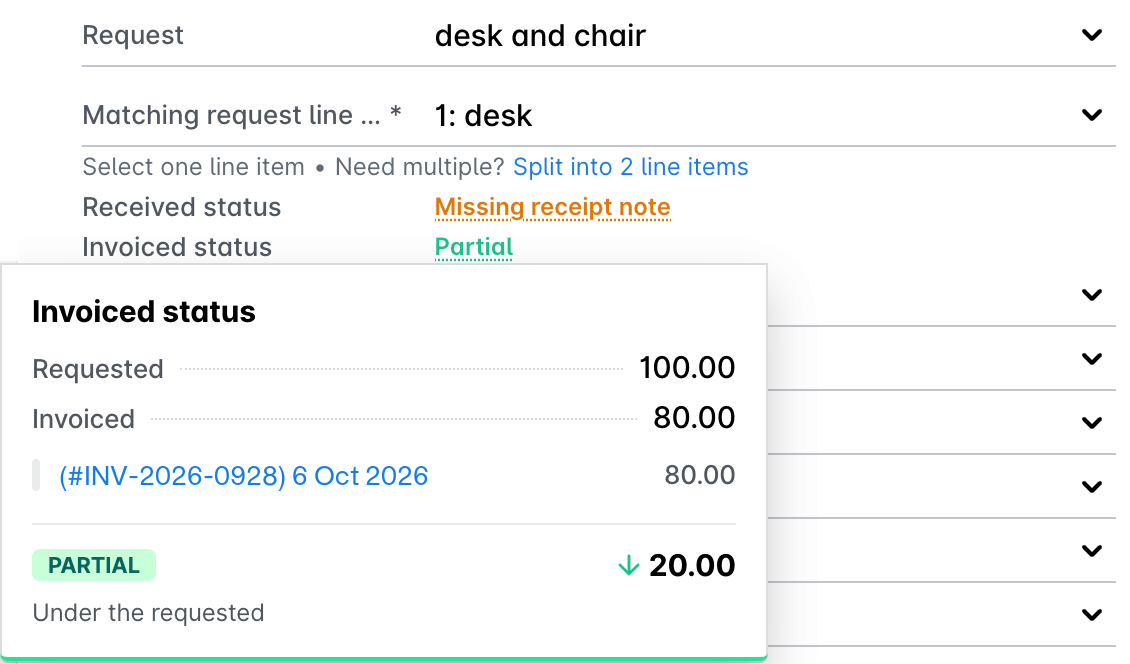
El campo de gasto Solicitud también muestra el estado de facturación de la solicitud o de la orden de compra. Para ver el estado en detalle, pasa el cursor sobre el estado de facturación. En los gastos con partidas, la vista vertical de cada partida también muestra su Estado de recepción y su Estado de facturación.
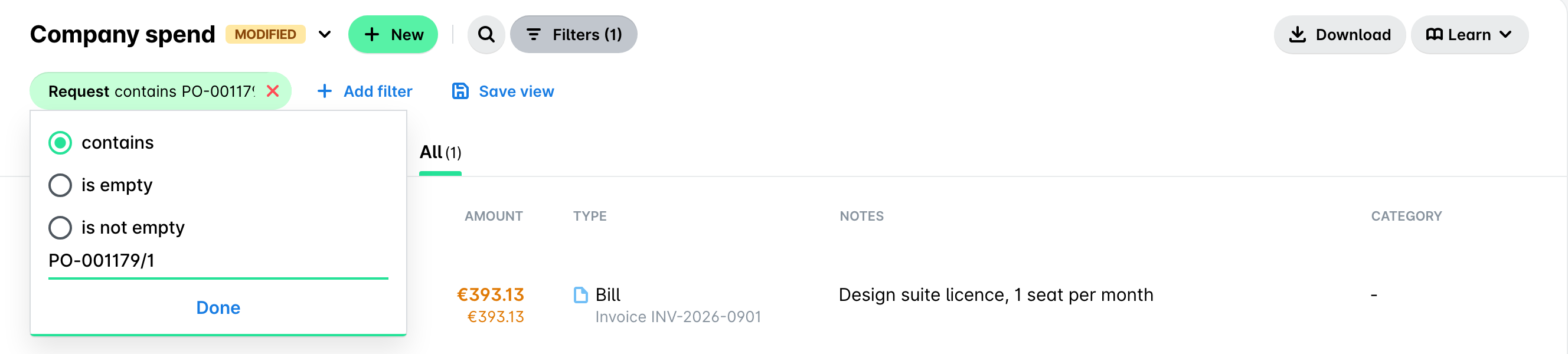
Consultar los gastos asociados a tus solicitudes u órdenes de compra
Puedes consultar los gastos vinculados a tus solicitudes y órdenes de compra utilizando sus identificadores e incorporando el filtro Solicitudes en Gastos. Con fines contables y de generación de informes, tu responsable de equipo y cualquier contable o administrador de Payhawk de tu empresa también pueden ver los gastos asociados a tus solicitudes.
Consultar las facturas asociadas a tus solicitudes u órdenes de compra
Para consultar una factura asociada a tu solicitud u orden de compra (si esta función está habilitada en tu empresa) en el portal web de Payhawk:
Abre el selector de aplicaciones en la esquina superior izquierda, ve a Solicitudes y selecciona la solicitud que quieras.
Haz clic en la pestaña Factura y selecciona el documento que quieras ver. Como resultado, se te redirigirá a Gastos para consultar el documento adjunto al gasto y los demás detalles del mismo.
Cargar facturas en el portal
Para cargar una factura de tu solicitud en el portal web de Payhawk:
Abre el selector de aplicaciones en la esquina superior izquierda, ve a Solicitudes y selecciona la solicitud que quieras.
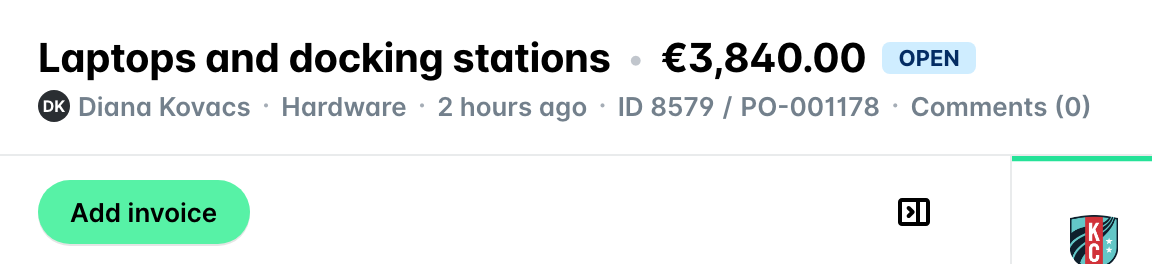
Haz clic en el botón Añadir factura.
También puedes ir a la pestaña Factura y hacer clic en el botón Añadir nueva factura.
En el cuadro de diálogo que se abre, carga la factura y haz clic en Continuar.
Como resultado, Payhawk te redirigirá a Gastos, donde el sistema generará automáticamente un gasto a partir de la factura cargada e incluirá el ID de la solicitud u orden de compra si aparece en la factura. La factura cargada será visible en la pestaña Facturas de la solicitud.
Asociar solicitudes y órdenes de compra con gastos
Para asegurarte de que Payhawk asocie correctamente tu solicitud u orden de compra con un gasto, es necesario que haya un proveedor añadido en ambos.
Si se ha añadido un proveedor a la solicitud u orden de compra y sus identificadores aparecen en la factura cargada, Payhawk aplicará las reglas de conciliación de gastos con solicitudes, órdenes de compra y facturas.
Enviar facturas a Payhawk directamente desde la bandeja de entrada de tu correo electrónico
Payhawk ofrece la funcionalidad de Buzón Payhawk, que permite al sistema utilizar automáticamente el reconocimiento óptico de caracteres (OCR) para leer los recibos, extraer los datos del proveedor y los identificadores de las solicitudes, y vincularlos por ti.
Para más información:
Recursos útiles