Payhawk ofrece una integración nativa con Embat y te permite exportar y sincronizar fácilmente tus transacciones entre ambos sistemas.
Interacción inicial entre Payhawk y Embat
Al conectar Payhawk con Embat, permites lo siguiente:
Embat mostrará una única cuenta con todos los movimientos consolidados procedentes de Payhawk.
Todas las transacciones que afecten al saldo de tu cuenta de Payhawk aparecerán en tiempo real, incluidos los ingresos de fondos, retiradas, transacciones con tarjeta y pagos de facturas mediante transferencia bancaria.
Cada movimiento se identifica claramente por su tarjeta o fuente asociada, lo que te permite hacer seguimiento del origen de cada transacción en tu cuenta, aunque las tarjetas no se muestren como entidades independientes.
Conectar con Embat
Para empezar a conectar tu cuenta de Payhawk con Embat, sigue estos pasos:
En el portal web de Payhawk, ve a Ajustes > Integraciones.
En Integraciones disponibles, busca Integración API y haz clic en Conectar.
Introduce el nombre que quieras dar a la clave API, por ejemplo Embat, y haz clic en Crear.
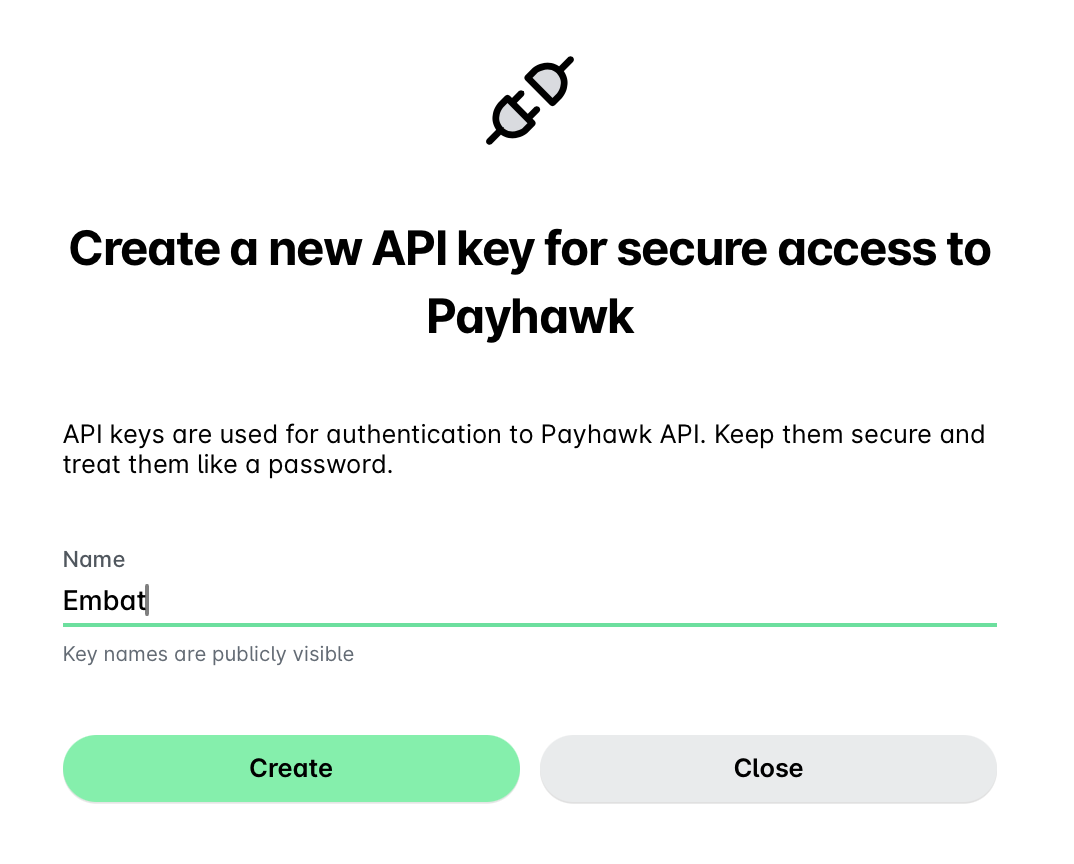
En la siguiente pantalla verás la clave API que se utilizará en el proceso de configuración de tu cuenta de Embat. Haz clic en Copiar.
Sigue el enlace para acceder a tu cuenta de Embat e inicia sesión introduciendo tus credenciales (correo electrónico y contraseña).
Haz clic en Panel bancario.
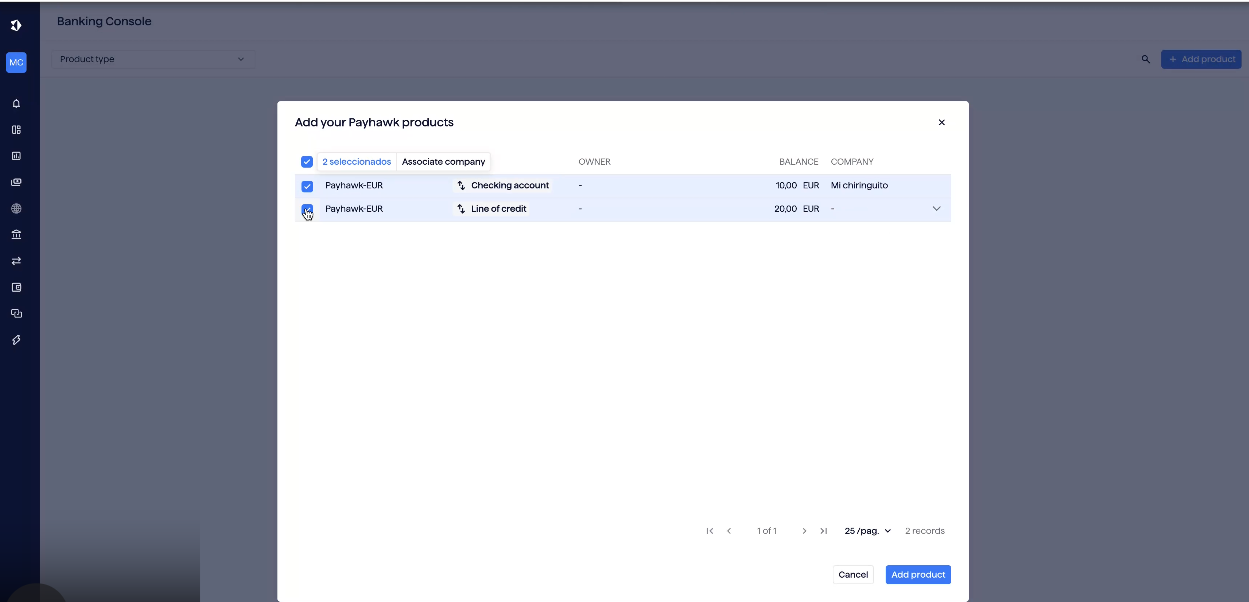
Haz clic en Añadir producto y selecciona Payhawk.
Haz clic en Conectar e introduce la clave API que copiaste en el paso 4.
Añade los saldos iniciales de los productos haciendo clic en cada fila de la columna de saldos e introduciendo el saldo disponible que se muestra para cada producto de Payhawk.
Añade la empresa a la que pertenece cada producto y selecciona Añadir productos. Como resultado, los productos aparecerán en tu Panel bancario.
Notas sobre la sincronización
Payhawk sincroniza las transacciones automáticamente una vez al día durante la noche. También puedes iniciar una sincronización manual en cualquier momento haciendo clic en el botón Actualizar en tu cuenta de Payhawk.
Puedes ver las transacciones de los últimos 7 días en la sección Banca de tu cuenta de Embat. Payhawk muestra únicamente las transacciones, no los recibos de gastos individuales como entidades independientes.