Payhawk admite la integración directa con Sage Intacct, lo que le permite exportar y sincronizar sin esfuerzo sus gastos y pagos entre los dos sistemas.
Para obtener más información, consulte el artículo sobre exportación de datos entre Payhawk y Sage Intacct.
Interacción inicial entre Payhawk y Sage Intacct
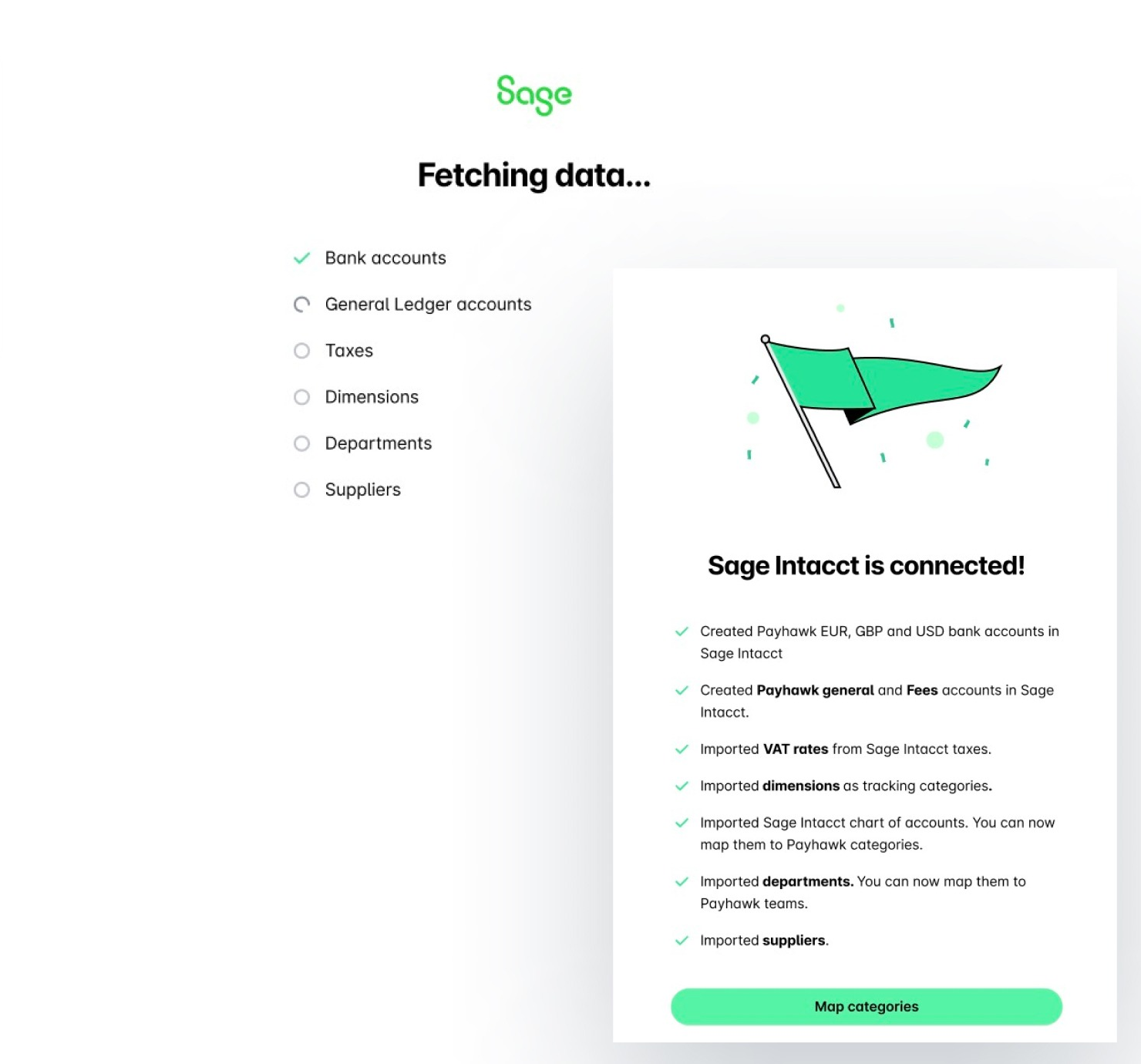
Al conectarse a su filial Sage Intacct, permite que Payhawk lleve a cabo las siguientes acciones:
Sincronizar su plan de cuentas y tipos impositivos.
Crear una cuenta bancaria en Sage Intacct para cada una de sus divisas activas.
Crear las cuentas General y de Tasas de Payhawk.
Obtener sus dimensiones de Sage Intacct.
Obtener sus proveedores de Sage Intacct.
Conectar a Sage Intacct
Para empezar a conectar su cuenta de Payhawk a Sage Intacct:
Vaya a Ajustes > Integraciones.
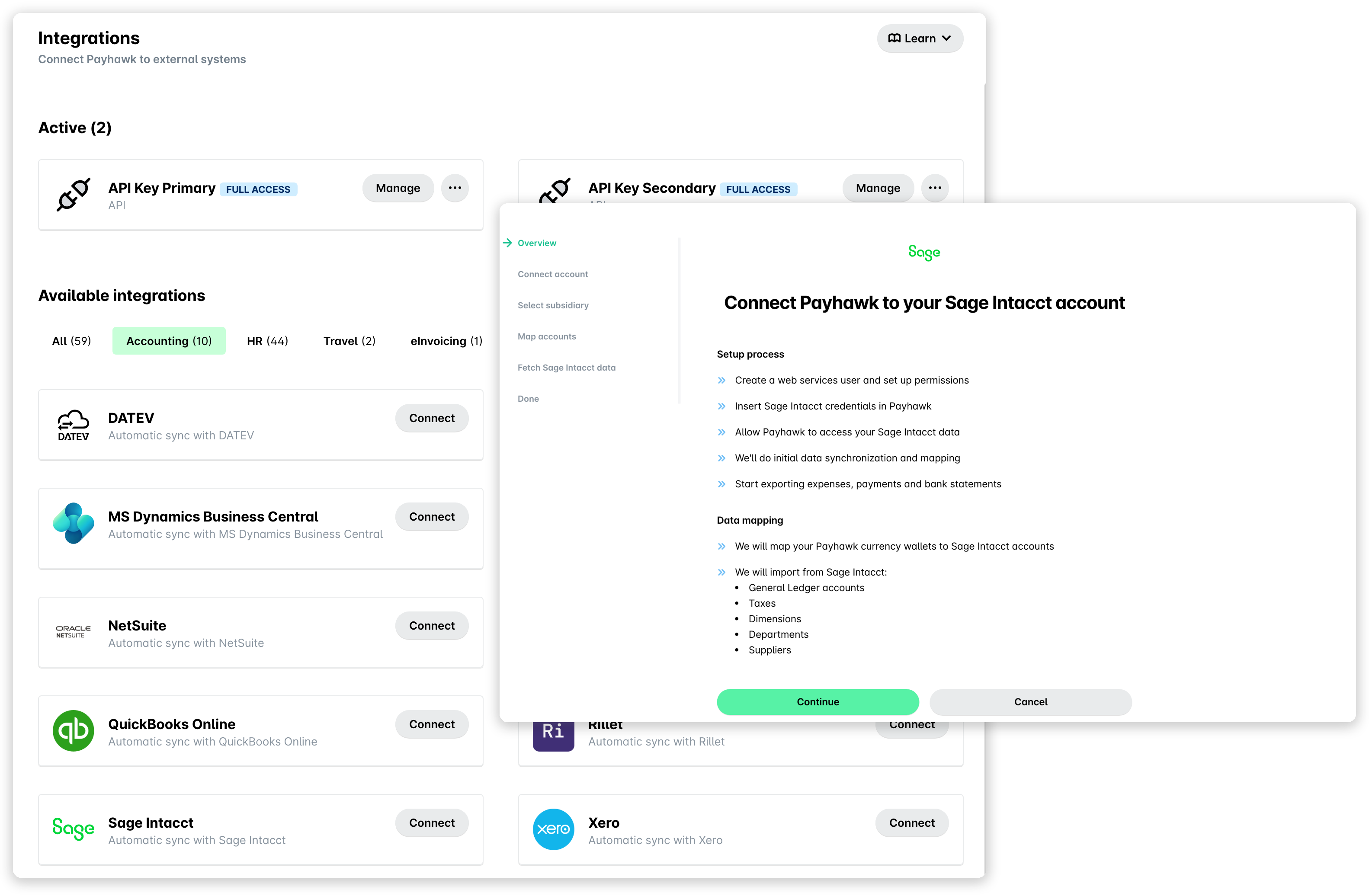
En Integraciones disponibles, busque Sage Intacct y haga clic en Conectar.
En la siguiente pantalla, haga clic en Continuar.
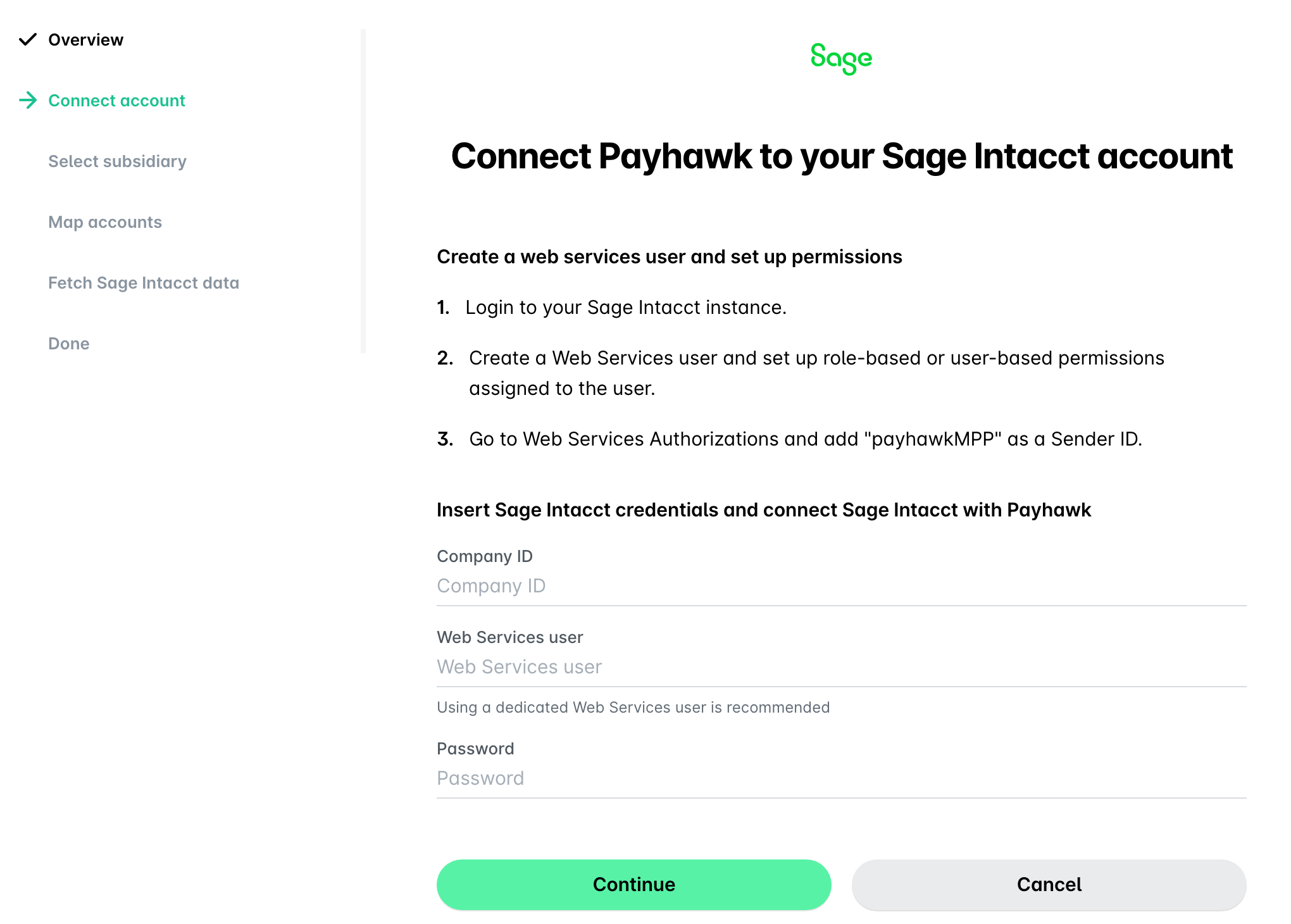
Antes de hacer clic en Continuar, asegúrese de que el usuario del servicio web tiene configurados los permisos correctos.
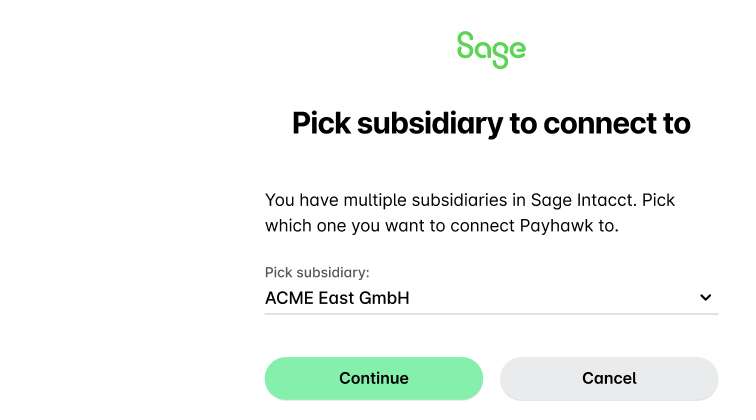
Seleccione la filial de Sage Intacct para conectar a Payhawk.
En la siguiente pantalla, asigne sus cuentas seleccionando una cuenta bancaria de Sage Intacct para cada cuenta de Payhawk.
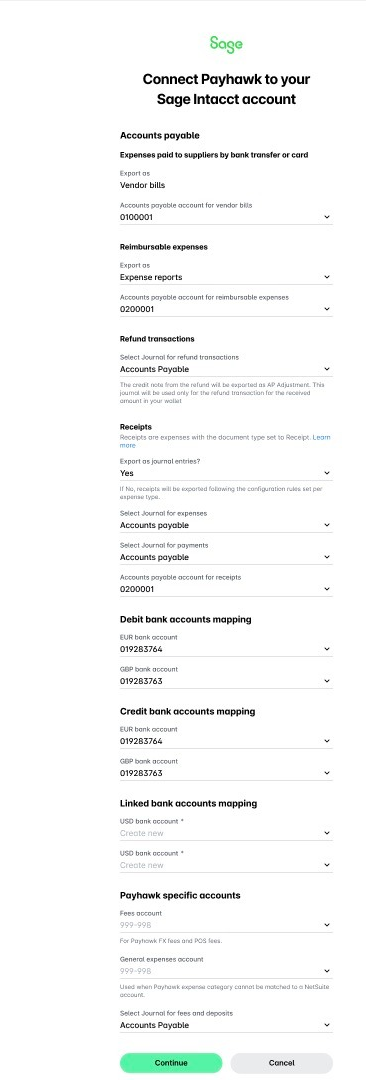
Haga clic en Continuar para empezar a sincronizar la información y Payhawk obtendrá automáticamente los datos maestros de Sage Intacct.
Haga clic en Asignar categorías.
Notas sobre la configuración
La próxima vez que se conecte se volverá a aplicar automáticamente la configuración de la integración que se utilizó para la última conexión entre Payhawk y su sistema de contabilidad.
Puede editar la configuración actual de la integración sin desconectarse de su sistema de contabilidad. En Payhawk, vaya a Ajustes > Integraciones, haga clic en el menú de los tres puntos del sistema ERP que quiera modificar y seleccione Editar configuración.
Próximos pasos