Puedes crear gastos de dietas en el portal web de Payhawk o en la aplicación móvil de Payhawk y enviarlos a los aprobadores correspondientes según los flujos de aprobación definidos en tu empresa.
Creación y presentación de gastos de dietas en el portal web
Para crear un gasto de dietas:
En el portal web de Payhawk, ve a Gastos.
Haz clic en el botón + Nuevo.
En la pantalla que se carga, selecciona Dietas.
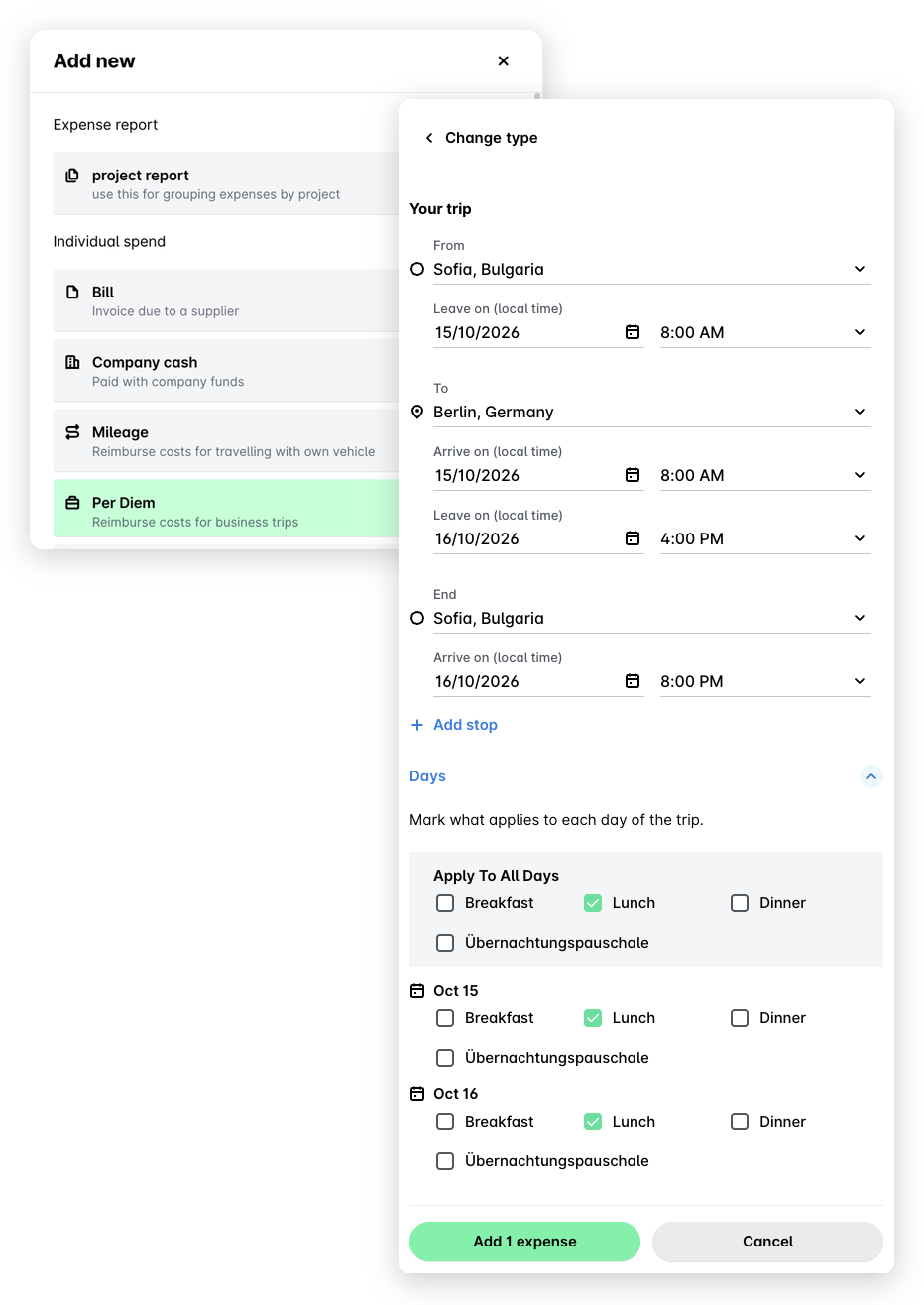
En la siguiente pantalla, introduce los detalles de tu viaje y estancia, y selecciona las comidas que se han incluido en el precio (deducciones). A continuación, haz clic en el botón Añadir.
En el siguiente cuadro de diálogo, carga el documento.
Haz clic en Enviar.
Creación y presentación de dietas en la aplicación móvil
Asegúrate de estar utilizando la versión 4.2.12 o superior de la aplicación móvil de Payhawk para acceder a las plantillas más recientes.
Para crear un gasto de dietas:
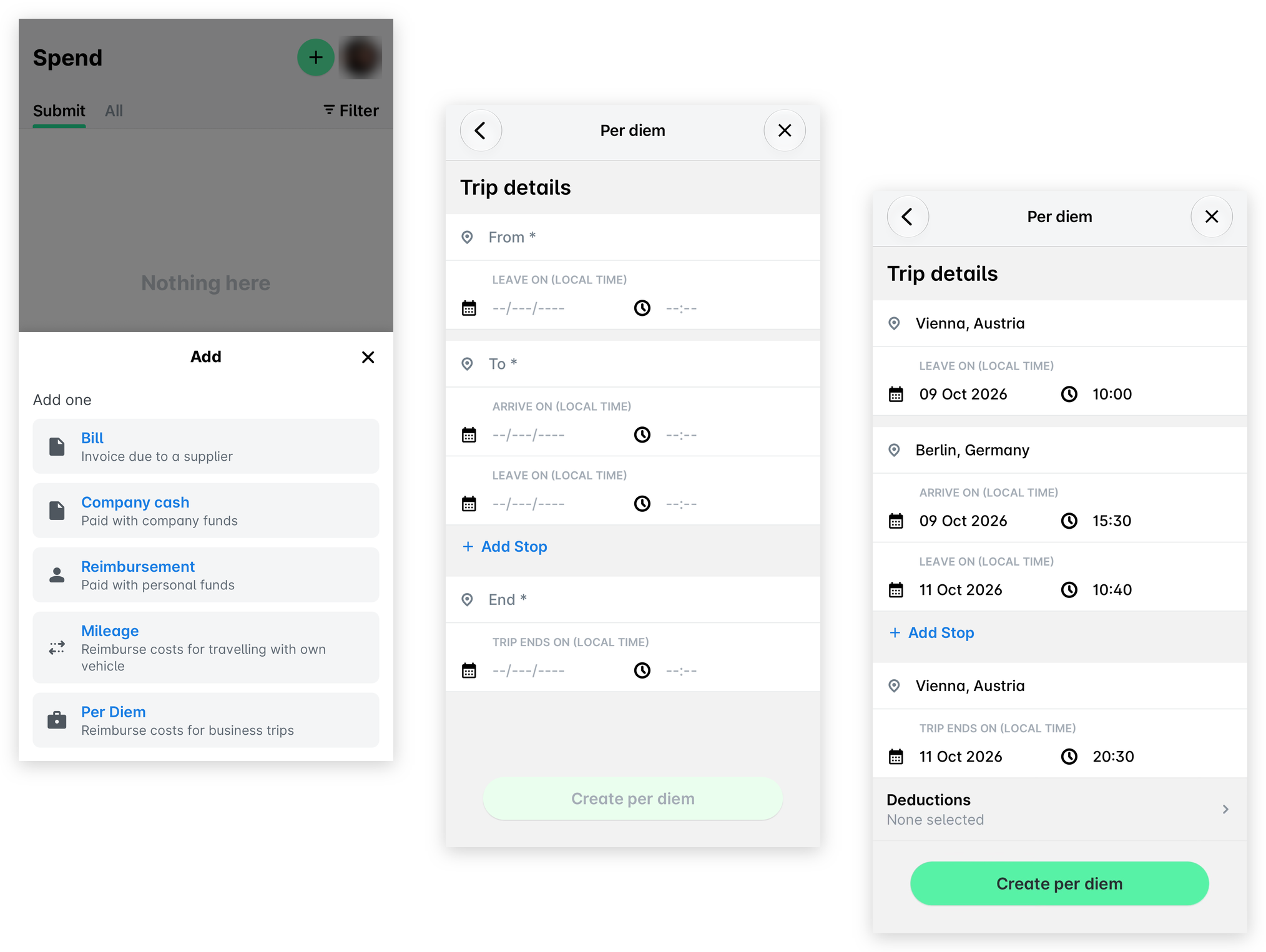
Ve a Gastos, pulsa el botón + (más) y selecciona Dietas.
Introduce los datos del viaje.
En el campo Deducciones, selecciona las comidas que se han incluido en el precio, si las hay.
Pulsa Crear dieta. Como resultado, se enviará automáticamente una solicitud de gasto a los aprobadores correspondientes de tu empresa.
Recursos útiles