Los administradores de Grupo pueden crear su propio Grupo en Payhawk e invitar a otros compañeros del equipo para que sean administradores de Grupo.
Crear un grupo para la gestión multientidad
Para crear el grupo de entidades que necesitas gestionar colectivamente:
En el portal web de Payhawk, pasa el cursor sobre el nombre de la entidad y haz clic en la opción Configurar grupo multientidad.
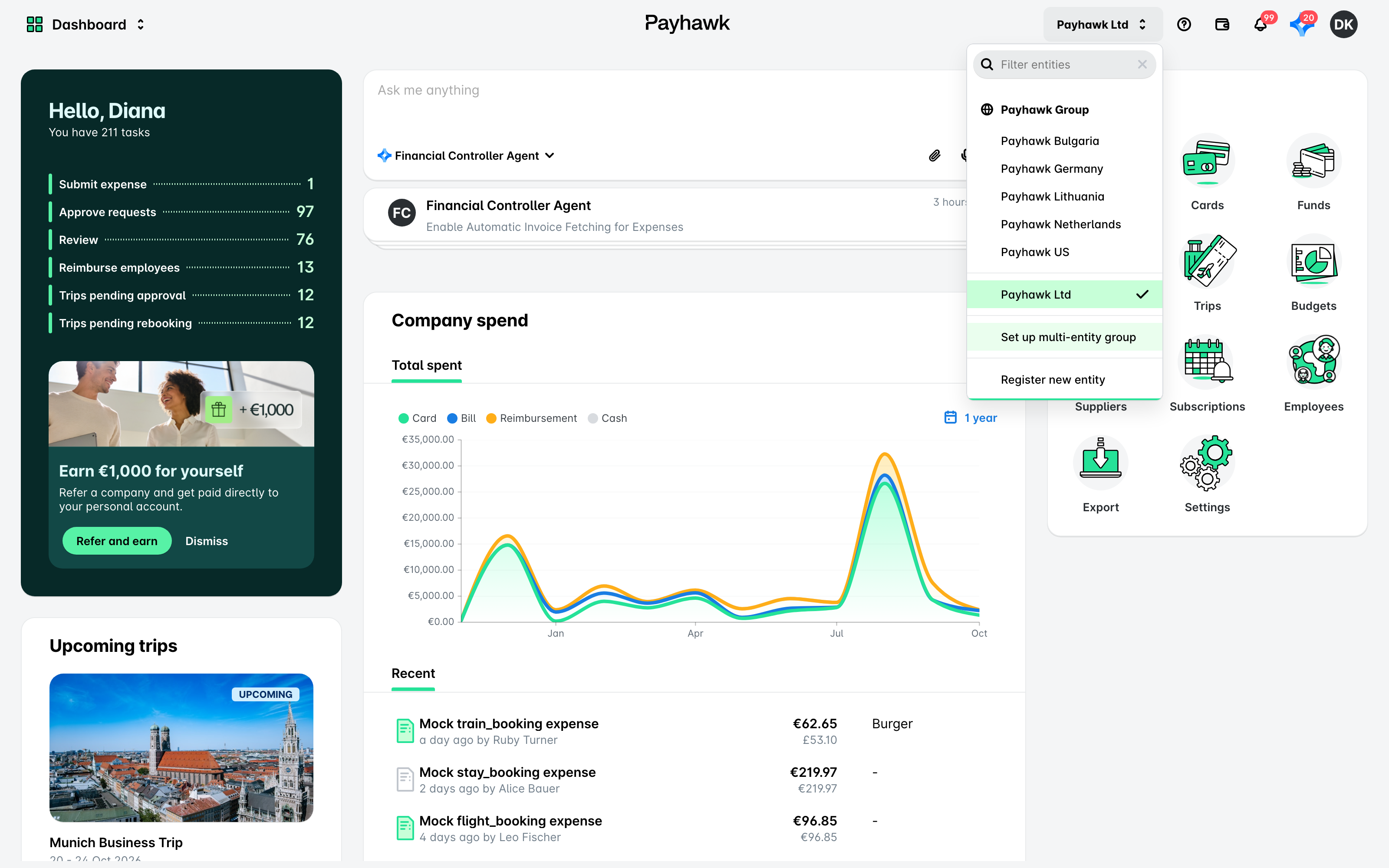
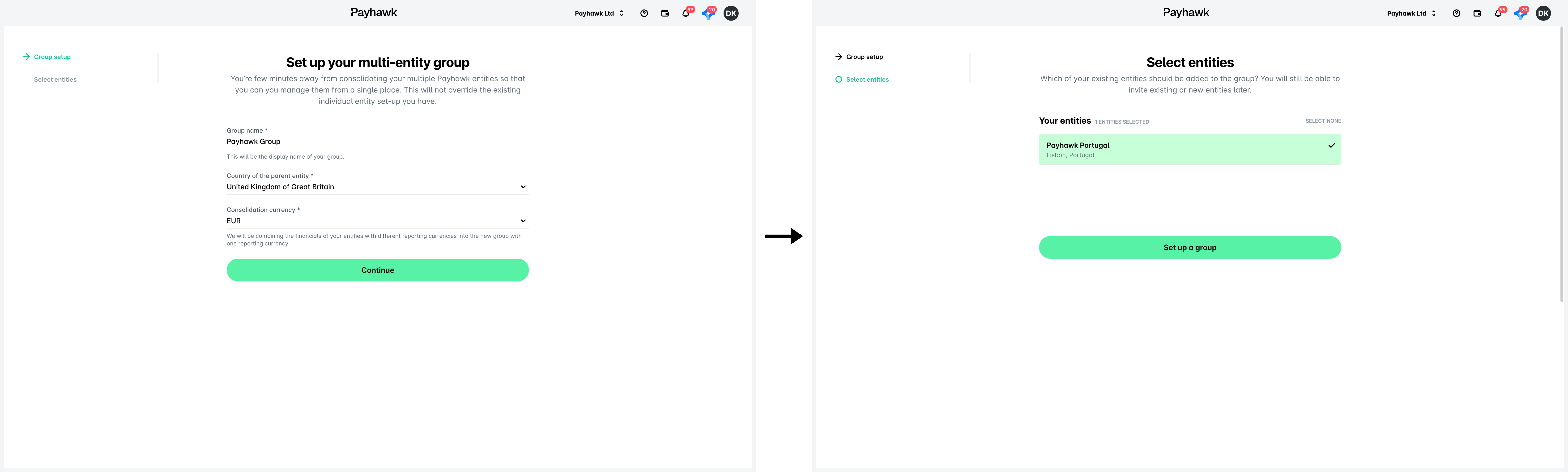
En la pantalla que se abre, escribe el nombre que quieras dar al grupo, el país de la entidad matriz y la moneda consolidada. Haz clic en Continuar.
En la siguiente pantalla, haz clic en las entidades que quieras incluir en el Grupo para la gestión multientidad para seleccionarlas y haz clic en Continuar.
Añadir nuevas entidades a un Grupo
Como administrador de Grupo, puedes añadir nuevas entidades a un Grupo ya existente en Payhawk:
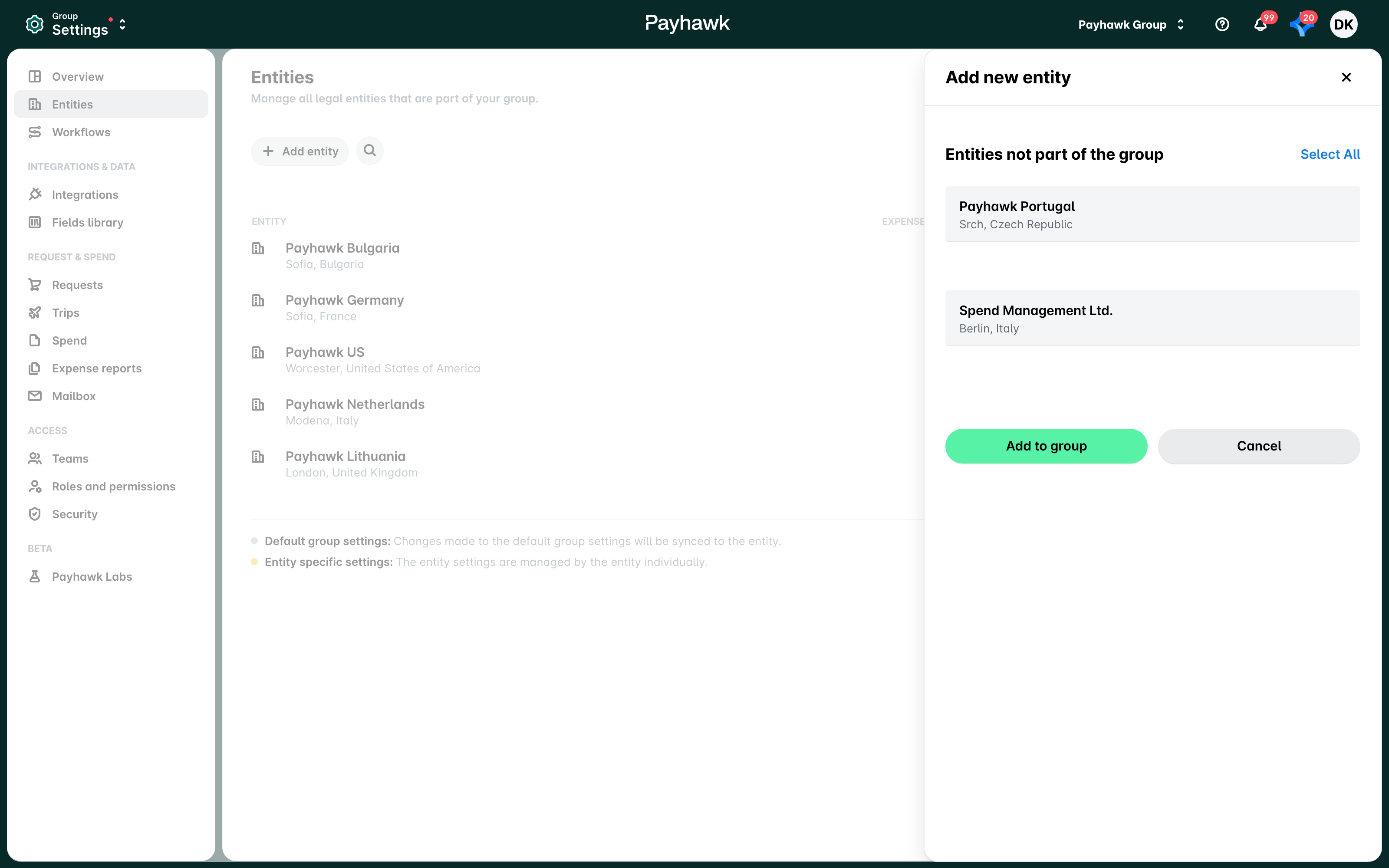
En el portal web de Payhawk, abre el selector de aplicaciones en la esquina superior izquierda y ve a Ajustes > Entidades.
Haz clic en + Añadir entidad.
En la pantalla que aparece, se seleccionarán automáticamente las entidades de las que formas parte pero que aún no forman parte del grupo. Haz clic en las entidades pertinentes para seleccionarlas o eliminar su selección.
Haz clic en el botón Añadir al grupo para confirmar tu elección.
Invitar a administradores de Grupo
Solo los administradores de Grupo pueden invitar a más usuarios para que sean administradores de Grupo. Si un compañero del equipo ya es administrador de Grupo, también aparecerá como miembro del Grupo.
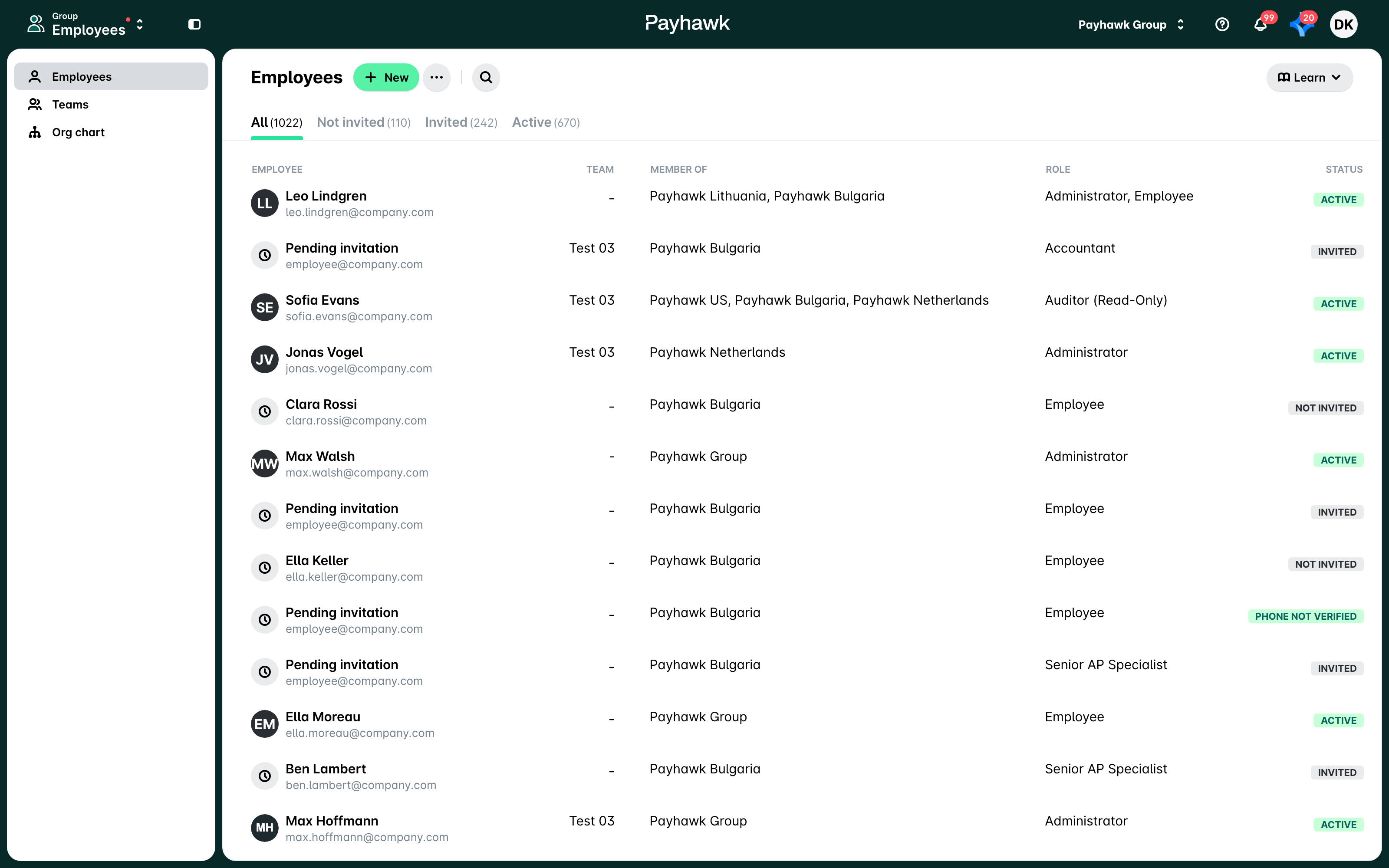
Para invitar a un compañero de equipo como administrador de Grupo en Payhawk:
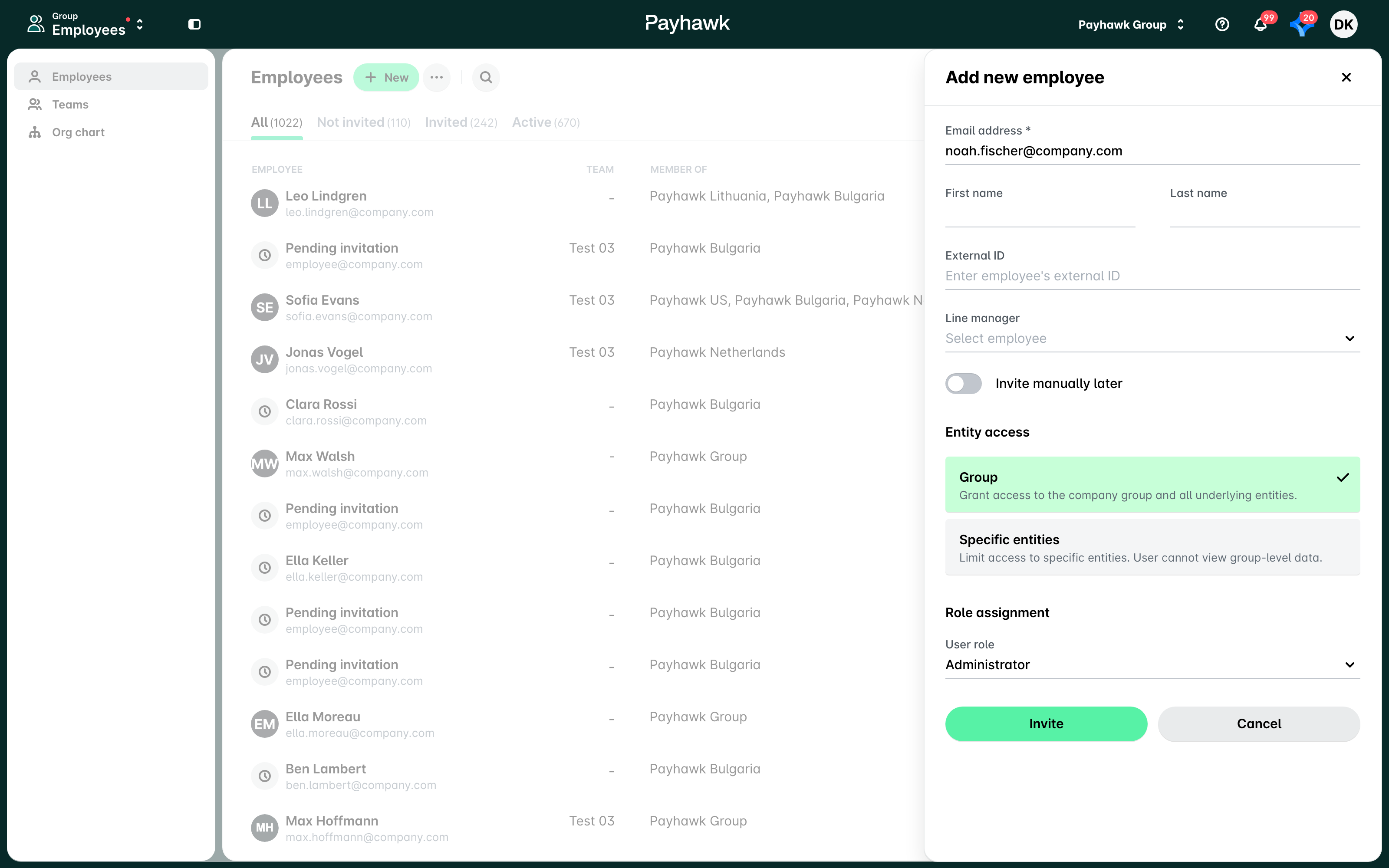
Abre el selector de aplicaciones en la esquina superior izquierda, ve a Empleados y haz clic en Nuevo.
En la siguiente pantalla, escribe el correo electrónico del compañero de equipo.
En Acceso a la entidad:
Selecciona Grupo para dar al compañero acceso al grupo de empresas y a todas sus entidades.
Selecciona Entidades específicas para limitar el acceso del compañero a determinadas entidades eligiéndolas en la lista desplegable.
En Asignación de rol, selecciona el rol del usuario en el menú desplegable.
Haz clic en Invitar. El usuario recibirá una invitación por correo electrónico y se convertirá automáticamente en Administrador.
Recursos útiles