Es posible que en ocasiones necesite descargar datos de gastos de la empresa para un período específico o en función de otros criterios.
Descarga de gastos frente a exportación de gastos
La opción Descargar en Gastos es diferente de la opción Exportar de la aplicación Exportar. Para más información, consulte el artículo con el resumen sobre las diferencias entre las opciones de exportación y descarga de gastos y pagos en Payhawk.
Descarga sus gastos
Para descargar gastos:
Inicie sesión en el portal web de Payhawk.
Vaya a Gastos.
Haga clic en el botón + Añadir filtro y seleccione los gastos que desea descargar (opcional). Tenga en cuenta que solo se descargarán los gastos que correspondan a los filtros definidos.
Haga clic en Descargar.
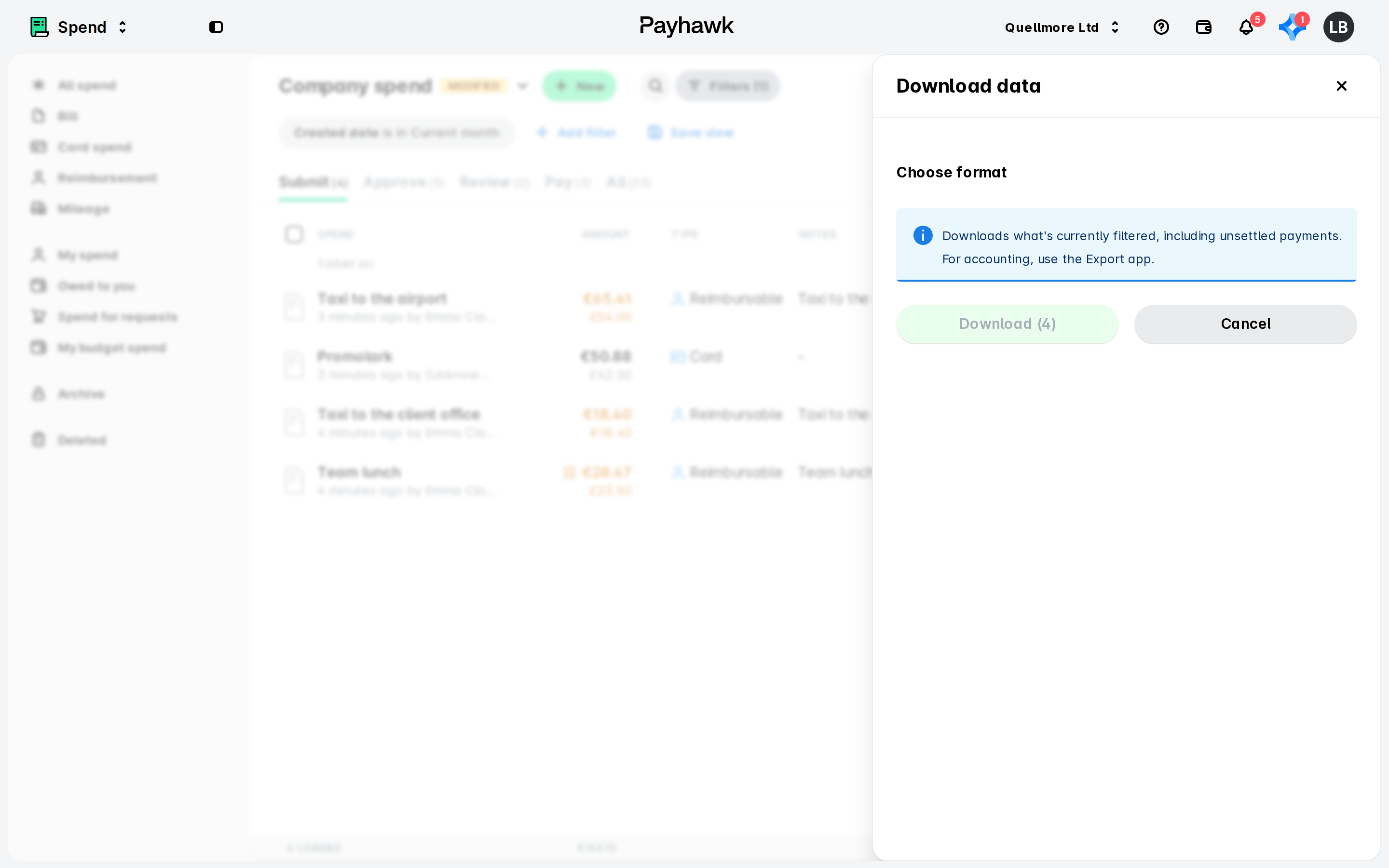
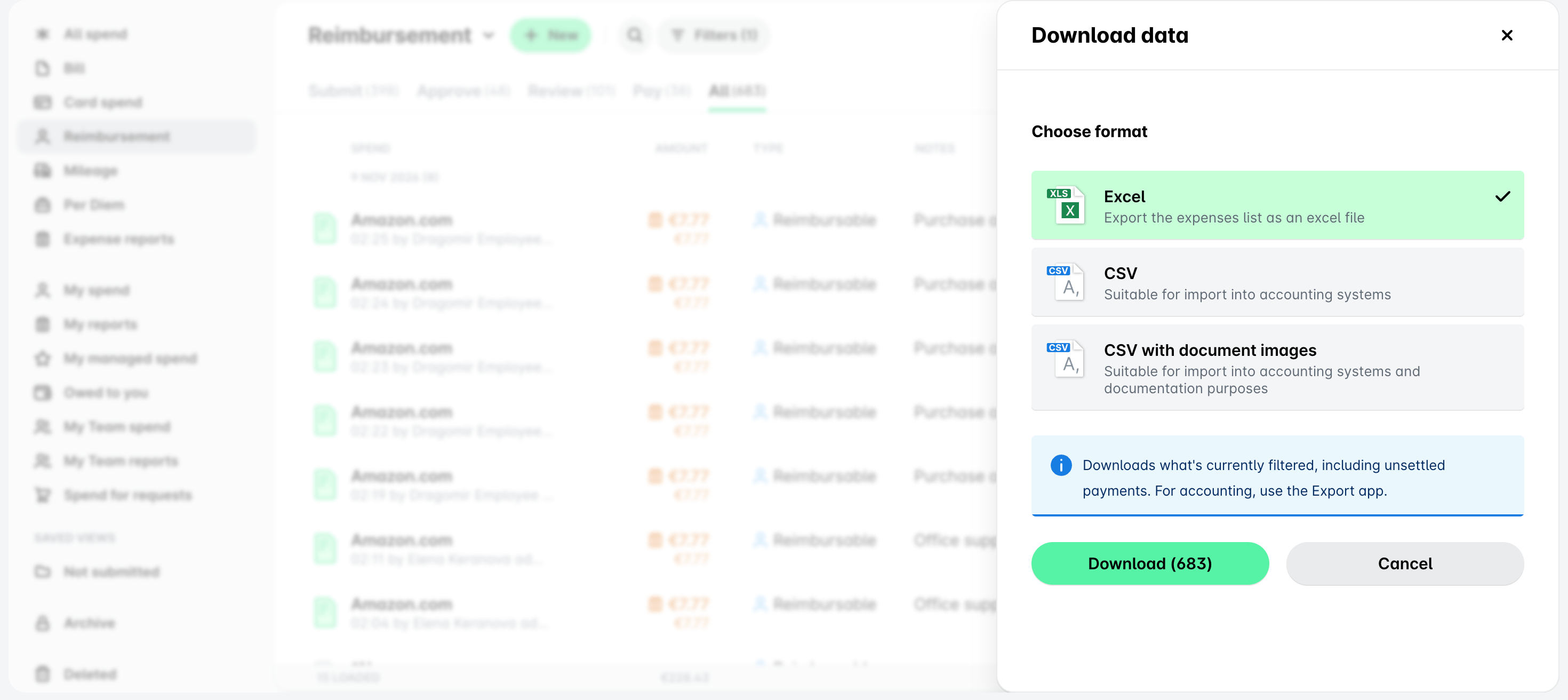
Seleccione el formato deseado del informe y haga clic en el botón Descargar [número] para confirmar su elección. Como resultado, el archivo se descargará en el navegador.
Descargar un informe solo de reembolsos
Para descargar solo los reembolsos:
En el portal web de Payhawk, vaya a Gastos.
Seleccione Reembolso o aplique el filtro Tipo de gasto.
Abra la pestaña Todos y haga clic en Descargar. El archivo incluirá solo los gastos que coincidan con sus filtros en la pestaña abierta.
Recursos útiles