Para eliminar un gasto, puedes borrarlo directamente desde Gastos en el portal web de Payhawk.
Por motivos contables, en Payhawk solo puedes eliminar los gastos no pagados antes de que se hayan revisado. Los gastos pagados pueden rechazarse y permanecerán en la pestaña Revisar del sistema.
Eliminar gastos
Para eliminar un gasto:
En el portal web de Payhawk, ve a Gastos.
Haz clic en el gasto que quieras seleccionar.
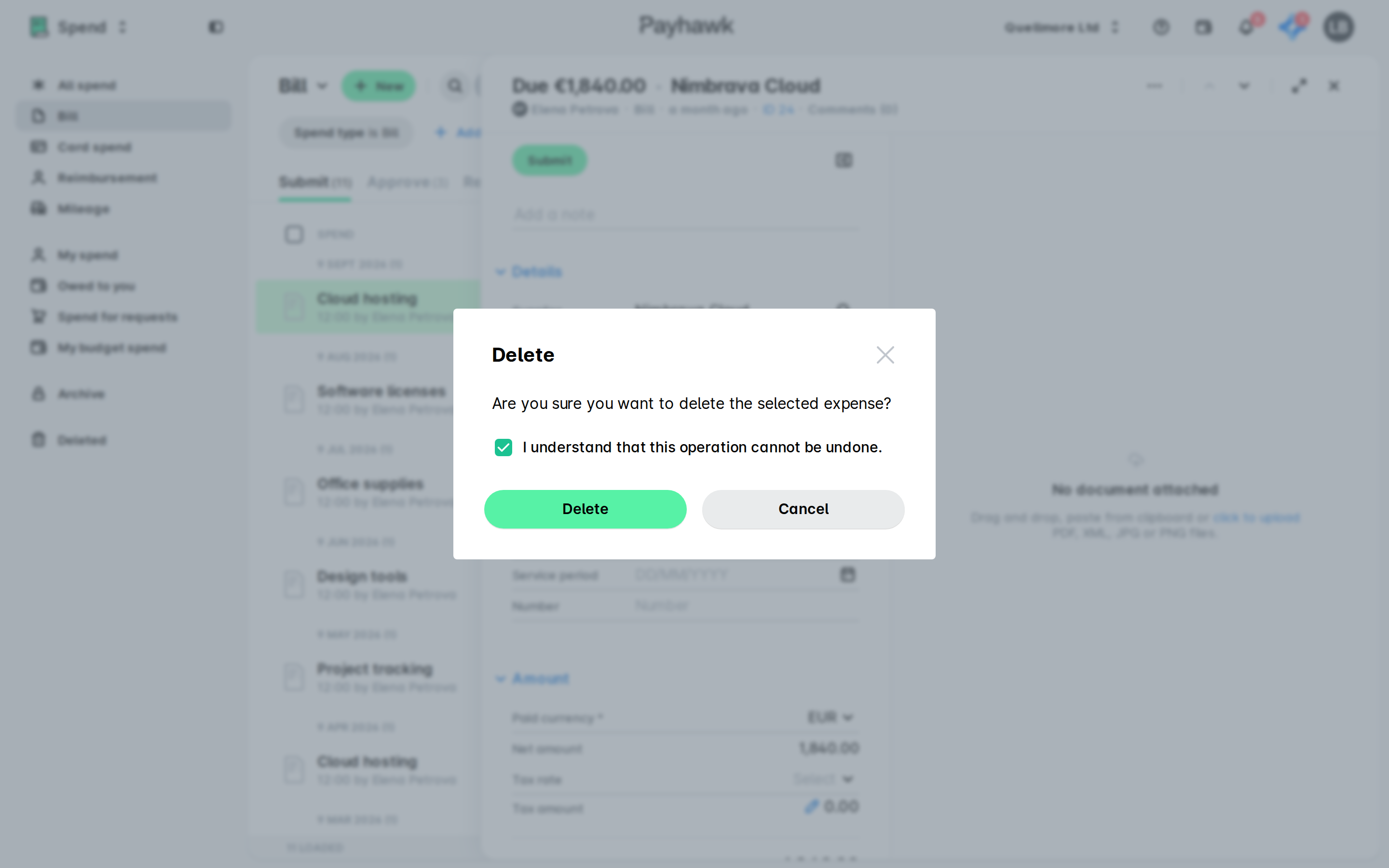
Haz clic en el menú de los tres puntos y selecciona la opción Eliminar.
En el cuadro de diálogo que se abre, marca la casilla de verificación para confirmar tu elección.
Haz clic en Eliminar.
Ver gastos eliminados
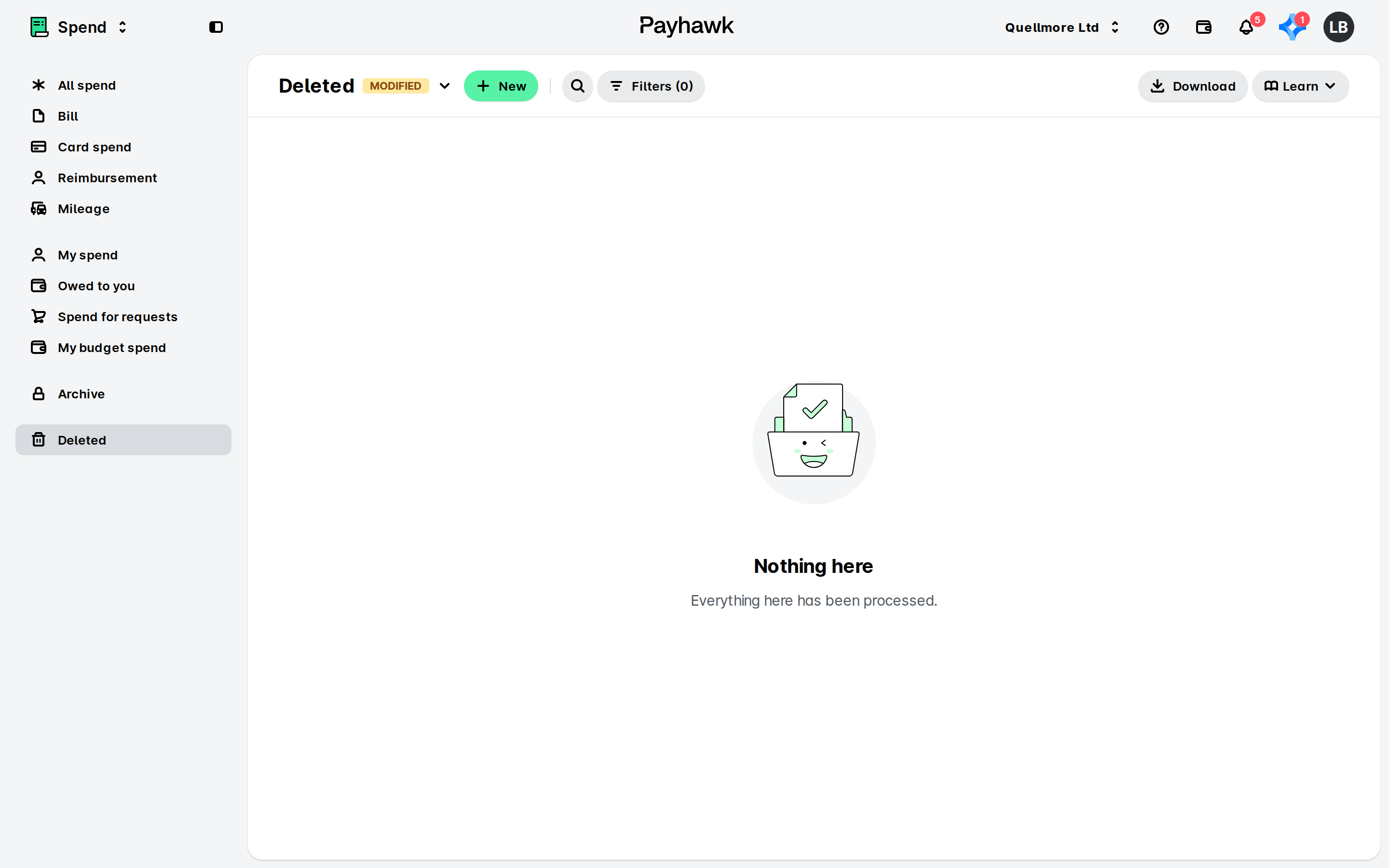
Los Contables de Payhawk y los Administradores de Payhawk pueden consultar los gastos eliminados en modo de solo lectura desde la vista Eliminados en Gastos. De forma predeterminada, esta vista excluye los gastos con tarjeta eliminados, aunque puedes mostrarlos cuando sea necesario.
Para ver los gastos eliminados:
En el portal web de Payhawk, ve a Gastos.
En el panel izquierdo, selecciona Eliminados.
Para mostrar también los gastos con tarjeta eliminados, elimina el filtro que oculta los gastos con tarjeta.
Ver el historial de los gastos eliminados
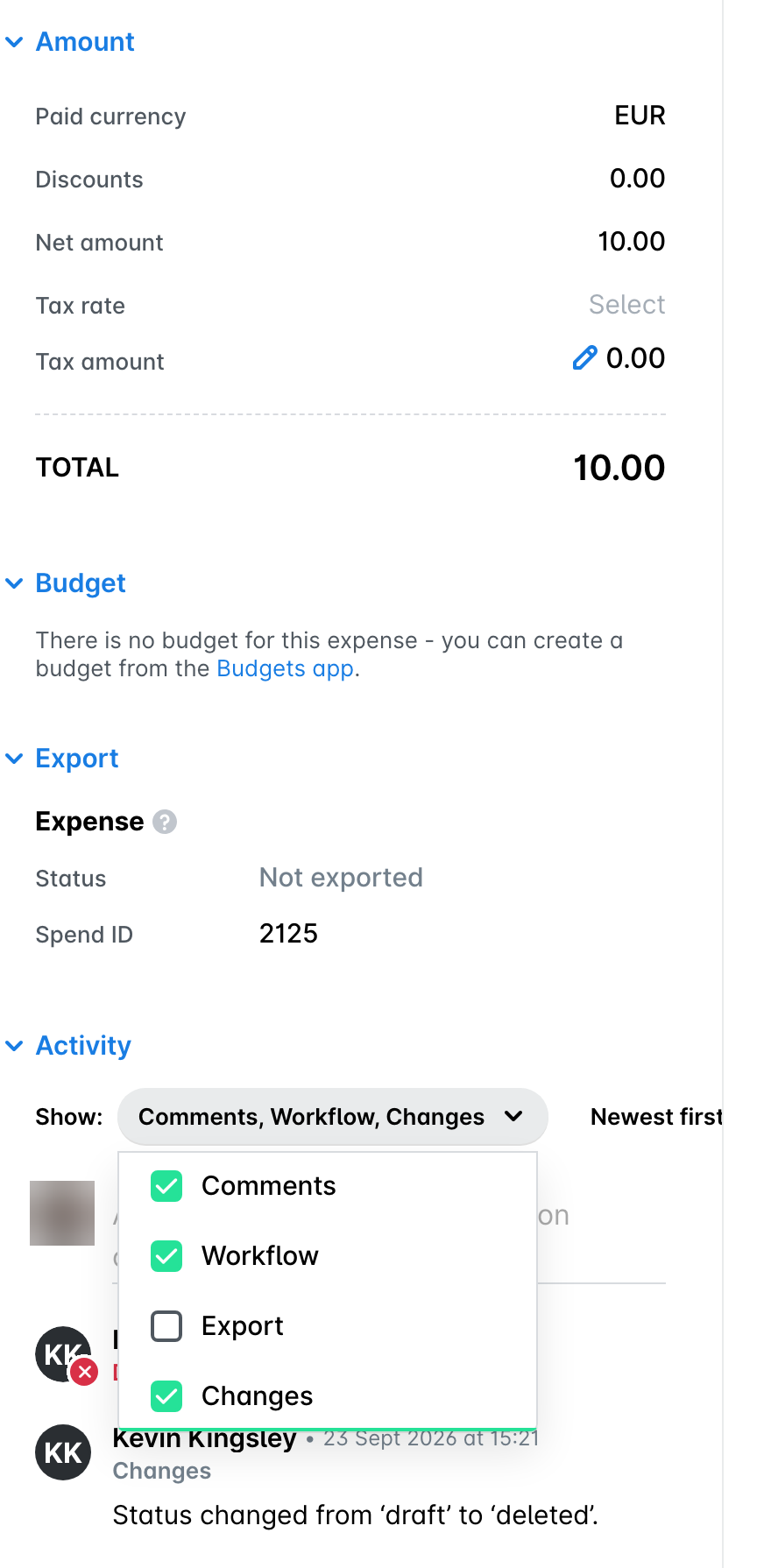
En la sección Actividad de un gasto eliminado, selecciona Cambios en el filtro Mostrar para ver cuándo se marcó el gasto como eliminado, así como su historial completo antes de la eliminación. Para obtener más información, consulta el artículo sobre cómo Ver la actividad de los gastos.
Descargar documentos de gastos eliminados
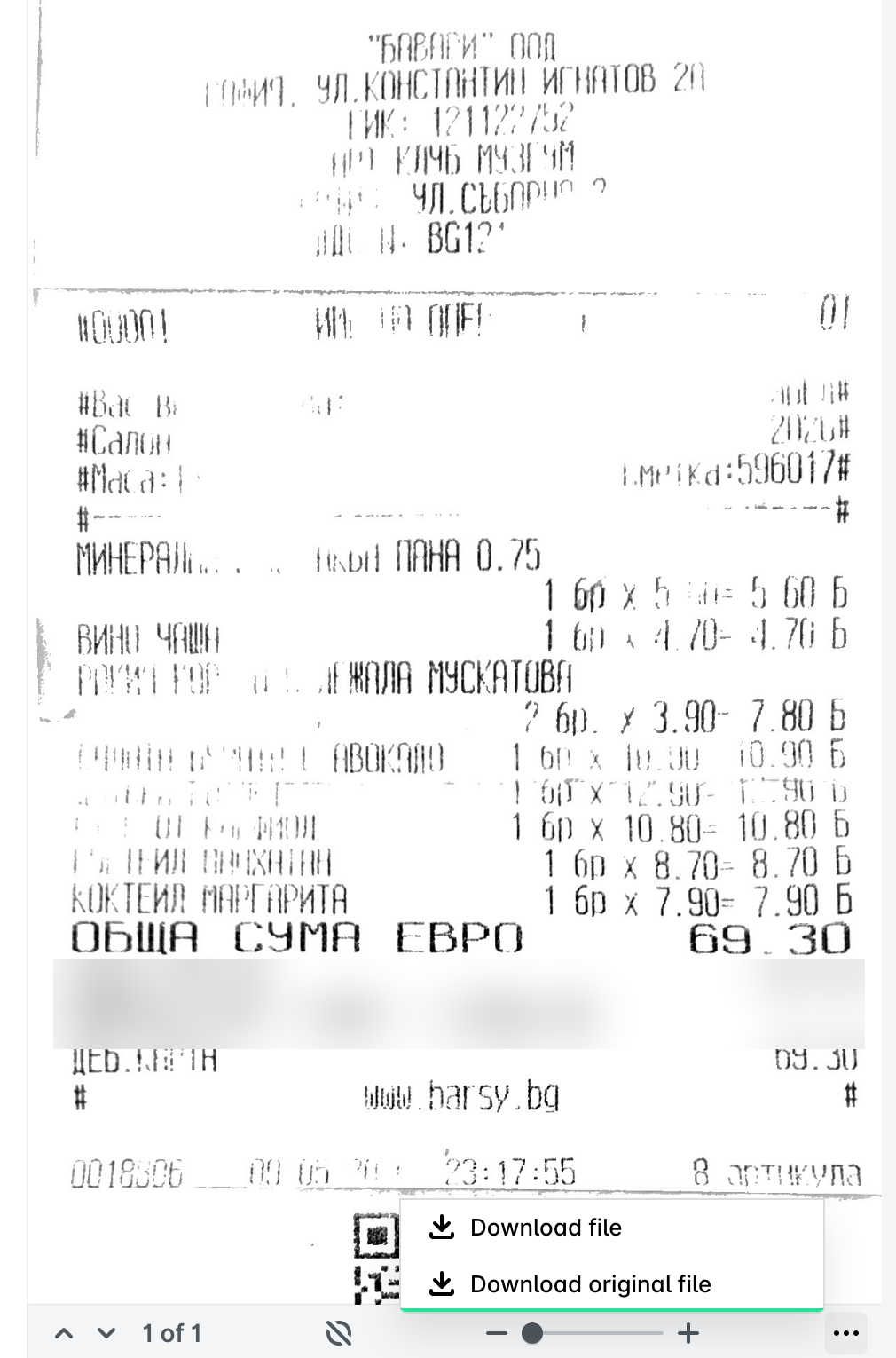
En casos como el de transacciones con tarjeta duplicadas, puedes descargar los documentos que se hayan subido a un gasto eliminado. Para ello, abre el gasto eliminado desde la vista Eliminados y descarga el documento desde la entrada del registro de actividad que lo contiene. Para obtener más información, consulta el artículo sobre cómo Gestionar recibos y facturas en el portal.
Recursos útiles