Si un administrador de Payhawk en tu empresa ha activado la conexión entre Payhawk y Slack, verás la aplicación de Payhawk en el espacio de trabajo de Slack de tu empresa.
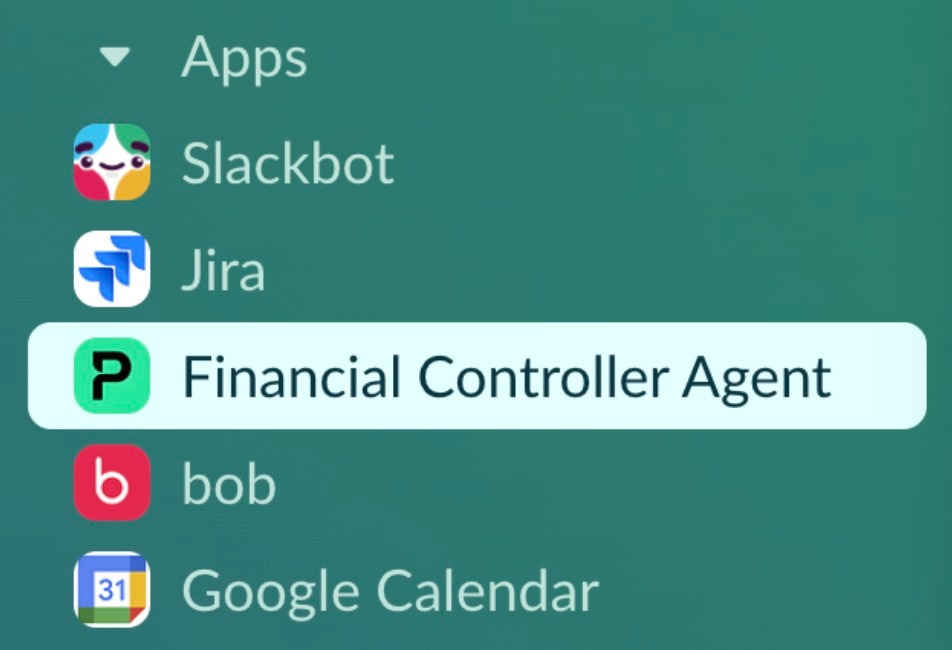
La aplicación de Payhawk, llamada Agente de Control Financiero, se encuentra en la sección Aplicaciones y aparece como se muestra en la siguiente imagen.
Esta integración permite que Payhawk te envíe recordatorios inteligentes consolidados sobre todos los gastos que necesitan tu atención, enviar gastos directamente en Slack y aprobar o rechazar gastos si formas parte de un flujo de aprobación.
Para aprovechar al máximo la integración entre Payhawk y Slack, debes autenticarte y conceder a Slack acceso a tus datos de Payhawk.
Cuando estés fuera, puedes utilizar la aplicación de Payhawk desde la aplicación móvil de Slack o utilizar la aplicación móvil de Payhawk.
Autenticación en Slack
Antes de poder utilizar Slack para enviar documentos y gastos, primero debes autenticarte para conceder a Slack acceso a tus datos de gastos.
Esta autenticación en Slack es independiente de cómo inicias sesión en Payhawk. Activar el inicio de sesión único (SSO) para el acceso de tu empresa a Payhawk no elimina la necesidad de autenticarte en Slack. Aun así, debes completar los pasos que se indican a continuación (o usar la misma dirección de correo electrónico en Slack y en Payhawk) para recibir recordatorios inteligentes y realizar acciones.
Si tu correo electrónico de Slack y Payhawk coincide pero no te has autenticado, seguirás viendo la aplicación de Payhawk en Slack y recibirás recordatorios inteligentes, pero no podrás realizar ninguna acción, como cargar documentos de gastos o enviar gastos.
Si tu correo electrónico de Slack y Payhawk no coincide o tienes varias cuentas de Slack, verás la aplicación de Payhawk en Slack, pero no recibirás recordatorios inteligentes ni podrás realizar ninguna acción hasta que te autentiques.
Como empleado, puedes autenticarte en Slack de la siguiente forma:
Ve a Slack y selecciona Agente de Control Financiero. Si la aplicación de Payhawk no aparece en la lista, haz clic en Añadir aplicaciones y busca Agente de Control Financiero.
En la siguiente pantalla, haz clic en Permitir.
O bien, el Agente de IA de Control Financiero te pedirá que te autentiques en Slack cuando intentes realizar tu primera acción.
Enviar documentos y gastos a través de Slack
Como empleado, recibirás recordatorios consolidados en Slack que enumeran todos los gastos que necesitan tu atención, como documentos faltantes o envíos pendientes. Desde ahí, puedes seleccionar un gasto para actuar sobre él, y el Agente IA te guiará por los campos necesarios para el envío, sugiriendo automáticamente información relevante según el documento y los datos de la transacción.
Es como chatear con ChatGPT para enviar tus gastos a Payhawk sin esfuerzo:
Ve a Slack y selecciona la aplicación Payhawk.
Abre el recordatorio que has recibido en la pestaña Chat o Historial. El recordatorio enumera todos los gastos que actualmente necesitan tu atención.
Selecciona el gasto en el que quieres trabajar o haz clic en el botón Enviar gasto. También puedes simplemente soltar un documento en el chat. Puedes adjuntar varios tickets o facturas en un mismo mensaje, y el Agente de IA concilia cada uno con el gasto correspondiente y marca los que no puede conciliar.
Sube el documento del gasto (si es necesario para el envío).
Selecciona o añade cualquier dato necesario del gasto, como la categoría del gasto.
Una vez que todos los campos obligatorios se hayan recopilado y tengan un valor, el Agente de IA resumirá el estado del gasto
Confirma el envío al Agente de IA de cualquiera de las siguientes maneras:
Haz clic en Confirmar, Enviar o Aceptar.
Reacciona con un emoji.
Explica tu confirmación como quieras.
Repite el proceso para los gastos restantes del recordatorio.
Si un ticket no coincide con ningún gasto existente, el Agente de IA te ofrece crear a partir de él un nuevo gasto reembolsable o una factura de proveedor, para que no quede nada sin registrar.
También puedes actuar sobre varios gastos en una sola solicitud, en lugar de gestionarlos uno a uno. Dile al Agente de IA qué quieres hacer y aplicará la acción a los gastos que indiques.
Aprobar solicitudes en Slack
Como aprobador incluido en el flujo de trabajo de la empresa, recibirás un recordatorio inteligente consolidado en Slack que enumera todas las aprobaciones pendientes que necesitan tu atención. Podrás aprobar gastos, órdenes de compra, tarjetas y fondos, según el flujo del que formes parte.
Para aprobar, rechazar o comentar la solicitud:
Ve a Slack y selecciona la aplicación Payhawk.
Haz clic en la acción correspondiente, en este caso, Aprobar.
Revisar gastos en Slack
Si eres revisor en el workflow de tu empresa, recibes en Slack un recordatorio consolidado con todos los gastos que necesitan tu revisión.
Para revisar un gasto:
Ve a Slack y selecciona la aplicación Payhawk.
Abre el recordatorio y selecciona el gasto que quieres revisar.
Confirma tu revisión, o devuelve o rechaza el gasto con un comentario.
Actualizar las preferencias de idioma para los recordatorios inteligentes de Slack
El cambio solo se aplicará a los mensajes nuevos, los recordatorios inteligentes enviados anteriormente permanecerán en el idioma original.