Los administradores de Payhawk de tu empresa pueden conectar tu cuenta de Payhawk con MS Teams (MS Teams), lo que habilita el Agente de IA de Control Financiero como canal de comunicación para que los empleados puedan interactuar directamente con el Agente de IA desde MS Teams.
Antes de empezar
Debes ser administrador de Payhawk y administrador en tu espacio de trabajo de MS Teams. Esto garantiza que tengas los permisos necesarios para autorizar la integración, gestionar las notificaciones y controlar la configuración de las comunicaciones.
Una vez conectado MS Teams, el Agente de IA de Control Financiero empezará automáticamente a enviar recordatorios inteligentes y seguimientos a los empleados de la entidad de Payhawk vinculada.
Los usuarios con direcciones de correo electrónico coincidentes en MS Teams y Payhawk recibirán recordatorios automáticamente, incluso si no se han autenticado manualmente en MS Teams.
Si el correo electrónico de un usuario de MS Teams es diferente del que tiene en Payhawk, deberá autenticarse en MS Teams para empezar a recibir recordatorios o aprobar solicitudes.
Conectar el Agente de IA a MS Teams
Puedes conectar Payhawk con MS Teams para gestionar los pagos con tarjeta de los empleados a través del Agente de IA de Control Financiero de la siguiente manera:
Inicia sesión en MS Teams con tu cuenta de administrador.
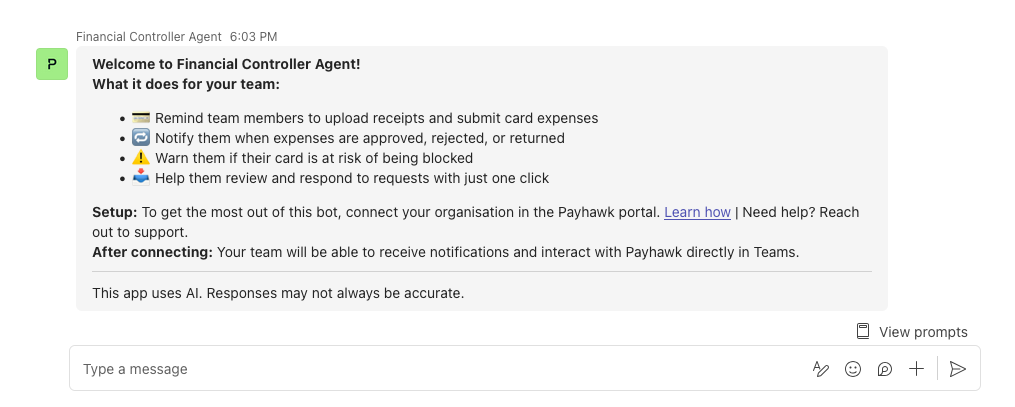
Instala la aplicación Agente de IA de Control Financiero. Después de la instalación, recibirás un mensaje de bienvenida en MS Teams.
En el portal web de Payhawk, ve a Ajustes > Oficina de IA.
Ve a Agente de IA de Control Financiero y haz clic en el menú de tres puntos.

Selecciona Conectar Microsoft Teams y concede permisos para compartir datos entre Payhawk y MS Teams haciendo clic en Continuar.
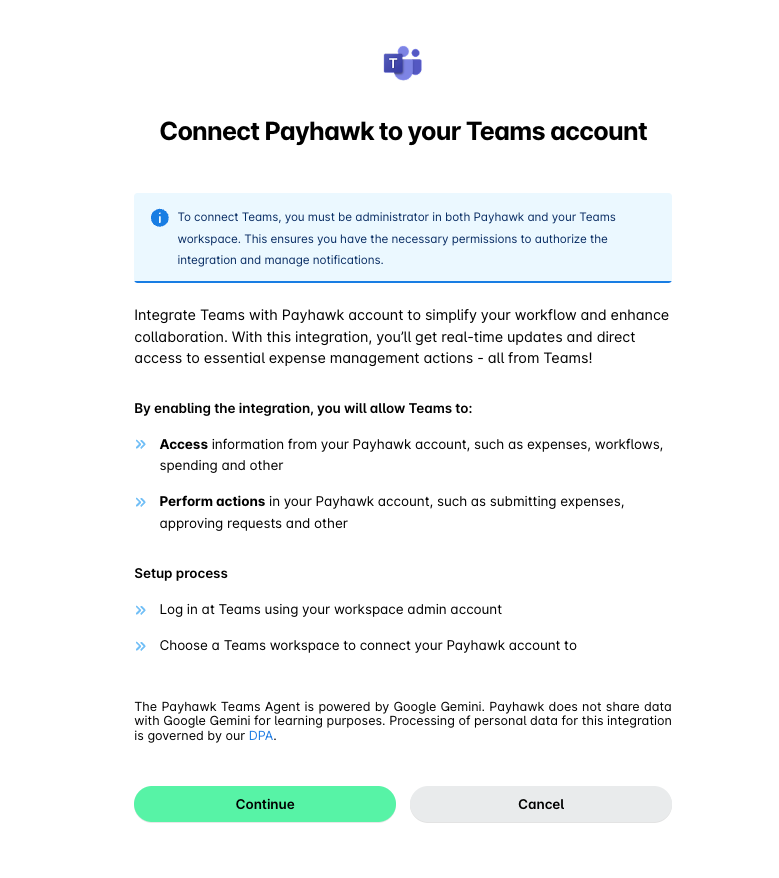
Revisa los permisos solicitados y haz clic en Aceptar. Después, se te redirigirá de nuevo a Payhawk.
En la pantalla de confirmación, haz clic en Listo.
Una vez establecida la conexión con MS Teams, los empleados deberán iniciar sesión y autenticarse la primera vez que utilicen el Agente de IA de Payhawk en MS Teams. Sin embargo, el administrador de Payhawk que haya configurado la conexión se autentica automáticamente y no necesita volver a iniciar sesión.
Desconectar de MS Teams
Para desconectar el Agente de IA del Control Financiero de MS Teams:
En el portal web de Payhawk, ve a Ajustes > Oficina de IA y haz clic en Gestionar junto a Agente de Control Financiero. Abre la pestaña Plataformas de chat externas.
Haz clic en el menú de tres puntos y selecciona Desconectar.
Al desconectar MS Teams se detendrá todo el seguimiento automático para los usuarios de esa entidad de Payhawk.
La aplicación de Payhawk seguirá visible en MS Teams hasta que se elimine manualmente desde la configuración del espacio de trabajo de MS Teams.
Los usuarios ya no podrán realizar acciones para esa entidad en MS Teams después de la desconexión.
Aviso legal
Esta aplicación integra modelos de lenguaje de gran tamaño (LLM) para ofrecer funciones basadas en IA, incluidas conversaciones y sugerencias automatizadas. Debido a la naturaleza del aprendizaje automático, las respuestas pueden ser a veces inexactas o incompletas. Payhawk no utiliza tus datos para entrenar modelos públicos ni de terceros.
Para obtener más información sobre cómo Payhawk procesa los datos personales para la función del Agente de IA de Control Financiero, consulta la Política global de privacidad, que cubre los datos personales para los que Payhawk actúa como responsable del tratamiento.
Recursos útiles