Por ejemplo, si tienes previsto irte de vacaciones, puedes activar el modo Fuera de la oficina en Payhawk y delegar tus responsabilidades en un compañero de equipo.
Usa el modo Fuera de la oficina cuando necesites pasar tus aprobaciones de gastos pendientes a un compañero de equipo, por ejemplo, para reenviarlas, delegarlas o reasignarlas mientras estás fuera.
Especificaciones
Las solicitudes que estén pendientes de aprobación antes de la fecha de inicio en la que estarás fuera de la oficina se reenviarán a las personas en las que hayas delegado tus responsabilidades laborales.
También puedes asignar sustitutos de otras entidades si la opción ha sido habilitada por un Administrador de Payhawk en tu empresa.
Configurar el modo Fuera de la oficina para otro empleado requiere permiso para editar el perfil de ese empleado. Los roles de solo lectura pueden abrir el formulario, pero no pueden guardarlo, por lo que el botón Guardar cambios permanece inactivo.
Activar y desactivar Fuera de la oficina en el móvil
Para activar la funcionalidad Fuera de la oficina en el móvil:
Abre la aplicación móvil de Payhawk.
Toca el icono de tu perfil.
En la siguiente pantalla, selecciona la opción Fuera de la oficina pulsándola.
Activa el botón Activar Fuera de la oficina.
Pulsa la fecha Desde para abrir el calendario y selecciona la fecha a partir de la cual no estarás disponible. Haz clic en Aceptar.
Pulsa la fecha A para abrir el calendario y selecciona la fecha hasta la que no estarás disponible. Haz clic en Aceptar.
Toca Añadir otra persona para seleccionar a uno o más empleados en quienes delegarás tus responsabilidades laborales.
Si has seleccionado erróneamente a un empleado, elimínalo pulsando X junto a su nombre.
Pulsa Guardar.
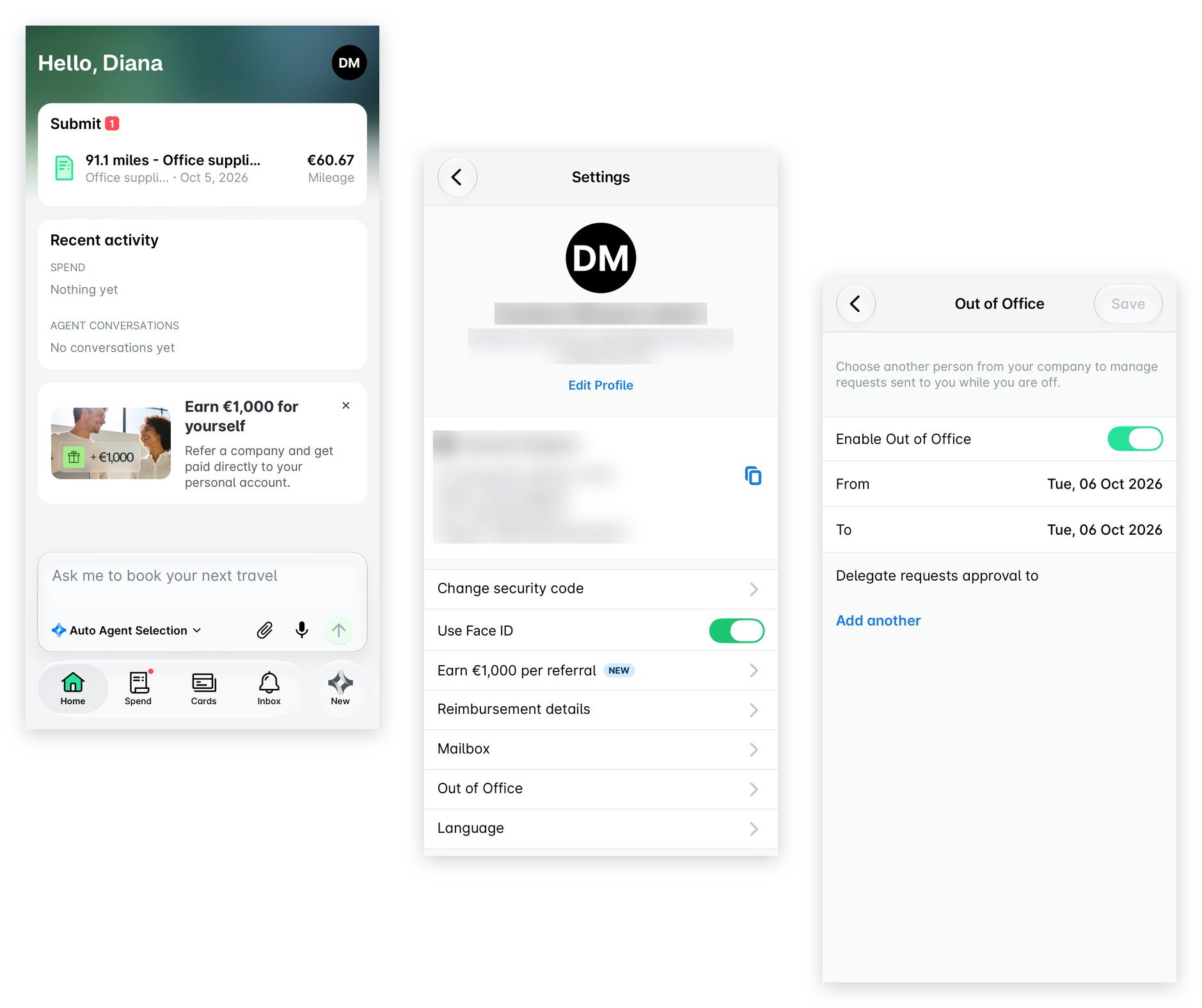
Para desactivar el modo Fuera de la oficina, deshabilita el botón Activar Fuera de la oficina y pulsa Sí en la siguiente pantalla para confirmar tu elección.
Activar y desactivar Fuera de la oficina en el web
Para activar la funcionalidad Fuera de la oficina en el web:
Abre el portal web de Payhawk.
Haz clic en el icono de tu perfil y selecciona la opción Gestionar perfil.
En el panel izquierdo, ve a Fuera de la oficina.
Activa el botón Activar el modo Fuera de la oficina.
Haz clic en la fecha Desde para abrir el calendario y selecciona la fecha a partir de la cual no estarás disponible.
Haz clic en la fecha A para abrir el calendario y selecciona la fecha hasta la que no estarás disponible.
En el menú desplegable, selecciona a uno o varios empleados en quienes delegarás tus responsabilidades laborales durante el periodo Fuera de la oficina.
Si has seleccionado erróneamente a un empleado, pasa el ratón por encima de su nombre y haz clic en X junto a su nombre para eliminarlo.
Haz clic en Guardar cambios.
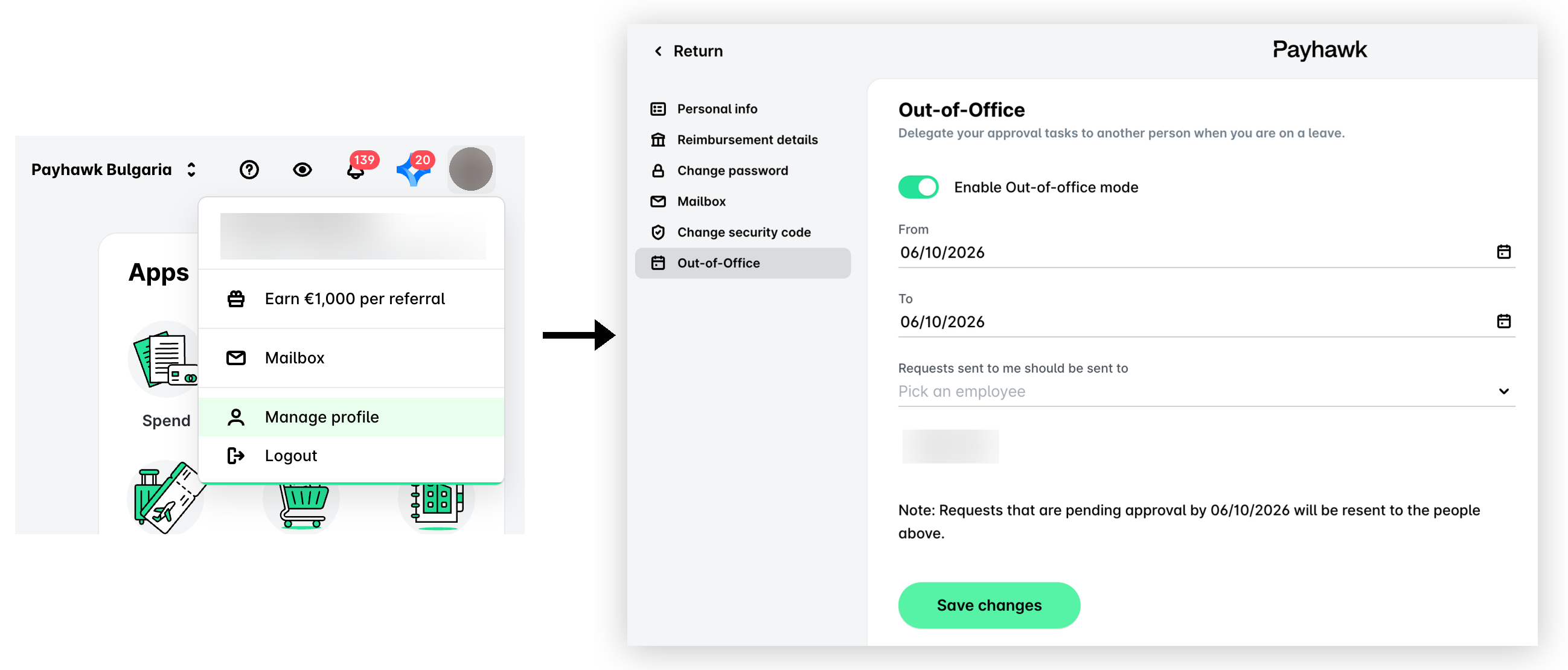
Para desactivar el modo Fuera de la oficina, desactiva el botón Activar el modo Fuera de la oficina y haz clic en Confirmar en el cuadro de diálogo que se abre para confirmar tu elección.
Recursos útiles