Si formas parte de dos o más entidades dentro de una cuenta de Payhawk de grupo, es importante asegurarte de que estás viendo la entidad correcta. Así podrás acceder a las tarjetas adecuadas, crear gastos y adjuntar documentos a los registros correctos entre otros.
Cambio a otra cuenta de entidad de Payhawk en la aplicación móvil de Payhawk
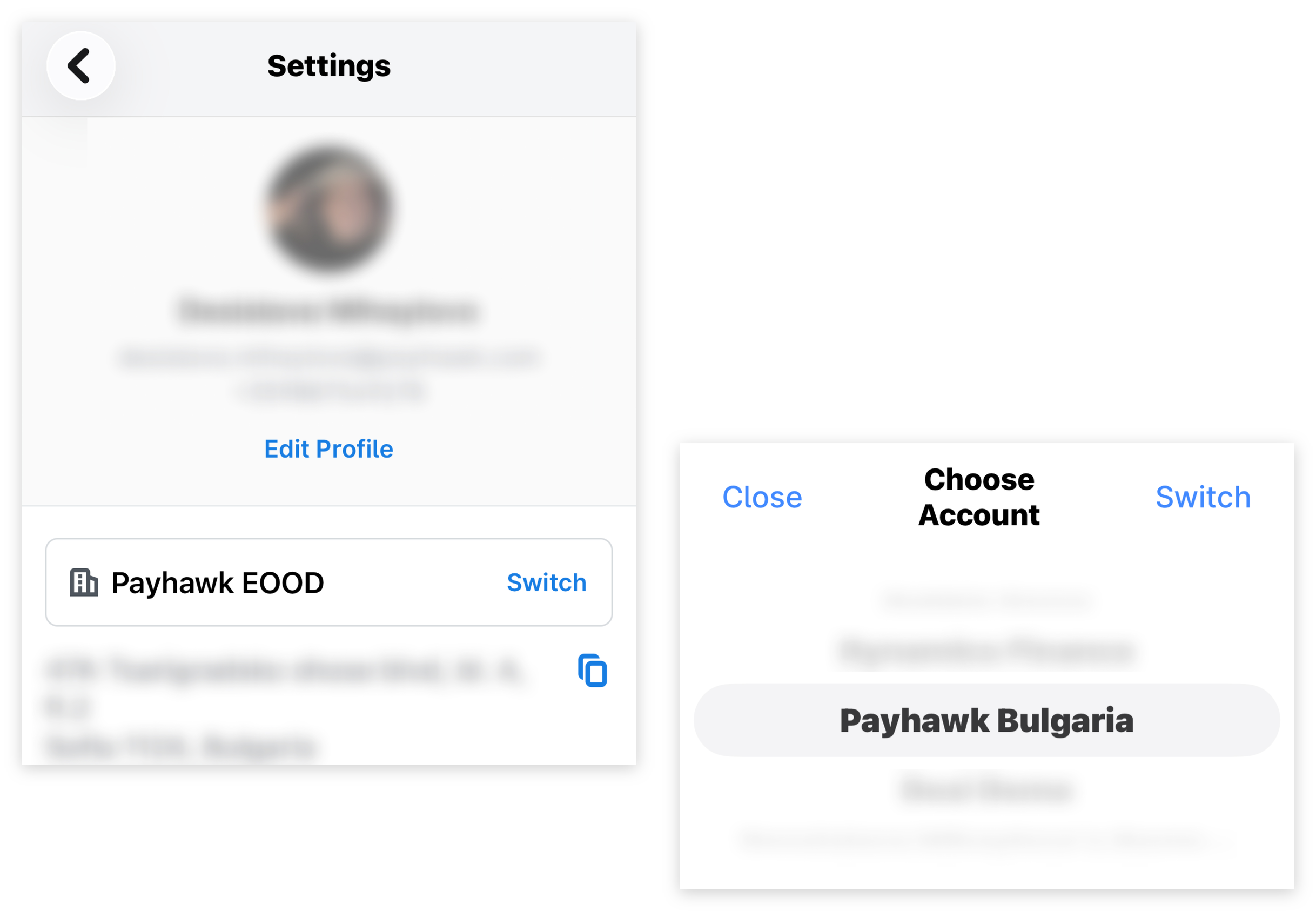
Para ver qué entidad estás utilizando actualmente y cambiar a otra cuenta de entidad de Payhawk en la aplicación móvil de Payhawk:
Toca tu foto de perfil. En la siguiente pantalla, verás el nombre de la entidad en la que has iniciado sesión.
Para cambiar a otra cuenta de entidad de Payhawk, toca Cambiar.
Desliza para seleccionar la entidad deseada.
Toca Cambiar para confirmar.
Cambio a otra cuenta de entidad de Payhawk en el portal web de Payhawk
Cuando abras el portal web de Payhawk, verás tu cuenta activa en la esquina superior derecha, a la izquierda de tu foto de perfil.
Para cambiar a otra cuenta de entidad de Payhawk, haz clic en el menú desplegable y selecciona la cuenta deseada de la lista.

Recursos útiles