La integración de Payhawk con DATEV Unternehmen Online (DUO) está diseñada para funcionar fluidamente y ayudarte a mantener sincronizados tus datos entre los dos sistemas en todo momento.
Notas sobre la exportación a DUO
Después de la exportación a DUO, Payhawk extraerá el valor del Identificador externo del Buchungsnummer de ese gasto. Si también hay una exportación para el Identificador externo del pago, Payhawk mostrará el valor de Belegnummer de dicho pago.
Puedes usar los campos personalizados Estado de pago DATEV para marcar un gasto en DATEV como pagado por adelantado para transacciones con tarjeta liquidadas y para pagos que tienen lugar después de la exportación.
Payhawk divide los pagos en masa a DUO según el importe de cada gasto. Cada gasto de un pago en masa recibe su propio registro de pago, que el sistema concilia automáticamente con el gasto en cuanto se completa la ejecución del pago.
Requisitos previos
Para empezar a exportar gastos y pagos, asegúrate de que hayas conectado los sistemas Payhawk y DUO.
Exportar gastos de Payhawk a DUO
En cuanto se marque un gasto como revisado, será exportado automáticamente a DUO. Para obtener más información, consulta el resumen de los depósitos, gastos y pagos push (iniciados por el cliente) y pull (iniciados por la empresa) entre Payhawk y DUO.
Para exportar tus gastos de Payhawk a DUO:
Inicia sesión en tu cuenta de Payhawk.
Abre el selector de aplicaciones en la esquina superior izquierda, ve a Gastos y selecciona un tipo de gasto, por ejemplo, Factura.
Ve a la pestaña Revisar y selecciona el gasto que quieras.
Comprueba si todos los datos están correctamente guardados en el gasto.
Haz clic en Revisar.
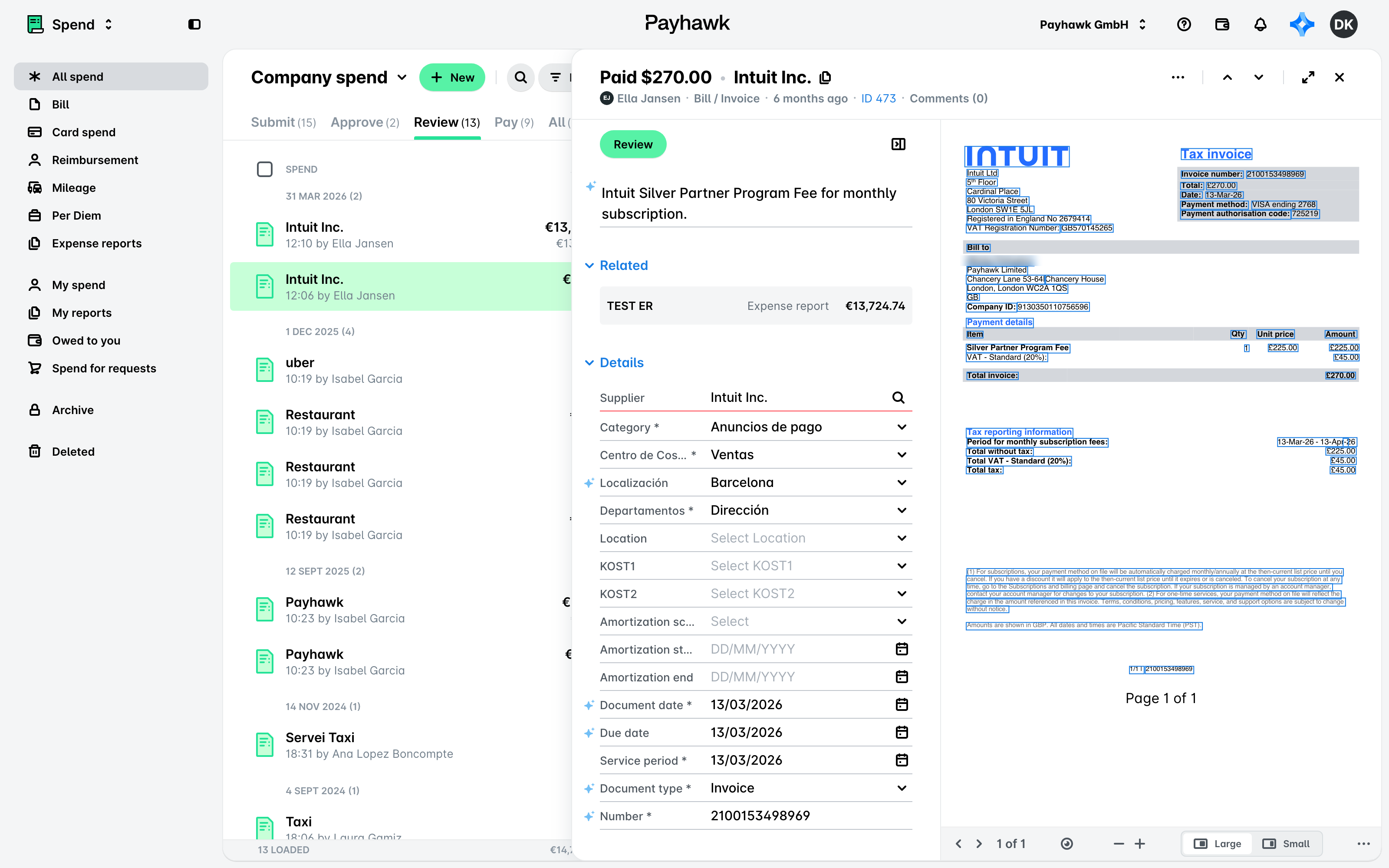
Si, por alguna razón, Payhawk no puede encontrar tu plan de cuentas de gastos o los datos necesarios para una correcta contabilidad, mostrará una advertencia por falta de datos.
Exportar pagos de Payhawk a DUO
Cuando se liquide un pago, los datos del pago relacionados con tu gasto se exportarán automáticamente a DUO. Para obtener más información, consulta el artículo sobre transacciones autorizadas y liquidadas.
Cuando pagas gastos en masa, Payhawk divide el pago en masa según el importe de cada gasto y exporta un registro de pago separado para cada gasto. El sistema concilia cada registro de pago con su gasto en cuanto se completa la ejecución del pago, sin ningún trabajo manual por tu parte.
Para comprobar el estado de una transacción:
Inicia sesión en tu cuenta de Payhawk.
Abre el selector de aplicaciones en la esquina superior izquierda y ve a Gastos.
Selecciona el gasto que deseas comprobar y que ya ha sido marcado como revisado.
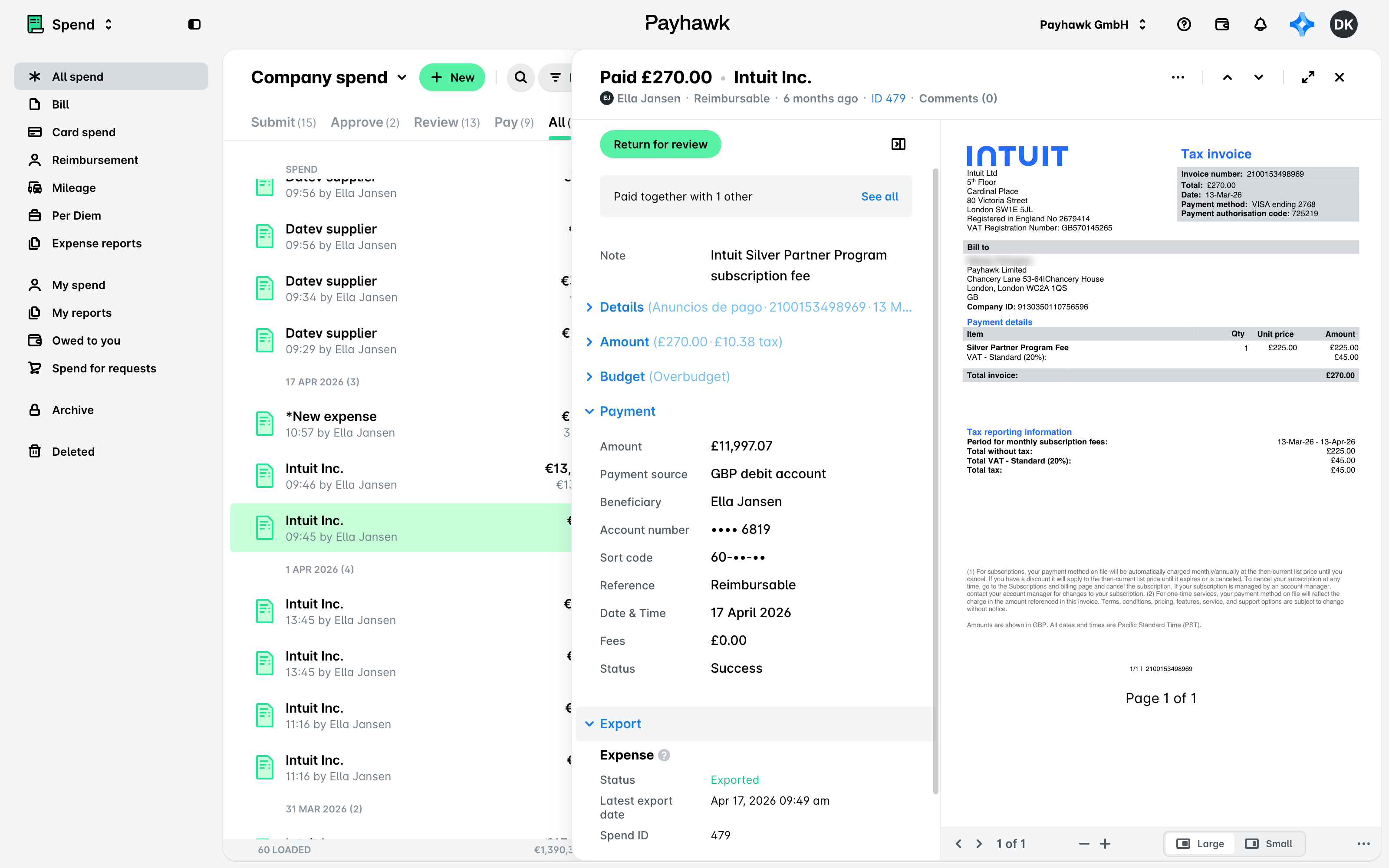
Haz clic en la sección Pago del gasto.
Revisa la información sobre la transacción y comprueba si el estado del pago es liquidado para los pagos con tarjeta o correcto para las facturas.
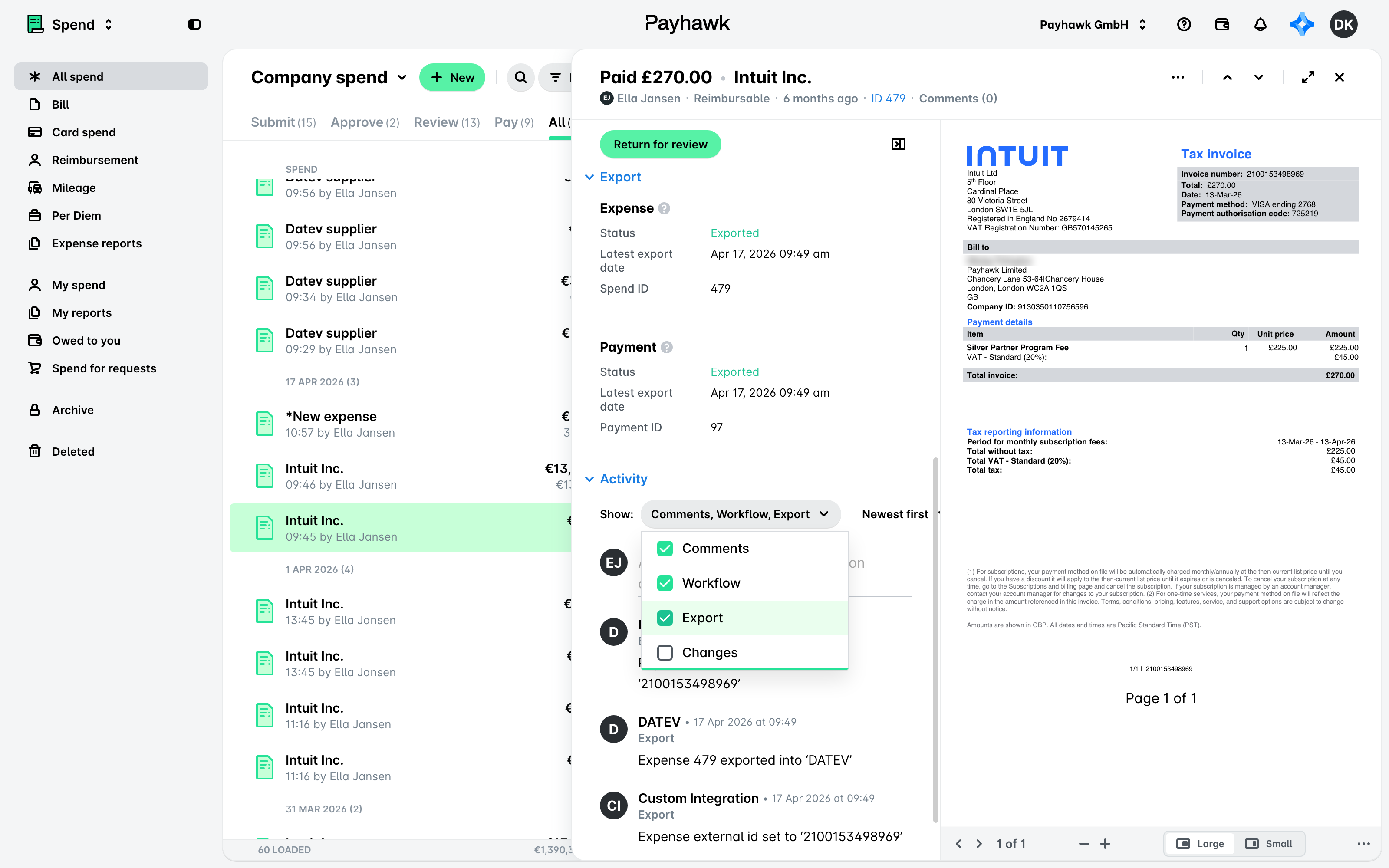
Ver datos de exportación y usar filtros de exportación para gastos y pagos en Payhawk
El evento de exportación entre los dos sistemas se puede ver desde Gastos, en la sección Actividad del gasto, con Exportar marcado en el filtro Mostrar.
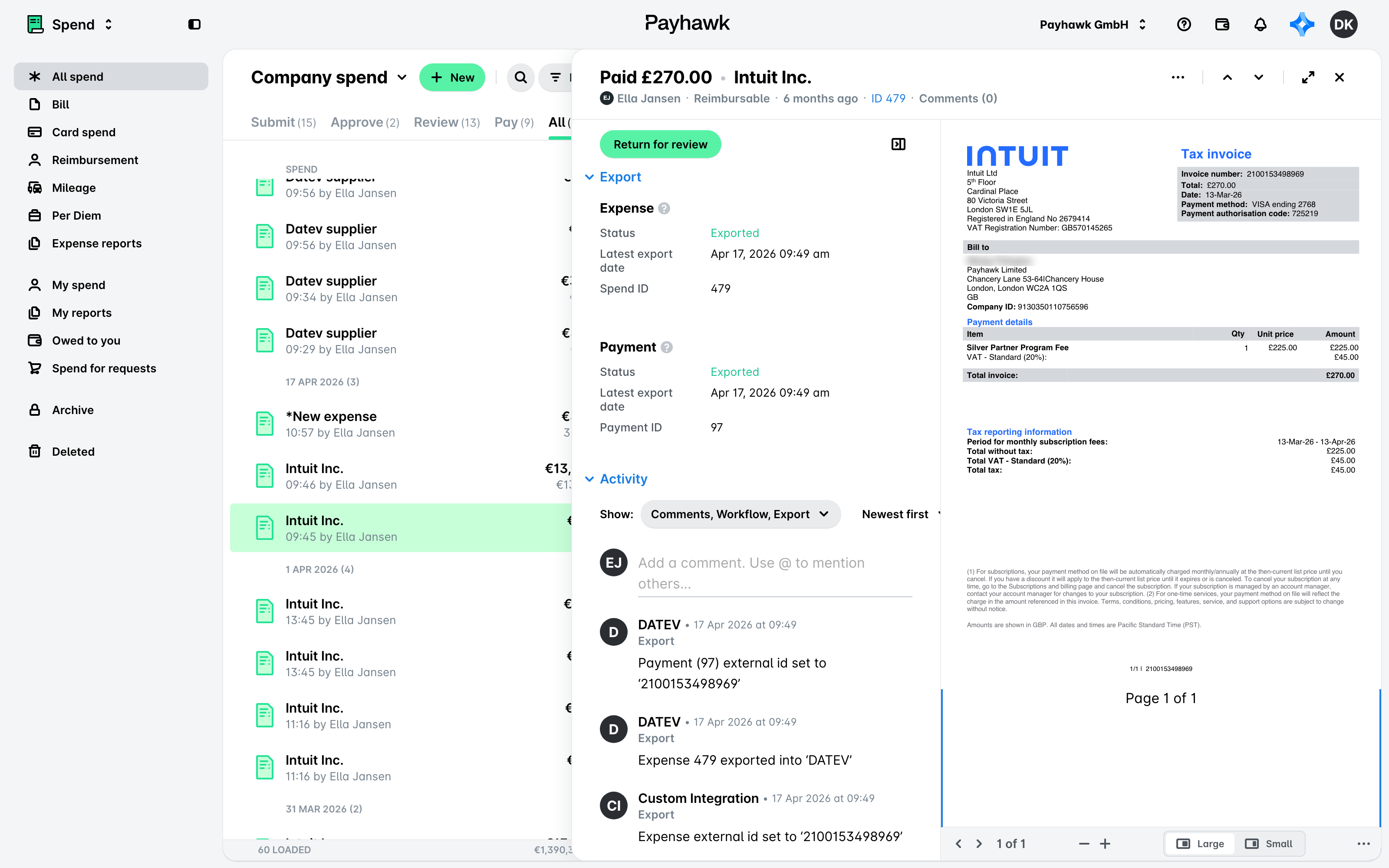
El detalle de los datos de exportación de un gasto o pago se puede consultar desde Gastos, en la sección Exportar de dicho gasto.
También puedes filtrar gastos y pagos utilizando los diversos filtros relevantes para DUO, por ejemplo, Estado de exportación, Exportado por, Fecha de exportación, Identificador externo y otros.
Próximos pasos