Si necesitas importar una gran cantidad de campos personalizados desde tu sistema actual directamente a Payhawk o exportar todos tus campos desde Payhawk, puedes hacerlo rápidamente con las opciones automatizadas de importación y exportación masivas.
Importación masiva de campos a Payhawk
Si necesitas importar una gran cantidad de valores de campos de gastos, puedes añadirlos todos a la vez subiendo un archivo de Excel e importándolos de forma masiva:
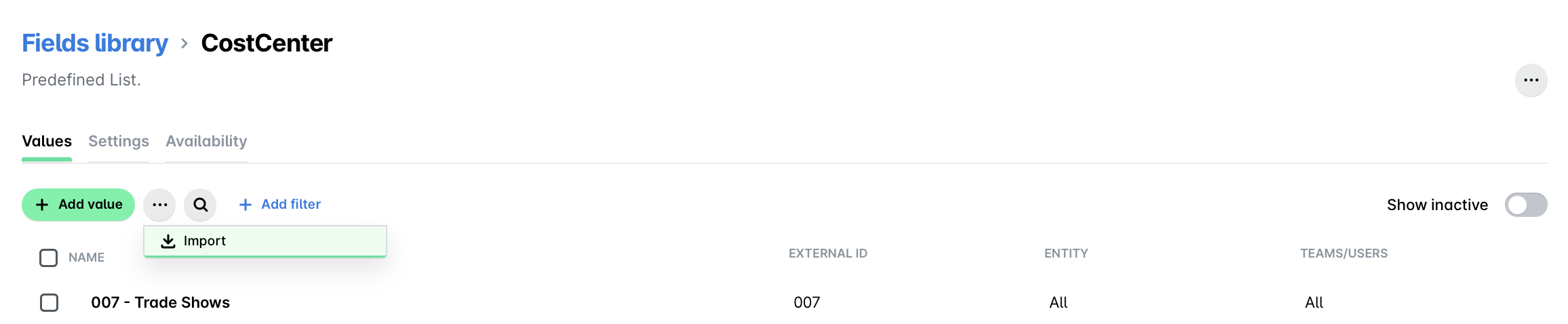
Ve a Ajustes > Biblioteca de campos.
Haz clic en el campo que quieras seleccionar. En este ejemplo, utiliza Centro de costes.
Haz clic en el menú de los tres puntos y selecciona Importar.
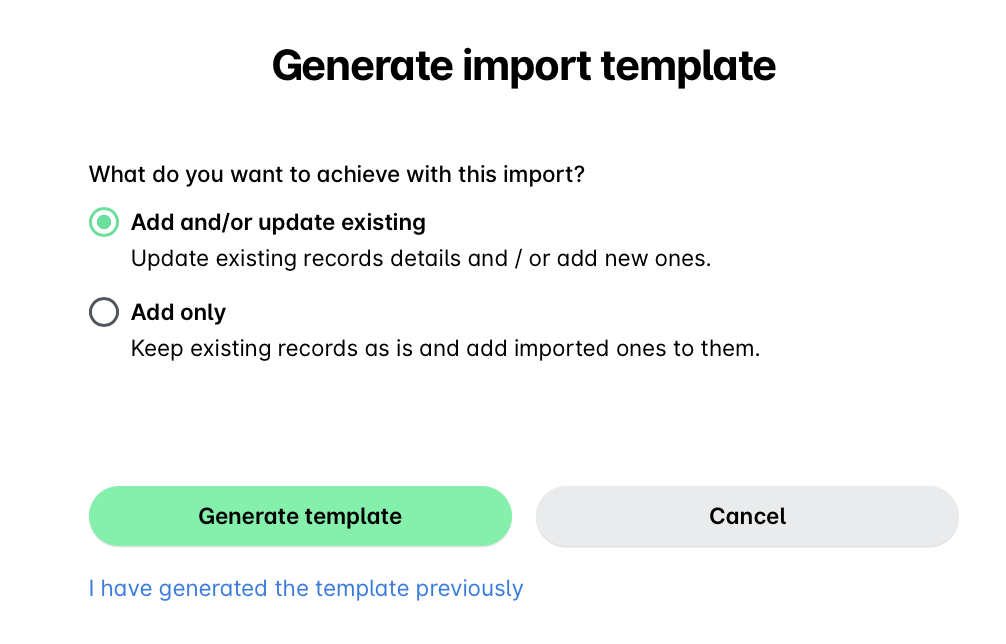
En la pantalla que se abre, haz clic en el enlace Generar plantillapara descargar la plantilla de Excel. Introduce los campos de gastos en el formato requerido y guarda el archivo en tu equipo:
Si quieres conservar los campos existentes o añadir nuevos campos desde el archivo, selecciona la opción Añadir o actualizar los existentes.
Si quieres conservar los campos existentes y añadir únicamente los importados, selecciona la opción Añadir solo.
Vuelve a la pantalla de Payhawk y haz clic en el enlace Haz clic para subir para cargar el archivo de Excel que has guardado en tu equipo.
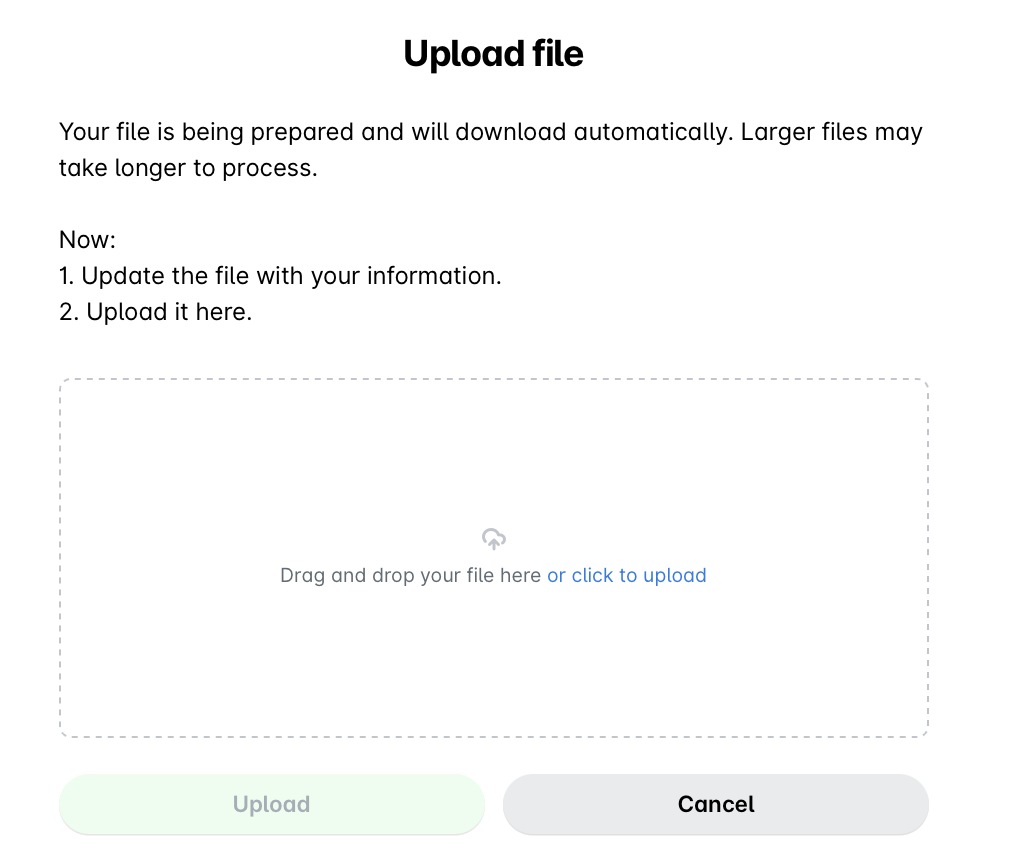
Haz clic en Subir.
En la siguiente pantalla, confirma tu elección y haz clic en Importar.
Haz clic en Hecho.
Exportación masiva de campos desde Payhawk
Para exportar todos tus campos de Payhawk de una sola vez en formato Excel:
Inicia sesión en el portal web de Payhawk.
Ve a Panel de control > Ajustes > Biblioteca de campos.
Haz clic en Centro de costes.
Haz clic en el menú de los tres puntos y selecciona Importar.
En la pantalla que se abre, haz clic en el enlace Generar plantilla para descargar la plantilla de Excel. El archivo de Excel con los campos exportados se descargará automáticamente en tu equipo.
Los datos de los campos de un gasto se incluyen en el archivo de exportación con los valores que tienen en el momento en que se selecciona el gasto para exportarlo. Los cambios que se realicen posteriormente en los campos personalizados solo se reflejarán si se vuelve a seleccionar el campo actualizado para exportarlo.