Las tarjetas físicas Payhawk de plástico y metálicas Prémium están pensadas para realizar pagos tanto en línea como en puntos de venta, por ejemplo, para realizar compras en establecimientos relacionados con la empresa o para viajes por todo el mundo.
Notas sobre las tarjetas físicas de Payhawk
Para poder emitir una tarjeta Payhawk para un empleado, debe haber depositado ya fondos en su cuenta Payhawk.
Para que una tarjeta física pueda ser fabricada y enviada, el titular asignado debe estar registrado en Payhawk. Si el titular ya se ha registrado pero el estado de la tarjeta no se ha actualizado, espere un poco a que el sistema procese el cambio.
Cada tarjeta física de plástico o metálica Prémium se puede asociar a empleados individuales.
Las tarjetas metálicas Prémium no se pueden emitir de forma masiva.
Las tarjetas físicas de plástico y metálicas Prémium suelen llegar en un plazo de entre 3 y 5 días hábiles desde su emisión. Para obtener información sobre entregas pendientes de tarjetas físicas en el EEE, consulte el artículo sobre resolución de problemas con tarjetas.
Cada titular de tarjeta deberá activar su tarjeta de plástico o metálica Prémium desde la aplicación móvil Payhawk.
Emisión de tarjetas físicas una por una
Para emitir una tarjeta Payhawk de plástico o metálica Prémium para un empleado:
En el portal web de Payhawk, vaya a Tarjetas > Todas las tarjetas.
Haga clic en el botón + Nuevo.
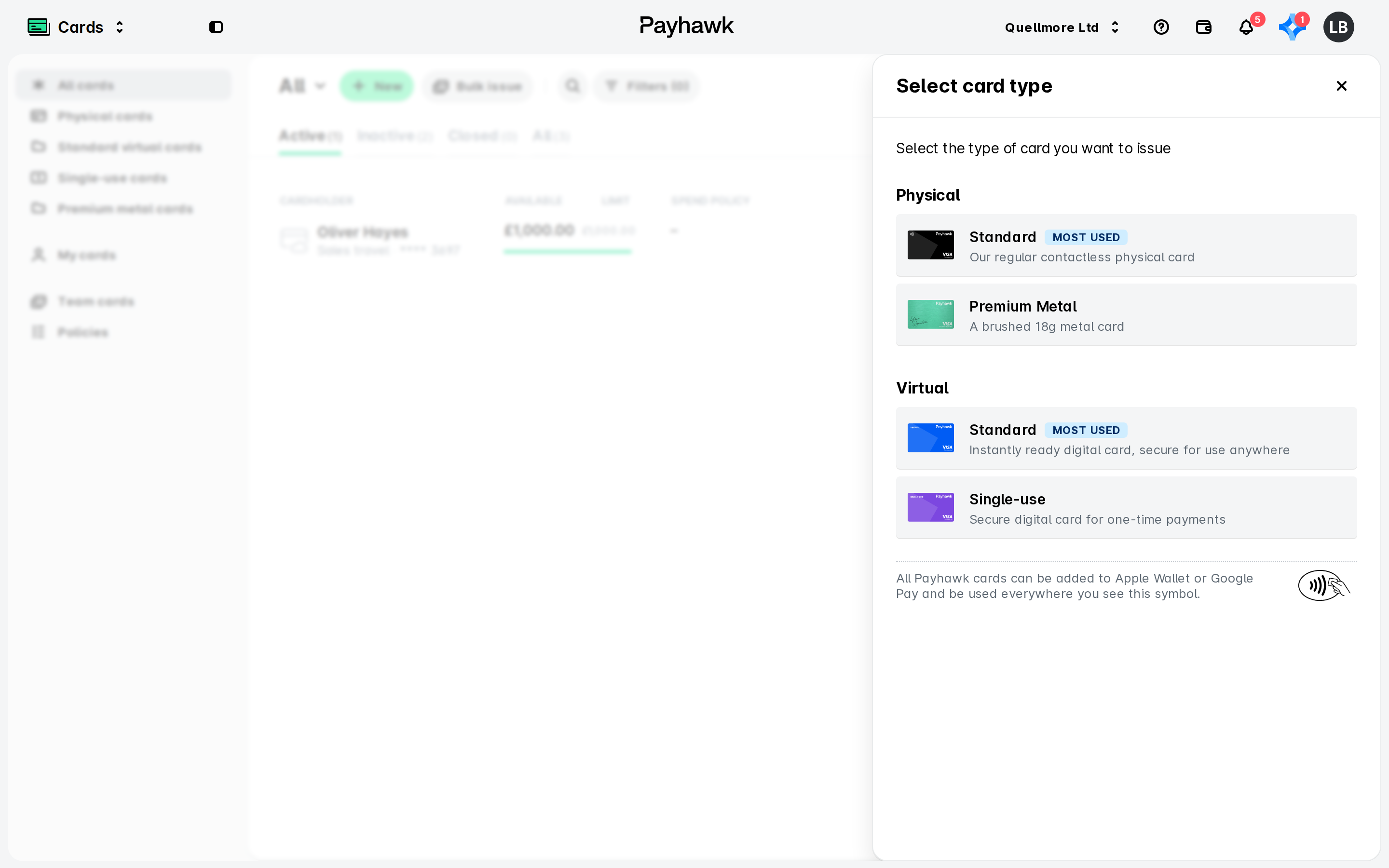
En el cuadro de diálogo que se abre, en Física, seleccione el tipo de tarjeta deseado.
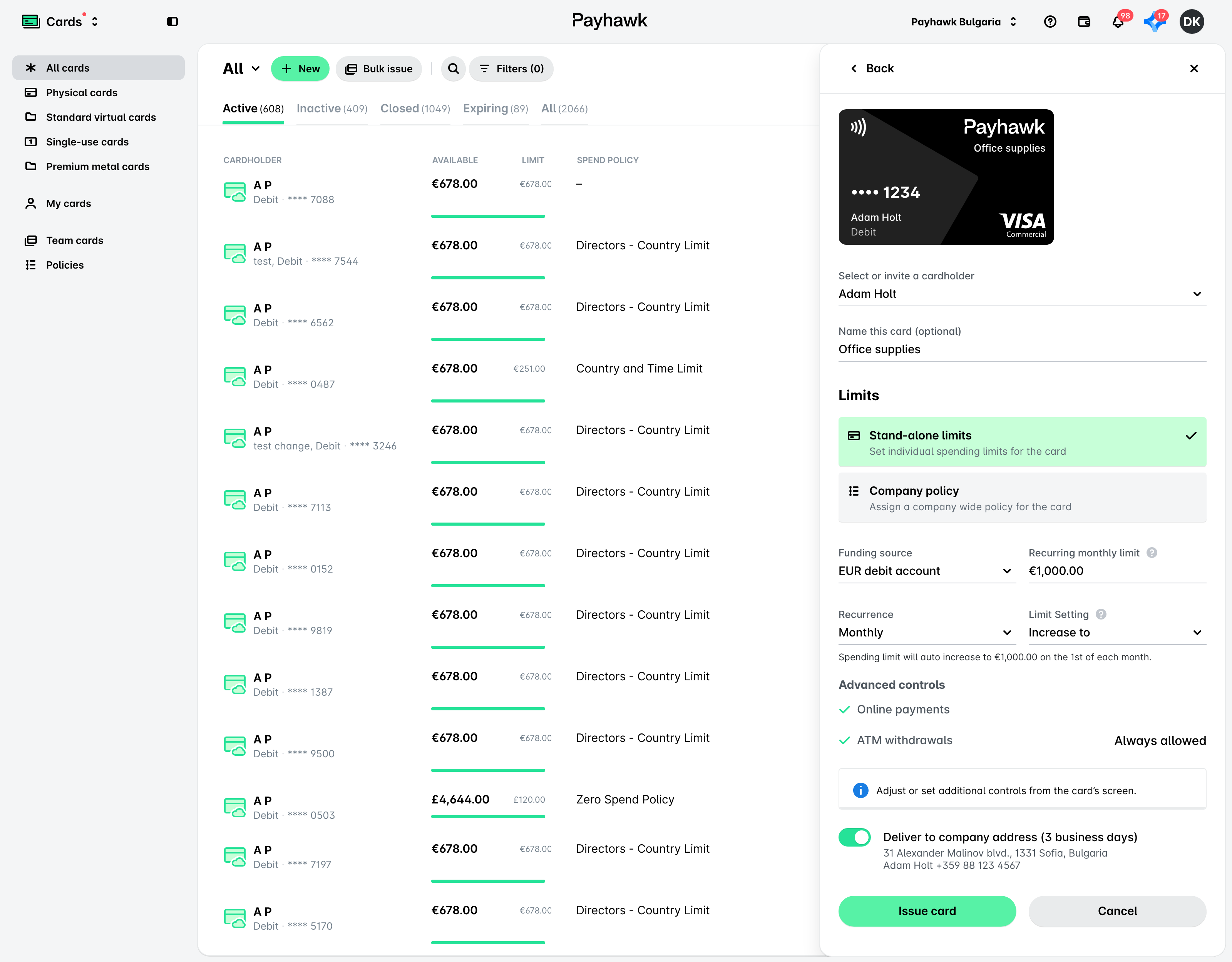
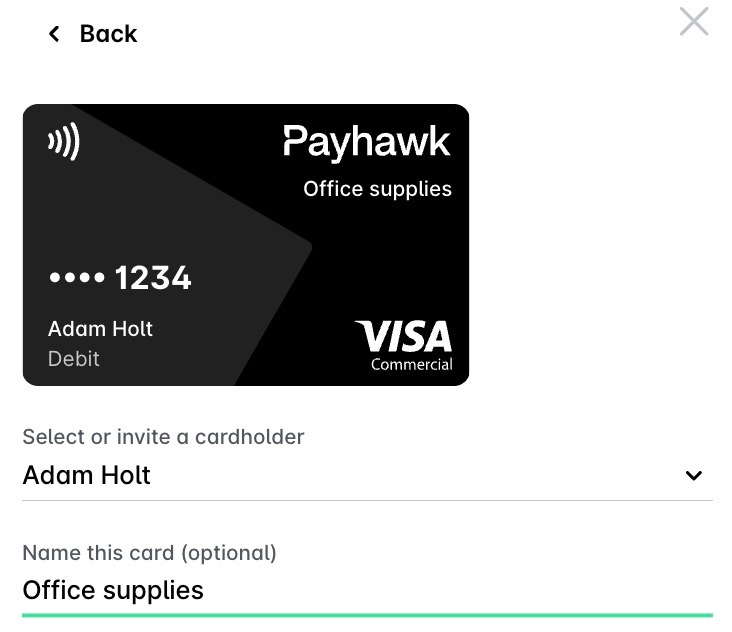
En la siguiente pantalla, seleccione el empleado (titular de la tarjeta) que desea asignar a la tarjeta. Tenga en cuenta que las tarjetas de Payhawk no se deben emitir a usuarios con nombres genéricos, como Marketing o Administrador.
Para las tarjetas metálicas Prémium: escriba el nombre que se grabará en la tarjeta. Tenga en cuenta que para que quepa, no se deben superar los 16 caracteres.
Nombre la tarjeta (opcional).
En Límites, seleccione entre un límite independiente o un límite basado en una política de gastos existente de la empresa.
Para tarjetas con límites independientes, defina:
La fuente de financiación (la cuenta de débito o crédito desde la que se alimentará la tarjeta).
El límite de gasto.
La recurrencia del límite de gasto.
El ajuste del límite de gasto.
Por defecto, los pagos en línea y las retiradas de efectivo de cajeros automáticos estarán siempre permitidos. Si desea cambiar los ajustes avanzados de la tarjeta, puede hacerlo más tarde desde la pantalla de la tarjeta después de su emisión.
Para las tarjetas que desee incluir en una política de gastos existente, defina:
La fuente de financiación.
La política a la que desea asignar la tarjeta. Como resultado, verá los respectivos límites de la política de gastos.
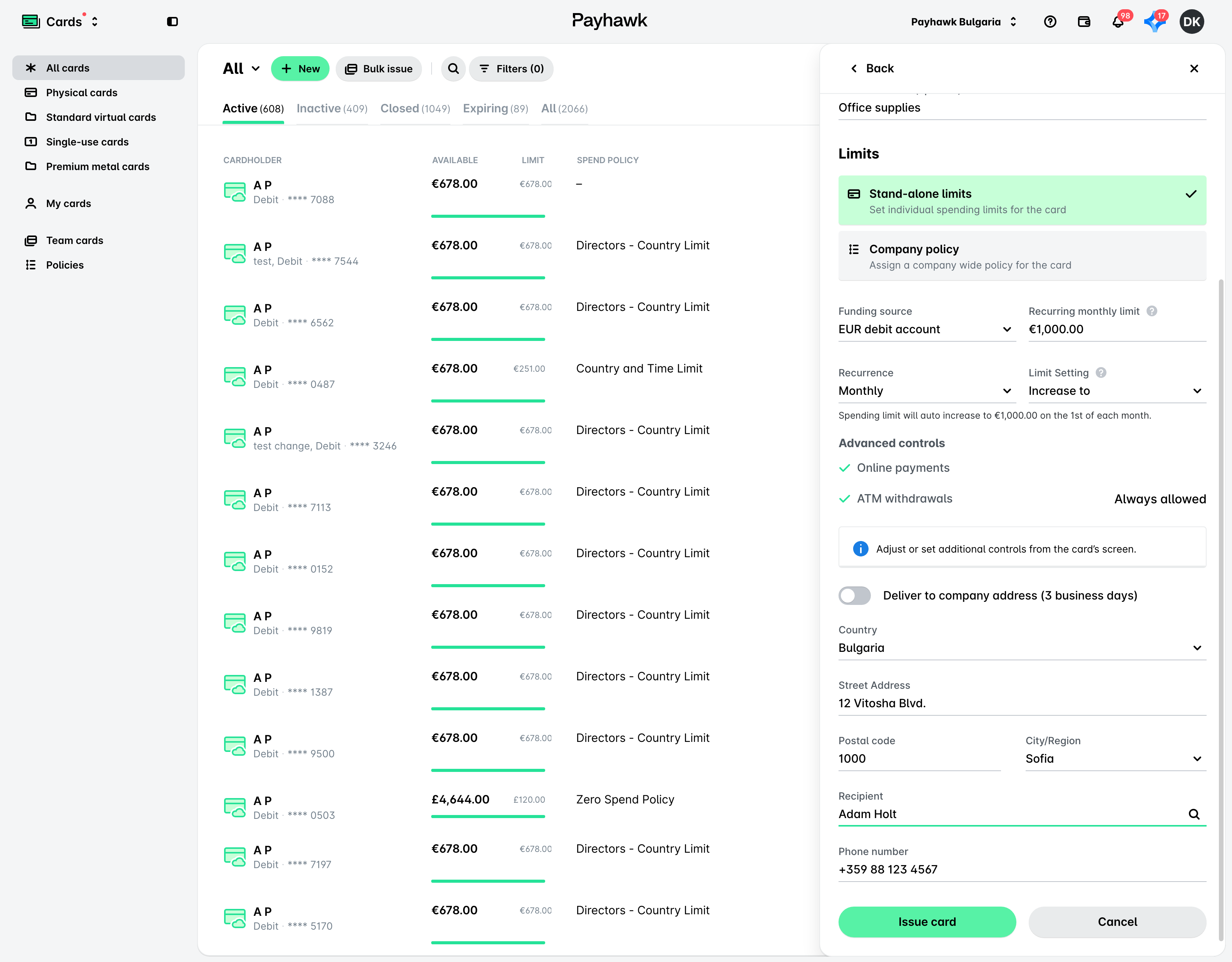
Indique la dirección de entrega de la tarjeta. El botón de alternar que indica la dirección de su empresa está activado por defecto. Si desea que la tarjeta se entregue en otro lugar, desactive el botón de alternar y rellene los datos que se solicitan.
Haga clic en Emitir tarjeta.
Emisión de tarjetas físicas de forma masiva
Como administrador de Payhawk, puede emitir tarjetas de plástico físicas para varios empleados al mismo tiempo.
Puede beneficiarse de un descuento en los gastos de envío para las entregas masivas de tarjetas. Para más información, póngase en contacto con su representante Payhawk.
Para emitir tarjetas Payhawk de forma masiva:
En el portal web de Payhawk, vaya a Tarjetas > Todas las tarjetas.
Haga clic en el botón Emisión masiva.
En el cuadro de diálogo que se abre, seleccione Física > Estándar para tarjetas de plástico.
En la siguiente pantalla:
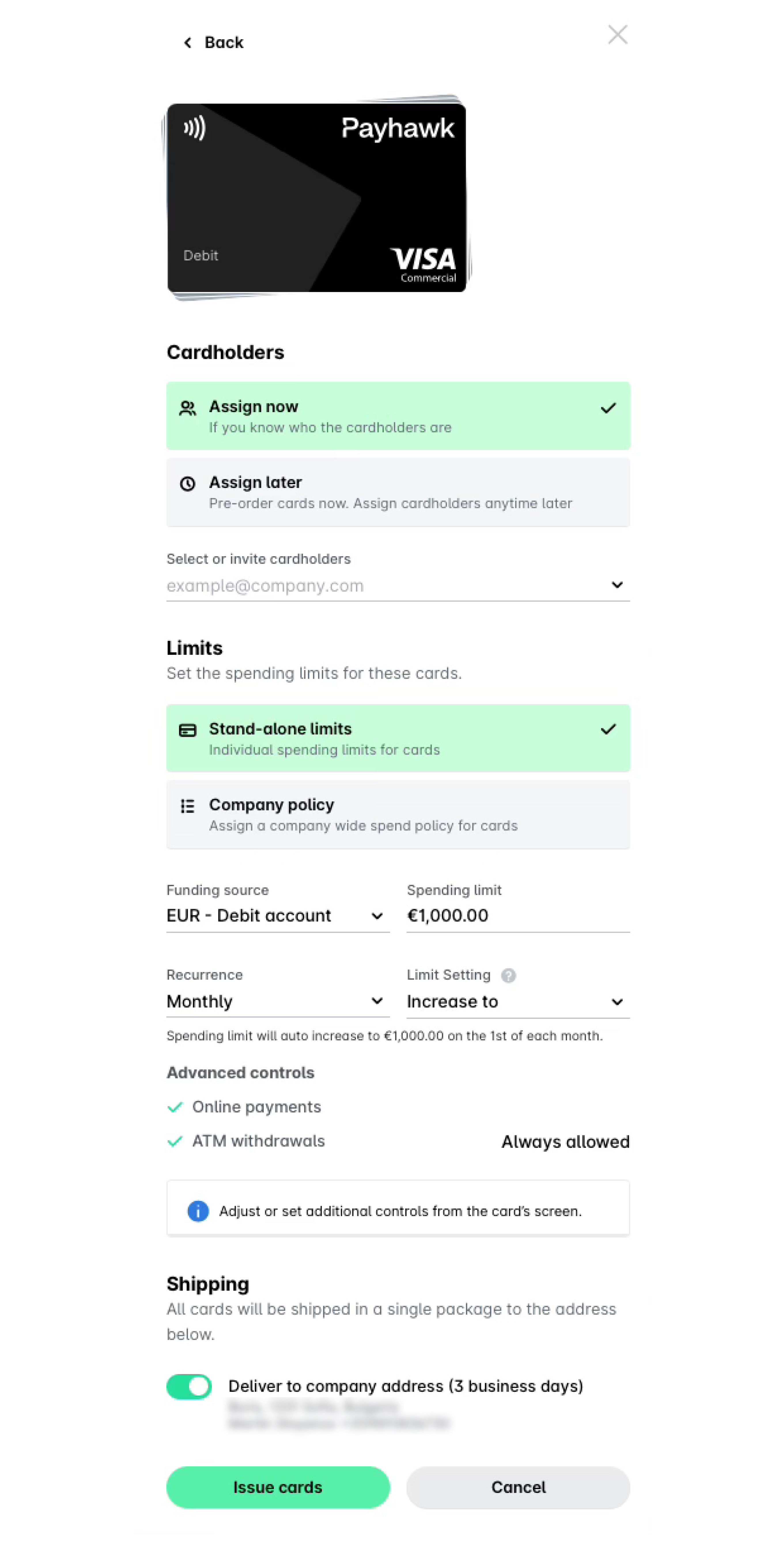
Si desea asignar las tarjetas a sus titulares en el momento de la emisión:
Seleccione la opción Asignar ahora.
Seleccione o invite a los empleados a los que se asignarán estas tarjetas.
En Límites, seleccione si las tarjetas tendrán límites independientes o límites basados en una política de gastos existente de la empresa.
Para tarjetas con límites independientes, defina la configuración.
Para las tarjetas con políticas de gastos existentes de la empresa, seleccione la política y la fuente de financiación de las tarjetas.
Si prefiere asignar las tarjetas más tarde:
Seleccione la opción Asignar más tarde.
Introduzca el número de tarjetas que necesita.
Seleccione la fuente de financiación para las tarjetas.
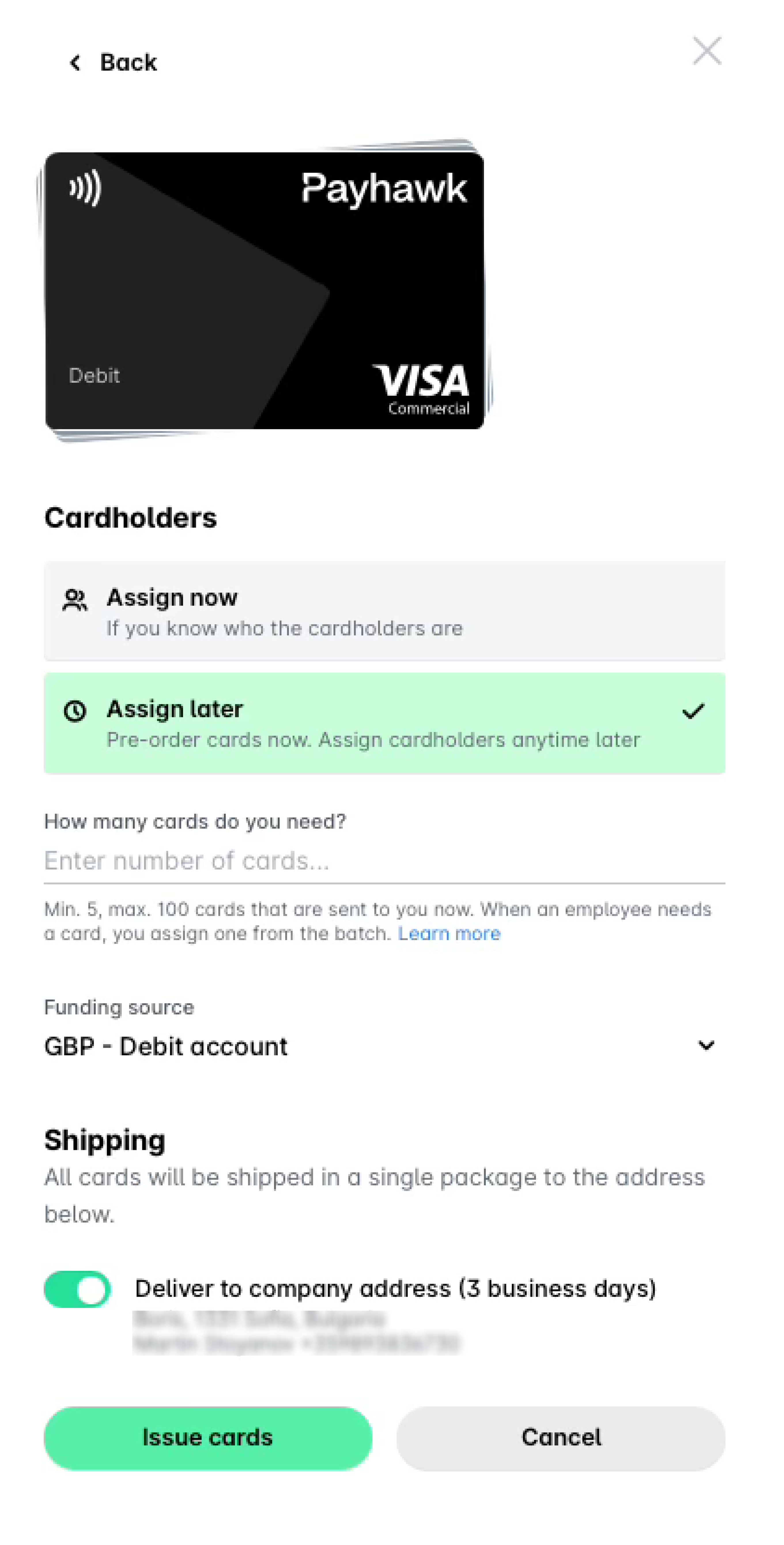
Confirme la dirección de entrega de las tarjetas:
Si la dirección de entrega es la dirección de envío predeterminada de su empresa, asegúrese de que la opción esté activada.
Si la dirección de entrega es diferente de la dirección de envío predeterminada de su empresa, desactive la opción y complete los detalles de la entrega.
Haga clic en Emitir tarjetas.
Recursos útiles
Solución de problemas: entrega pendiente de la tarjeta en el EEE
Suspender, cancelar suspensión y cerrar tarjetas para empleados