Si crees que la cuenta de Payhawk de tu empresa se ha visto comprometida, puedes bloquearla de inmediato. Por ejemplo, bloquéala si un Administrador de Payhawk ha compartido datos de inicio de sesión con un estafador por teléfono. El bloqueo cierra la sesión de todos los usuarios, bloquea todas las tarjetas, detiene todos los pagos nuevos y alerta al equipo de seguridad de Payhawk. Solo Payhawk puede levantarlo, así que úsalo únicamente en una emergencia real.
Quién puede bloquear una cuenta
Los Administradores de Payhawk pueden bloquear una cuenta desde la pestaña Bloqueo de emergencia en Ajustes > Seguridad. Los demás usuarios no ven esta pestaña.
Qué ocurre al bloquear tu cuenta
El bloqueo se aplica de inmediato:
Se cierra la sesión de todos los usuarios de la entidad, incluida la tuya, en el portal web de Payhawk y en la aplicación móvil de Payhawk, y quedan suspendidos. Nadie puede volver a iniciar sesión hasta que Payhawk levante el bloqueo.
Se bloquean todas las tarjetas de la entidad. Las tarjetas de los usuarios suspendidos también se bloquean en todas las demás entidades de Payhawk de las que forman parte.
Se alerta al equipo de seguridad de Payhawk.
Todos los Administradores de Payhawk reciben un correo electrónico de support@payhawk.com en el que se les pregunta por qué se bloqueó la cuenta.
Todos los demás usuarios reciben un correo electrónico de noreply@payhawk.com que les informa de que su cuenta de Payhawk se ha cerrado.
Mientras la cuenta está bloqueada, no se pueden iniciar nuevos depósitos ni pagos. Esto incluye las transferencias bancarias y los pagos con tarjeta.
No puedes deshacer un bloqueo en Payhawk. Solo Payhawk puede levantarlo, después de verificarlo contigo.
Usuarios con acceso a más de una entidad
Un bloqueo suspende a todos los usuarios de la entidad bloqueada, y la suspensión se aplica en todas las entidades de Payhawk de las que forma parte cada usuario. Sus tarjetas se bloquean en todas esas entidades, no solo en la que se bloqueó. Por ejemplo, si eres usuario de la entidad 1 y de la entidad 2 y un Administrador de Payhawk bloquea la entidad 1, se bloquean tus tarjetas tanto en la entidad 1 como en la entidad 2.
Hasta que Payhawk levante el bloqueo, el usuario no puede iniciar sesión en Payhawk de ninguna manera, ni siquiera en sus otras entidades.
Bloquear tu cuenta
Como el bloqueo impide el acceso a todos los usuarios, Payhawk te pide que lo confirmes tres veces: inicias el bloqueo, marcas una casilla y escribes una frase de confirmación.
Para bloquear tu cuenta:
Ve a la pestaña Ajustes > Seguridad > Bloqueo de emergencia.
Haz clic en Bloquear cuenta. Se abre un cuadro de diálogo que indica lo que ocurre al bloquear la cuenta.
Marca la casilla Entiendo que yo también perderé el acceso y que no podré deshacerlo.
En el campo Escribe «Bloquear mi acceso» para confirmar, introduce «Bloquear mi acceso».
Haz clic en Bloquear cuenta.
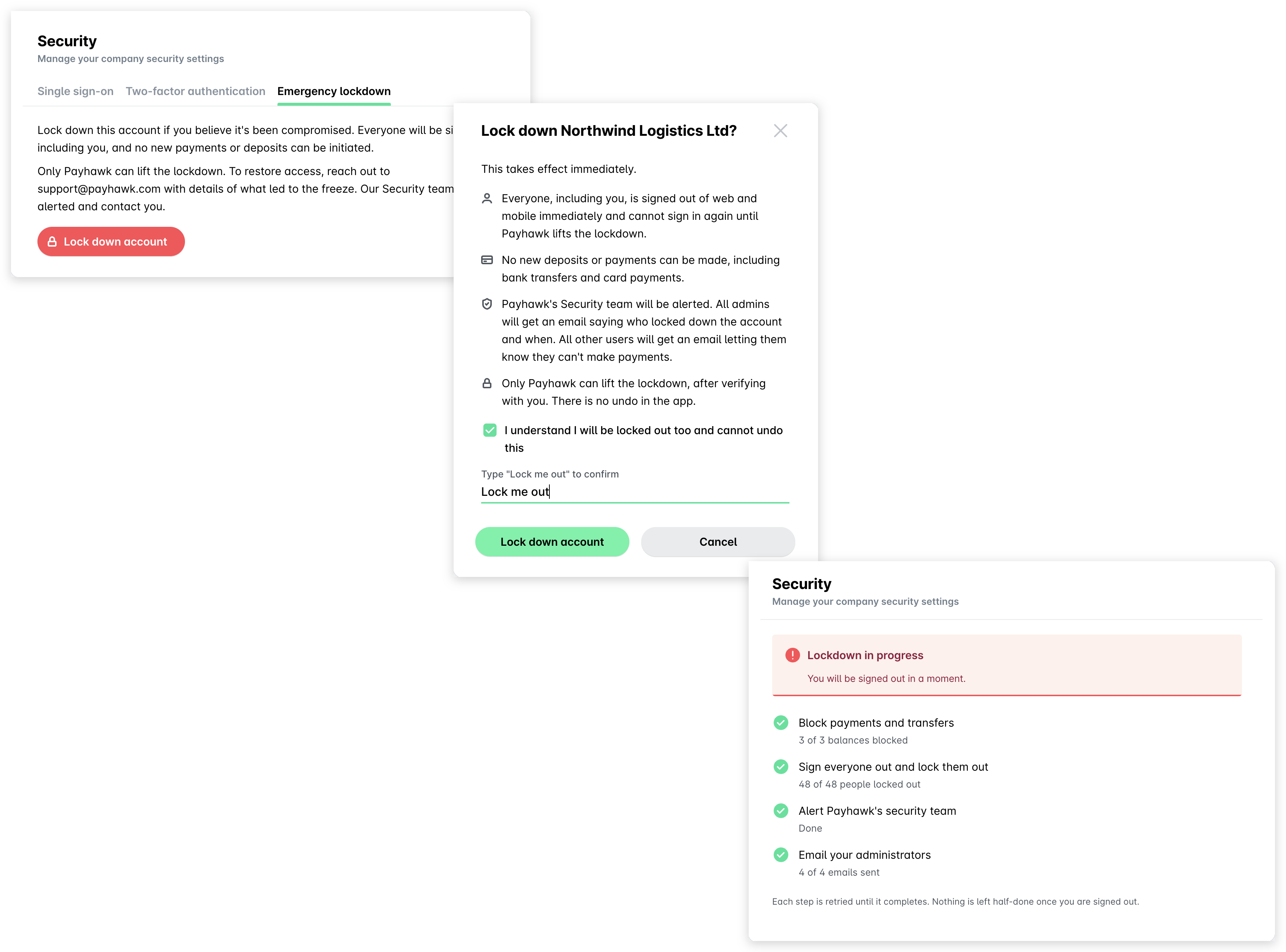
A continuación, la página Seguridad muestra Bloqueo en curso mientras Payhawk bloquea los pagos y las transferencias, cierra la sesión de todos los usuarios, alerta al equipo de seguridad de Payhawk y envía un correo electrónico a los Administradores de Payhawk de tu empresa. Cuando el bloqueo está activo, se cierra tu sesión y ves la pantalla de inicio de sesión de Payhawk.
Restablecer el acceso después de un bloqueo
Solo Payhawk puede levantar un bloqueo. Para restablecer el acceso:
Responde al correo electrónico del equipo de soporte de Payhawk enviado desde support@payhawk.com con los detalles de lo que provocó el bloqueo.
Espera a que el equipo de soporte de Payhawk se ponga en contacto contigo y verifique los detalles.
Cuando Payhawk levante el bloqueo, todos podrán volver a iniciar sesión en Payhawk y sus tarjetas se desbloquearán.
Recursos útiles