Puedes mejorar la seguridad de las operaciones financieras y los datos empresariales de tu empresa activando la autenticación de dos factores (2FA, también conocida como autenticación multifactor o MFA) en tu cuenta de Payhawk.
Si realizas pagos a través de Payhawk, la configuración de la autenticación de dos factores (2FA) es obligatoria para tu cuenta.
Si un usuario tiene acceso al menos a una cuenta con la autenticación de dos factores (2FA) habilitada, siempre iniciará sesión en Payhawk mediante autenticación de dos factores, ya que esta se configura a nivel de cuenta, y no a nivel de usuario.
Para obtener más información sobre cómo registrar cuentas de Payhawk, consulta el artículo sobre registrarse mediante una invitación por correo electrónico o a través de Active Directory.
Beneficios
Al añadir una capa adicional de seguridad mediante la autenticación de dos factores (2FA), reduces significativamente el riesgo de sufrir ataques de piratas informáticos, apropiación de cuentas, transacciones fraudulentas, accesos no autorizados y secuestro de cuentas.
Métodos de autenticación de dos factores (2FA) compatibles con Payhawk
En Payhawk, la capa adicional de seguridad que proporciona la autenticación de dos factores (2FA) ofrece a los empleados las siguientes opciones de autenticación:
Aplicación de Payhawk: cuando esta opción está habilitada para la empresa, los empleados deberán autenticarse mediante un dispositivo de confianza que hayan vinculado previamente a su cuenta personal de Payhawk. Al iniciar sesión en Payhawk desde otro dispositivo, recibirán una notificación push de la aplicación móvil de Payhawk en el dispositivo de confianza y tendrán que pulsarla para autorizar el inicio de sesión. Cuando un empleado inicia sesión en la aplicación móvil de Payhawk desde el propio dispositivo de confianza, la aplicación confirma automáticamente la notificación, por lo que no es necesario realizar ningún paso adicional.
Mensaje de texto (SMS): cuando esta opción está habilitada para la empresa, los empleados deberán autenticarse en el portal web de Payhawk o en la aplicación móvil de Payhawk mediante un código de autenticación enviado por SMS. Al iniciar sesión en Payhawk desde otro dispositivo, recibirán un código de seis dígitos por SMS en el número de teléfono verificado con el que se registraron inicialmente en Payhawk.
Correo electrónico: cuando esta opción está habilitada para la empresa, los empleados deberán autenticarse directamente en el portal web de Payhawk o en la aplicación móvil de Payhawk mediante un código de autenticación enviado por correo electrónico. Al iniciar sesión en Payhawk desde otro dispositivo, recibirán un correo electrónico con un código de seis dígitos en la dirección de correo electrónico con la que están registrados en Payhawk. Esta opción está disponible en la versión más reciente de la aplicación móvil de Payhawk.
Los empleados configuran su propio dispositivo de confianza. Para ello, instalan la aplicación móvil de Payhawk, inician sesión y pulsan Confirmar en el mensaje Establecer este dispositivo como de confianza. Antes de poder registrar un dispositivo de confianza, el empleado debe tener un número de teléfono verificado, por lo que debes pedirle que verifique primero su número. Para consultar el procedimiento completo, consulta Cómo añadir y gestionar dispositivos de confianza.
Habilitar la autenticación de dos factores (2FA) para las cuentas de Payhawk
Cuando habilites este nivel adicional de seguridad para la cuenta de Payhawk de tu empresa, se cerrará automáticamente la sesión de los empleados y deberán autenticarse la próxima vez que inicien sesión.
Se recomienda habilitar al menos dos de los métodos de autenticación disponibles. Esto proporciona una capa adicional de redundancia y garantiza que los miembros del equipo puedan seguir accediendo de forma segura a sus cuentas, incluso si su dispositivo principal se pierde, se sustituye o no está disponible temporalmente.
Para habilitar la autenticación de dos factores (2FA) en Payhawk:
Ve a la pestaña Configuración > Seguridad > Autenticación de dos factores.
Haz clic en Habilitar para tu organización.
En el panel que se abre, activa el interruptor correspondiente al nivel de seguridad adicional que desees: Aplicación de Payhawk, Mensaje de texto (SMS), Correo electrónico o todos ellos.
Haz clic en Habilitar. El método de autenticación seleccionado aparecerá en la pestaña Autenticación de dos factores.
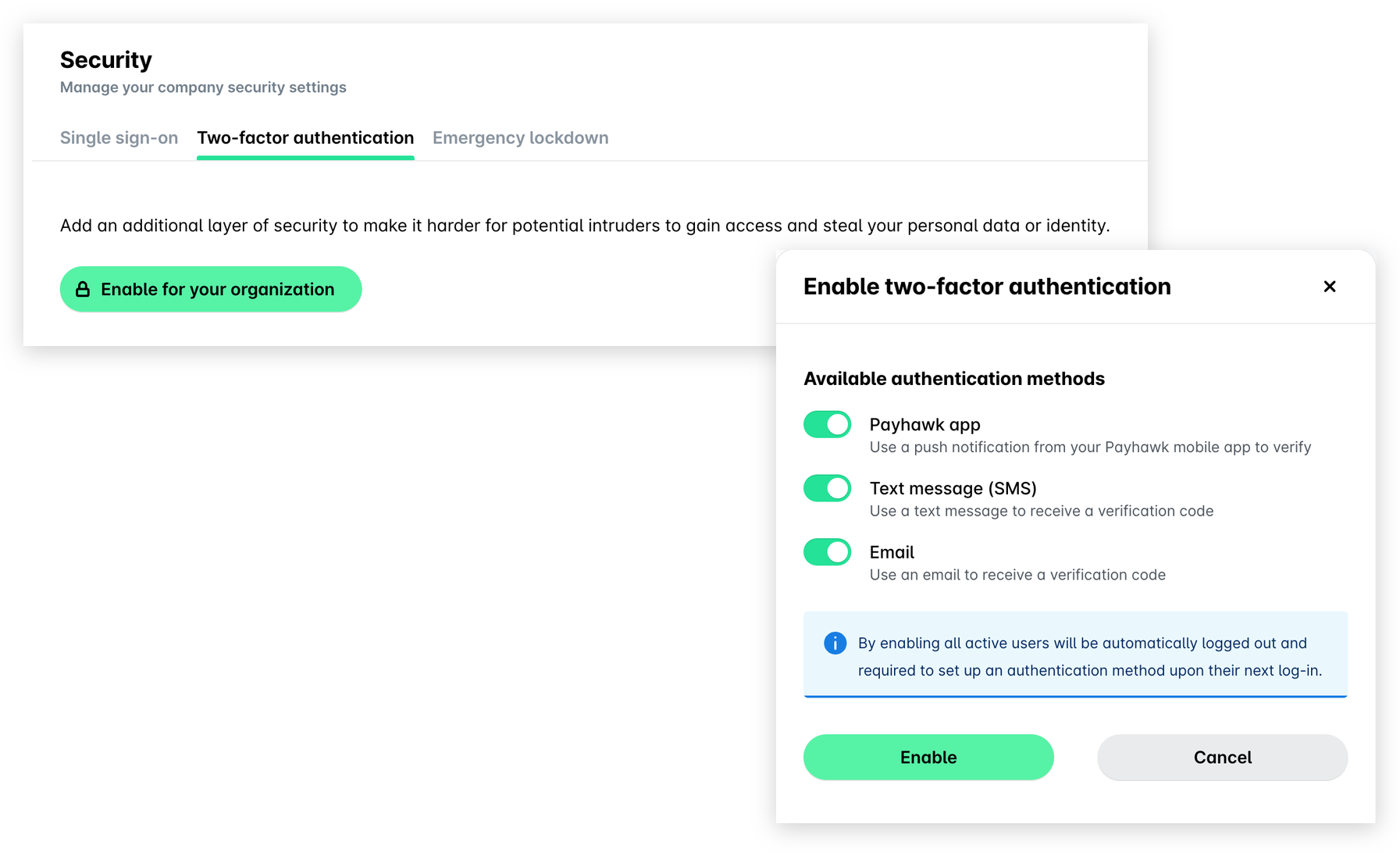
El factor de autenticación predeterminado se determina según un sistema de prioridades basado en los métodos habilitados. La aplicación móvil de Payhawk siempre tiene la prioridad más alta por ser la opción más segura, seguida de los mensajes de texto (SMS), y por último el correo electrónico, que tiene la prioridad más baja. Por ejemplo, si están habilitados tanto los SMS como el correo electrónico, los SMS se establecerán como factor de autenticación predeterminado y el correo electrónico actuará como método alternativo.
La aplicación móvil de Payhawk solo pasa a ser el factor de autenticación predeterminado para un empleado una vez que este ha configurado un dispositivo de confianza. Hasta entonces, Payhawk utiliza el siguiente método habilitado y solicita al empleado que configure un dispositivo de confianza.
Si aún no has habilitado ningún método de autenticación para tu cuenta de Payhawk y necesitas instalar previamente la aplicación móvil de Payhawk, ponte en contacto con el equipo de soporte de Payhawk para recibir ayuda con la configuración.
Editar la autenticación de dos factores (2FA) para las cuentas de Payhawk
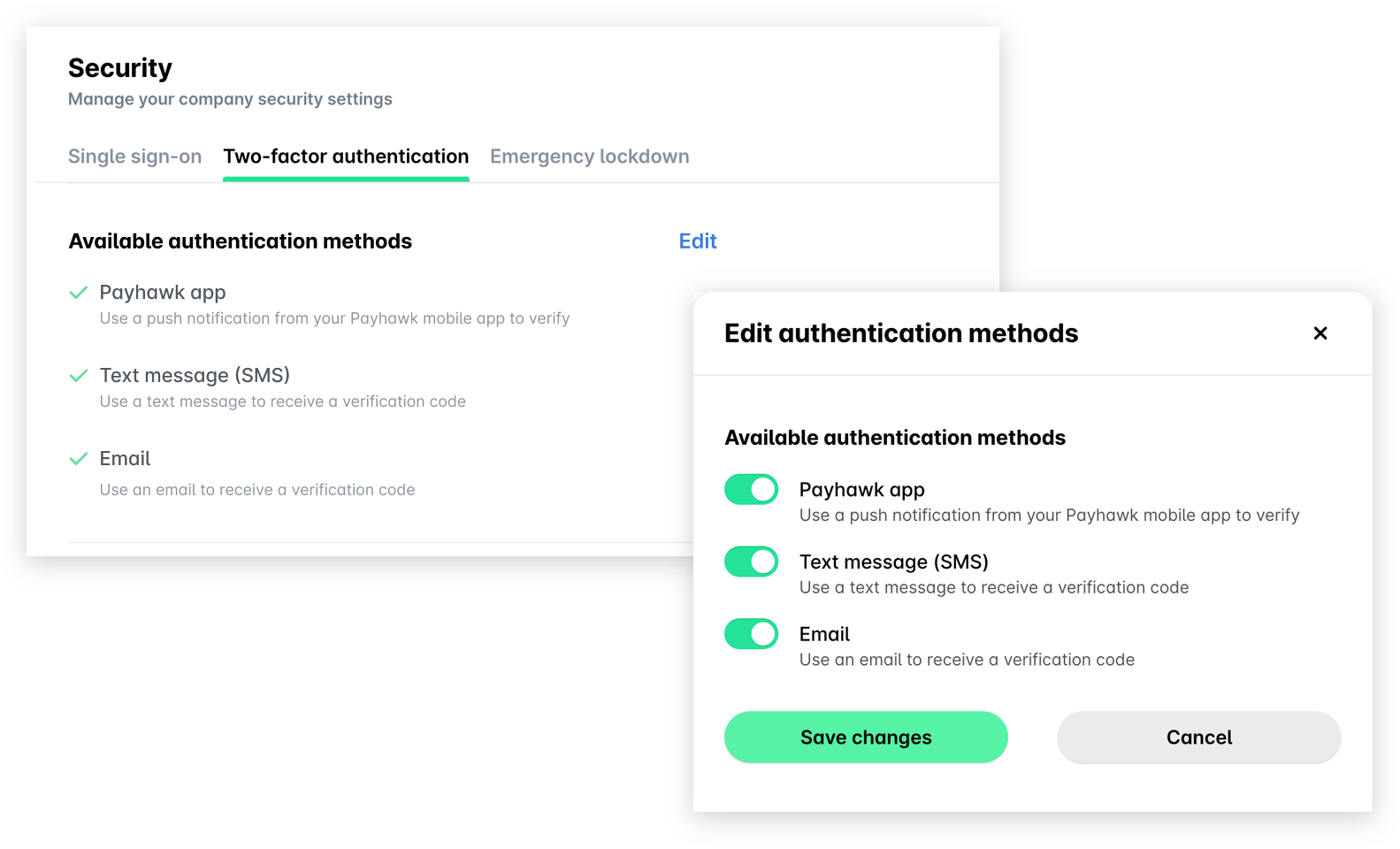
Para editar la configuración de seguridad de la autenticación de dos factores (2FA):
Ve a la pestaña Configuración > Seguridad > Autenticación de dos factores.
En el campo Métodos de autenticación disponibles, haz clic en Editar.
Actualiza los métodos de autenticación y haz clic en Guardar cambios.
Gestionar los dispositivos de confianza de tus empleados
Cada empleado gestiona sus propios dispositivos de confianza desde Gestionar perfil > Seguridad. Como administrador de Payhawk, no puedes ver ni eliminar los dispositivos de confianza de otros usuarios.
Si un empleado pierde el acceso a su dispositivo de confianza, puede iniciar sesión con otro método de autenticación habilitado seleccionando Probar otro método de inicio de sesión en la pantalla ¡Comprueba tu teléfono!. Si no hay ningún otro método habilitado para tu empresa, envía un correo electrónico al equipo de soporte de Payhawk a support@payhawk.com desde la dirección de correo electrónico con la que te has registrado en Payhawk, indicando el nombre del empleado y el motivo por el que se debe eliminar el dispositivo. Ese correo electrónico servirá como autorización para que Payhawk elimine el dispositivo.
Deshabilitar la autenticación de dos factores (2FA) para las cuentas de Payhawk
Si utilizas Payhawk para realizar pagos, no es posible deshabilitar la autenticación de dos factores (2FA) en tu cuenta, con el fin de garantizar el máximo nivel de seguridad.
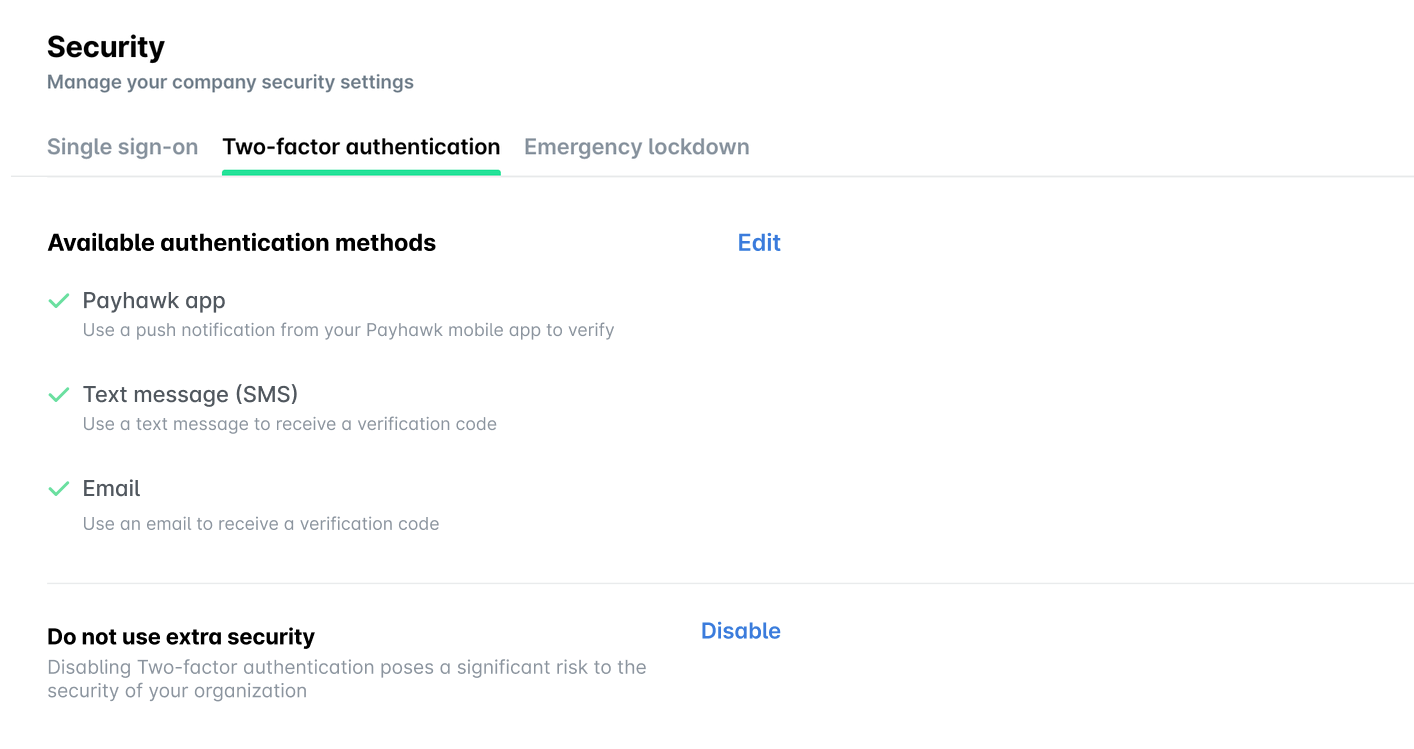
Para deshabilitar la autenticación de seguridad adicional:
Ve a la pestaña Configuración > Seguridad > Autenticación de dos factores.
En la sección No utilizar seguridad adicional, haz clic en Deshabilitar.
Recursos útiles
Usar el inicio de sesión único (SSO) y configurar SAML con Payhawk
Añadir un dispositivo de confianza a tu cuenta personal de Payhawk
Qué hacer si un dispositivo no puede registrarse como dispositivo de confianza