Como administrador de Payhawk, tienes un control total sobre los campos de proveedores adicionales (personalizables) que aparecen en la sección Proveedores > Información detallada > Datos adicionales en Payhawk.
Creación de campos de proveedores adicionales
Puedes mostrar más información de cada proveedor añadiendo tantos campos complementarios como sea necesario.
Por ejemplo, puedes añadir el campo de proveedores personalizado Alcance de las emisiones que permitirá a tu empresa recopilar y realizar el seguimiento de los datos medioambientales, sociales y de gobierno corporativo (ESG) relacionados con tus proveedores:
Inicia sesión en el portal web de Payhawk.
Abre el selector de aplicaciones en la esquina superior izquierda y ve a Ajustes > Campos de proveedores > Campos adicionales.
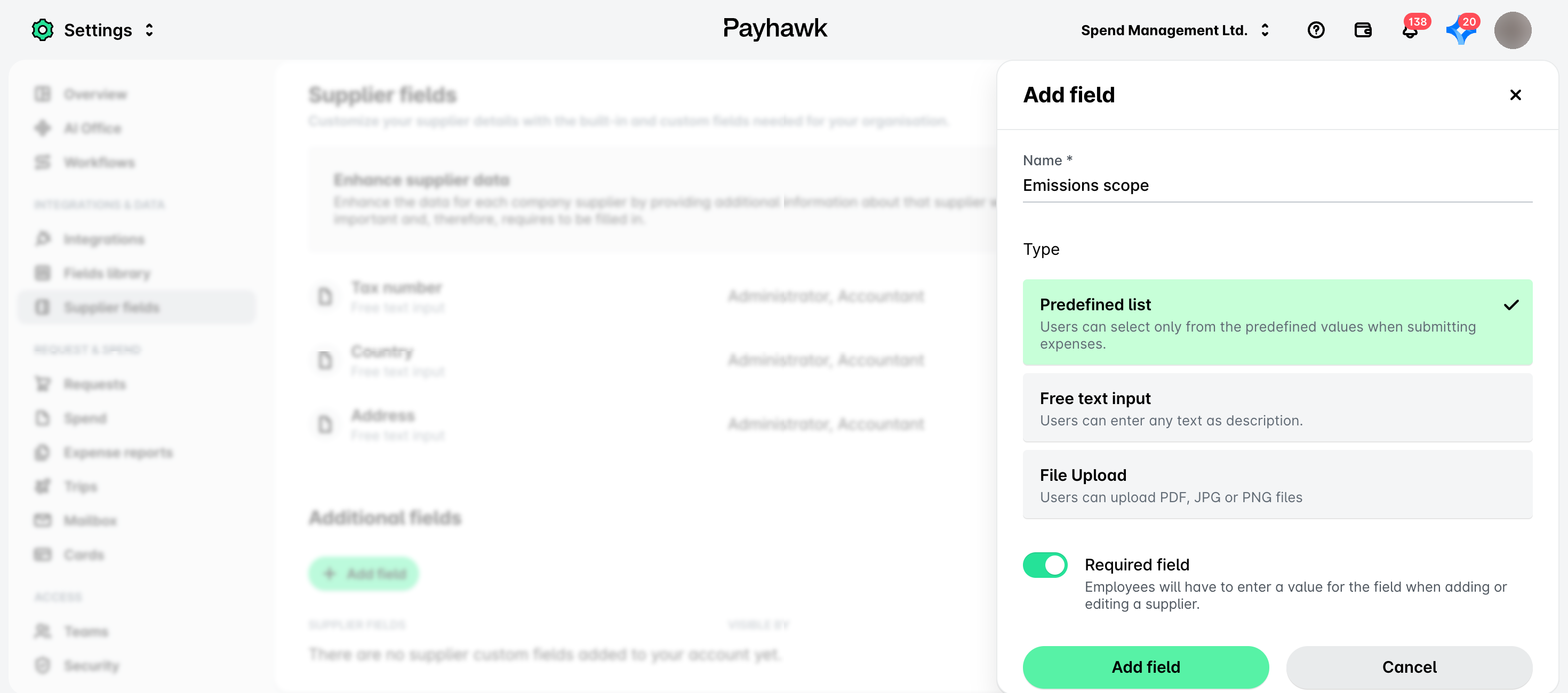
Haz clic en + Añadir campo.
En el panel que se abre, facilita los siguientes datos:
El nombre del campo.
El tipo de campo:
Una lista predefinida significa que los usuarios de Payhawk elegirán entre valores predefinidos para el campo del proveedor adicional. Necesitas proporcionar valores para los campos de proveedores adicionales con listas predefinidas.
La entrada de texto libre significa que los usuarios de Payhawk podrán añadir texto libre en el campo del proveedor personalizado.
La subida de archivos significa que los usuarios de Payhawk podrán añadir archivos a este campo de proveedor personalizado.
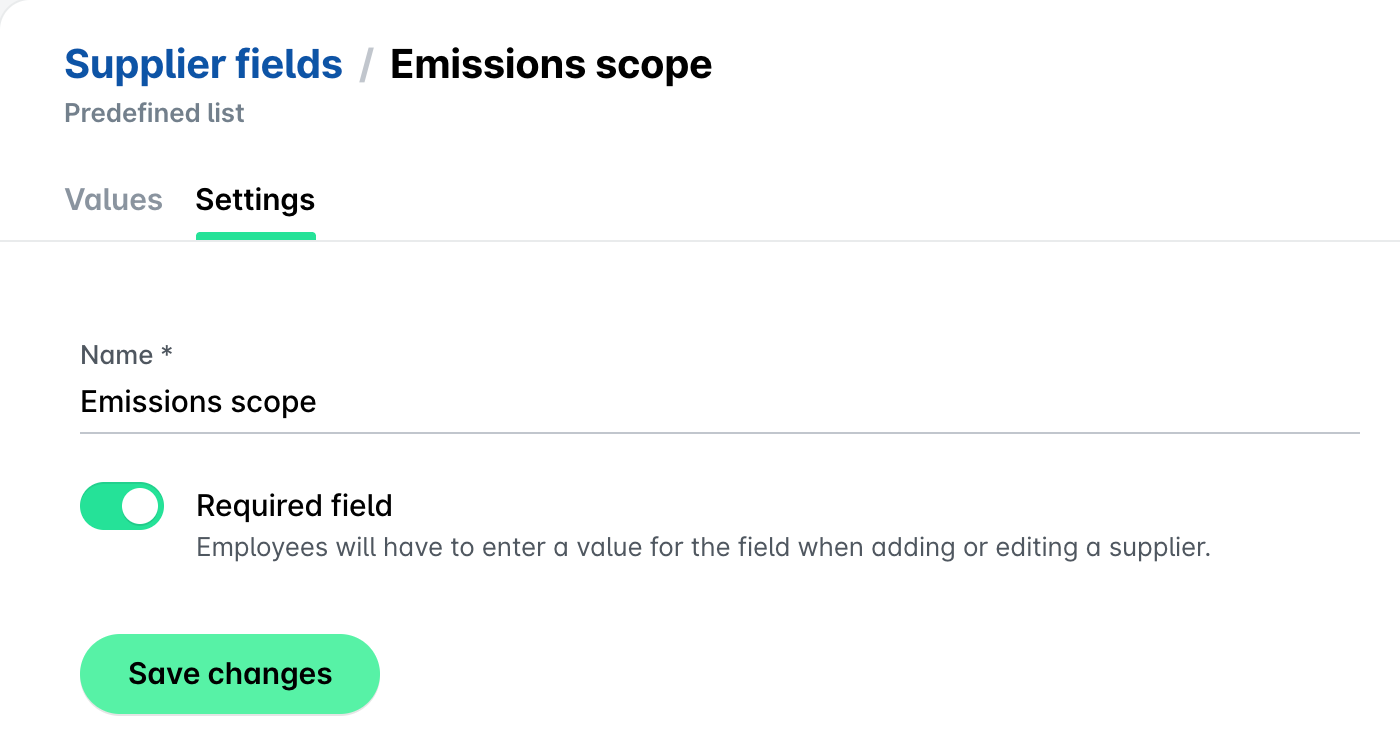
Este campo puede ser obligatorio para un proveedor o no. Posteriormente podrás activar o desactivar, respectivamente, el requisito.
Haz clic en Añadir campo para confirmar la creación del campo del proveedor adicional.
Eliminación de campos de proveedores adicionales
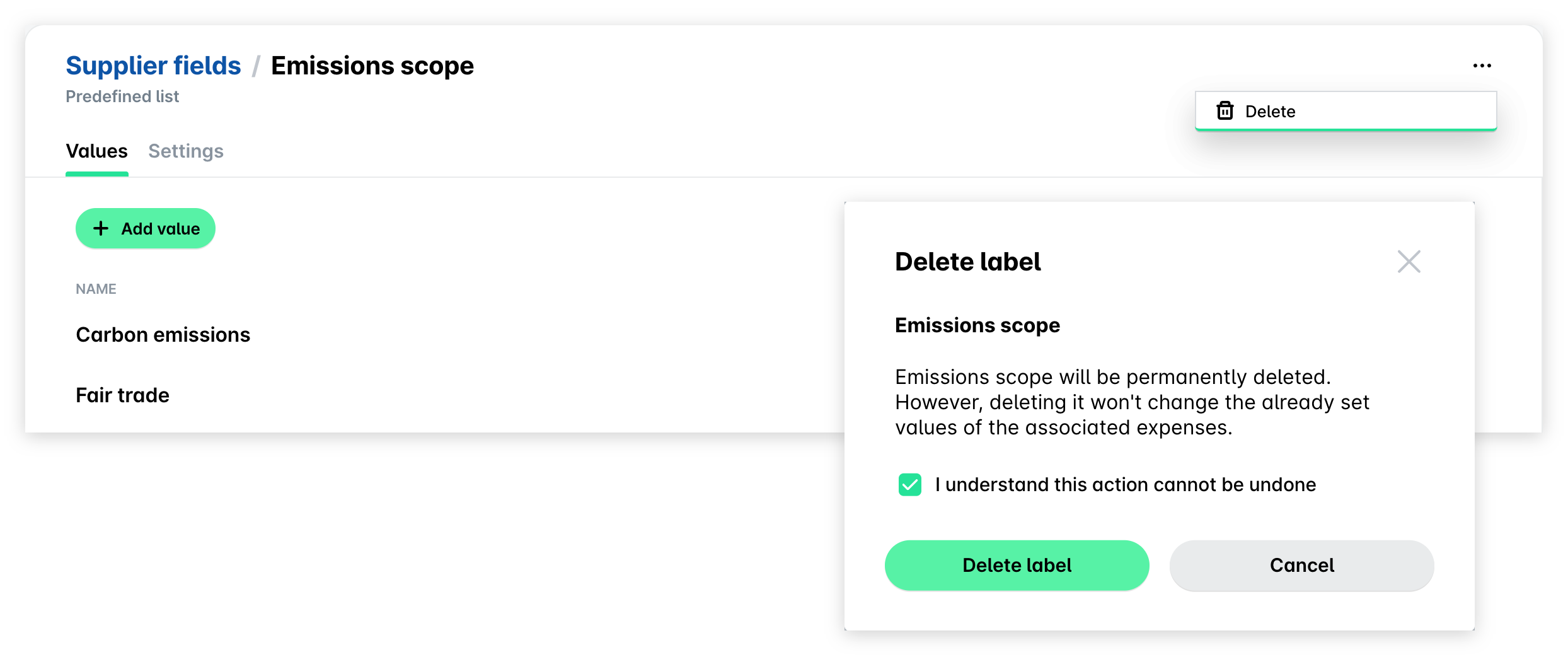
También es posible que tengas que eliminar por completo un campo de proveedor adicional:
Abre el selector de aplicaciones en la esquina superior izquierda y ve a Ajustes > Campos de proveedores > Campos adicionales > Alcance de las emisiones.
Haz clic en el menú de tres puntos y selecciona la opción Eliminar.
En el cuadro de diálogo que se abre, marca la casilla de verificación y haz clic en Eliminar etiqueta.
Añadir valores a los campos de proveedores adicionales predefinidos
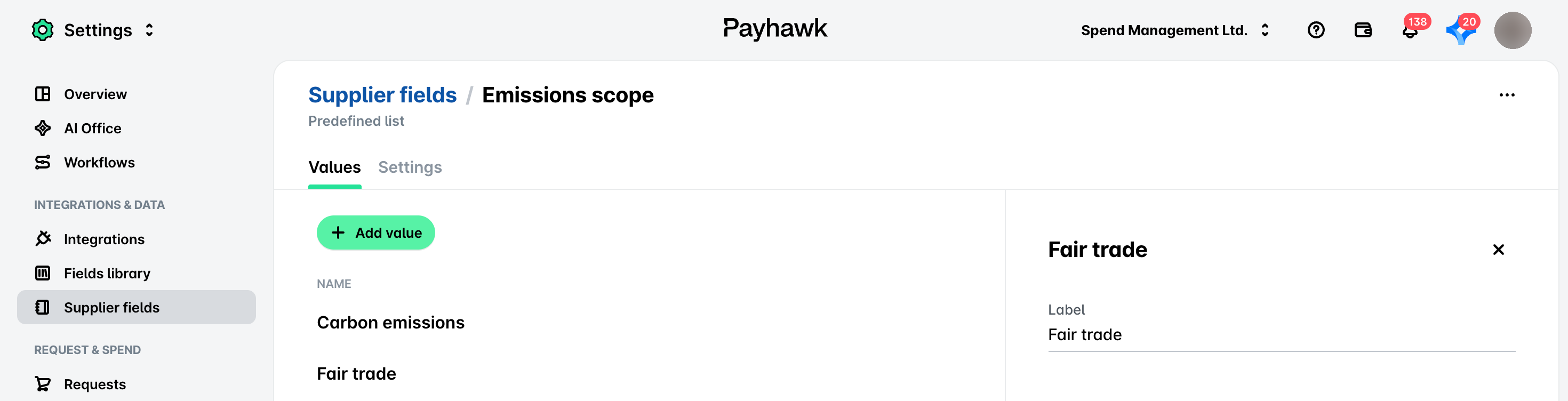
Una vez creado el campo del proveedor personalizado Alcance de las emisiones, tendrás que añadir tu lista predefinida de valores para que los usuarios de Payhawk puedan seleccionarlos:
Abre el selector de aplicaciones en la esquina superior izquierda y ve a Ajustes > Campos de proveedores > Campos adicionales > Alcance de las emisiones > Valores.
Haz clic en el botón + Añadir valor. En el panel que se abre, introduce los nuevos valores en el campo Etiqueta. Repite este paso para todos los valores que quieras añadir al campo de proveedor adicional.
Eliminación de valores de los campos de proveedores adicionales predefinidos
Si el valor de un campo del proveedor predefinido ya no es aplicable o necesario, puedes eliminarlo:
Abre el selector de aplicaciones en la esquina superior izquierda y ve a Ajustes > Campos de proveedores > Campos adicionales > Alcance de las emisiones > Valores.
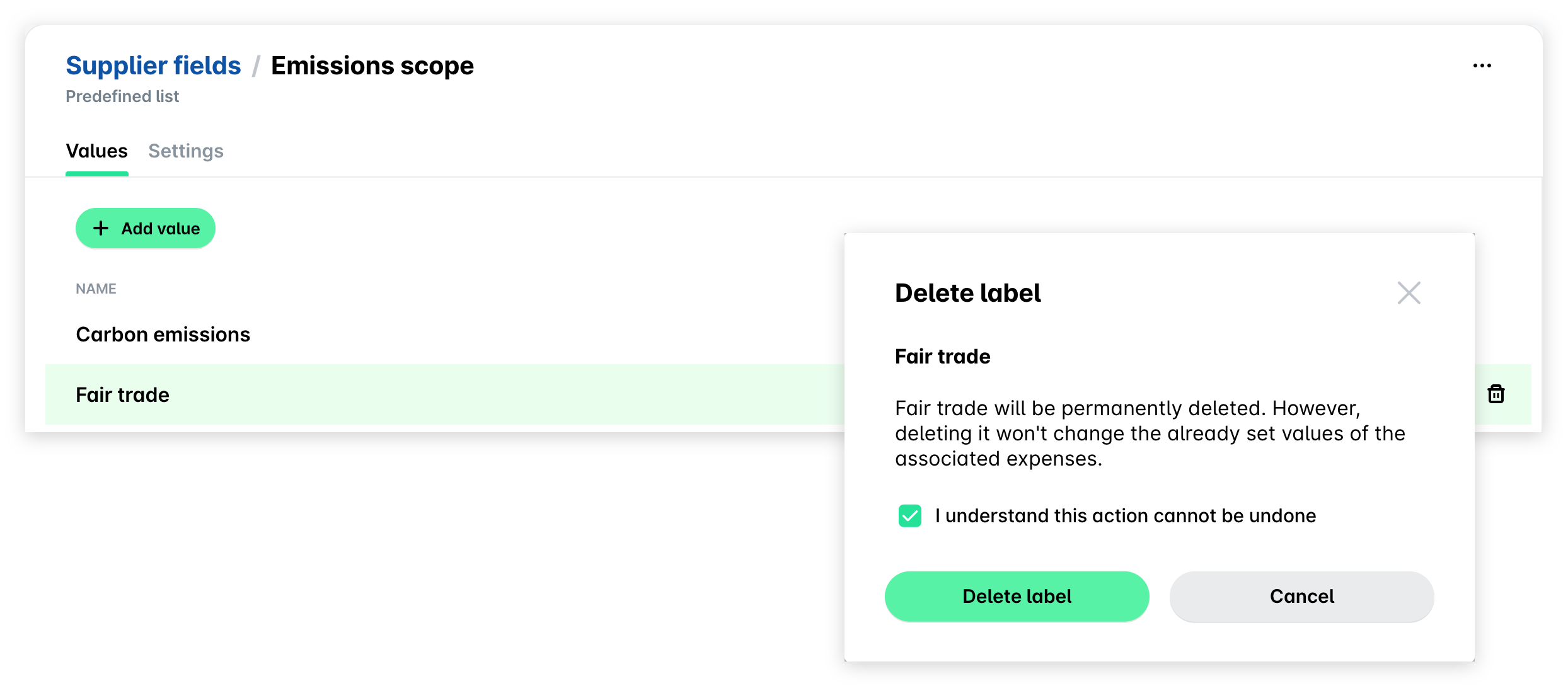
Pasa el ratón por encima del valor deseado y haz clic en el icono de la papelera.
En el cuadro de diálogo que se abre, marca la casilla de verificación y haz clic en Eliminar etiqueta.
Crear campos de proveedores adicionales según sea necesario
Si es necesario, puedes cambiar más adelante la configuración sobre si el campo del proveedor adicional es obligatorio o no.
Abre el selector de aplicaciones en la esquina superior izquierda y ve a Ajustes > Campos de proveedores > Campos adicionales > Alcance de las emisiones > Ajustes.
Activa o desactiva el botón Campo obligatorio.
Haz clic en Guardar cambios para confirmar tu elección.