Si tienes varias entidades, ahora puedes añadir y gestionar todos los presupuestos desde una ubicación centralizada.
Los presupuestos del grupo se importan cargando una plantilla de grupo que permite una mayor visibilidad, ya que podrás ver todos los presupuestos en un solo lugar para obtener un resumen completo de tus finanzas.
Una vez establecido el presupuesto a nivel de grupo, cada entidad utilizará su respectivo presupuesto de grupo. Se puede acceder a los presupuestos de grupo desde cada entidad si eres propietario de un presupuesto o administrador de grupo.
Además, puedes configurar los presupuestos con todas las dimensiones necesarias, incluidas las categorías de grupo, los campos personalizados y los equipos de todas las entidades e incluso asignar presupuestos a entidades concretas utilizando una nueva dimensión de Entidad.
Perfiles y permisos
Los responsables del presupuesto pueden acceder a Presupuestos localmente desde las entidades en las que están empleados.
Los usuarios del grupo con la política Ver todos los presupuestos pueden acceder a Presupuestos desde cualquier lugar. Sin embargo, solo pueden gestionar las previsiones a nivel de grupo.
Los usuarios locales con la política Ver datos de presupuesto no tienen acceso a Presupuestos, a menos que sean responsables del presupuesto.
Equipos financieros del grupo o de planificación y análisis financiero (FP&A) | Equipos financieros locales o de planificación y análisis financiero (FP&A) | Responsables de presupuestos | |
Rol de Payhawk | Administrador de grupo | Administrador de Payhawk local | Empleado de Payhawk/ Responsable del presupuesto |
Ver presupuestos del grupo a nivel de entidad |
|
|
|
Gestionar los presupuestos del grupo a nivel de entidad |
|
|
|
Acceder a los presupuestos del grupo |
|
|
|
Gestionar previsiones del grupo |
|
|
|
Ver utilización en la bandeja de entrada |
|
|
|


Antes de empezar
Si cargas los presupuestos del grupo, se anularán los presupuestos de la entidad.
Primero tienes que migrar tus campos personalizados, categorías de gastos y equipos al grupo si necesitas crear presupuestos basados en esas dimensiones.
Por ahora, la dimensión Proveedores no estará disponible para los presupuestos del grupo.
Creación de presupuestos del grupo
Para crear tu presupuesto del grupo:
En el portal web de Payhawk, cambia al grupo desde el selector de entidades del encabezado y, a continuación, abre el selector de aplicaciones en la esquina superior izquierda y ve a Presupuestos.
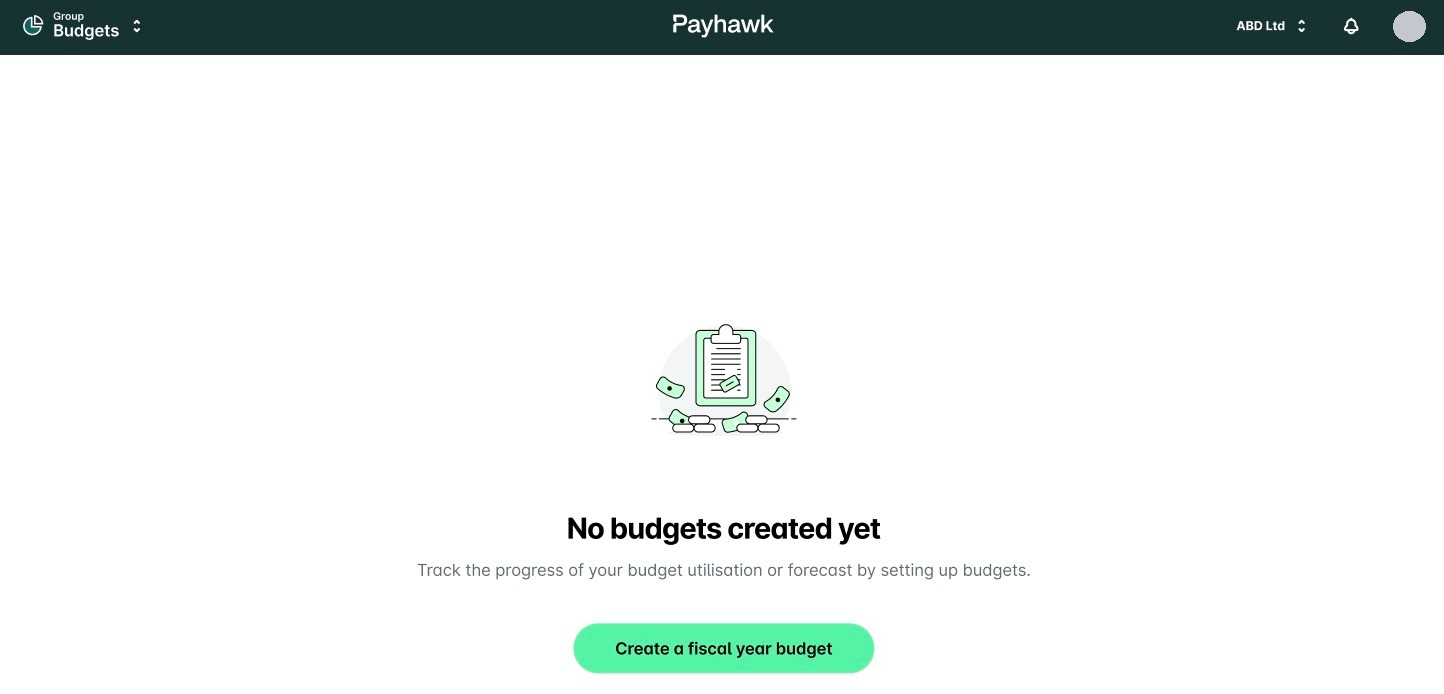
Si no tienes ningún presupuesto en el nivel de entidad, haz clic en Crear un presupuesto de año fiscal.
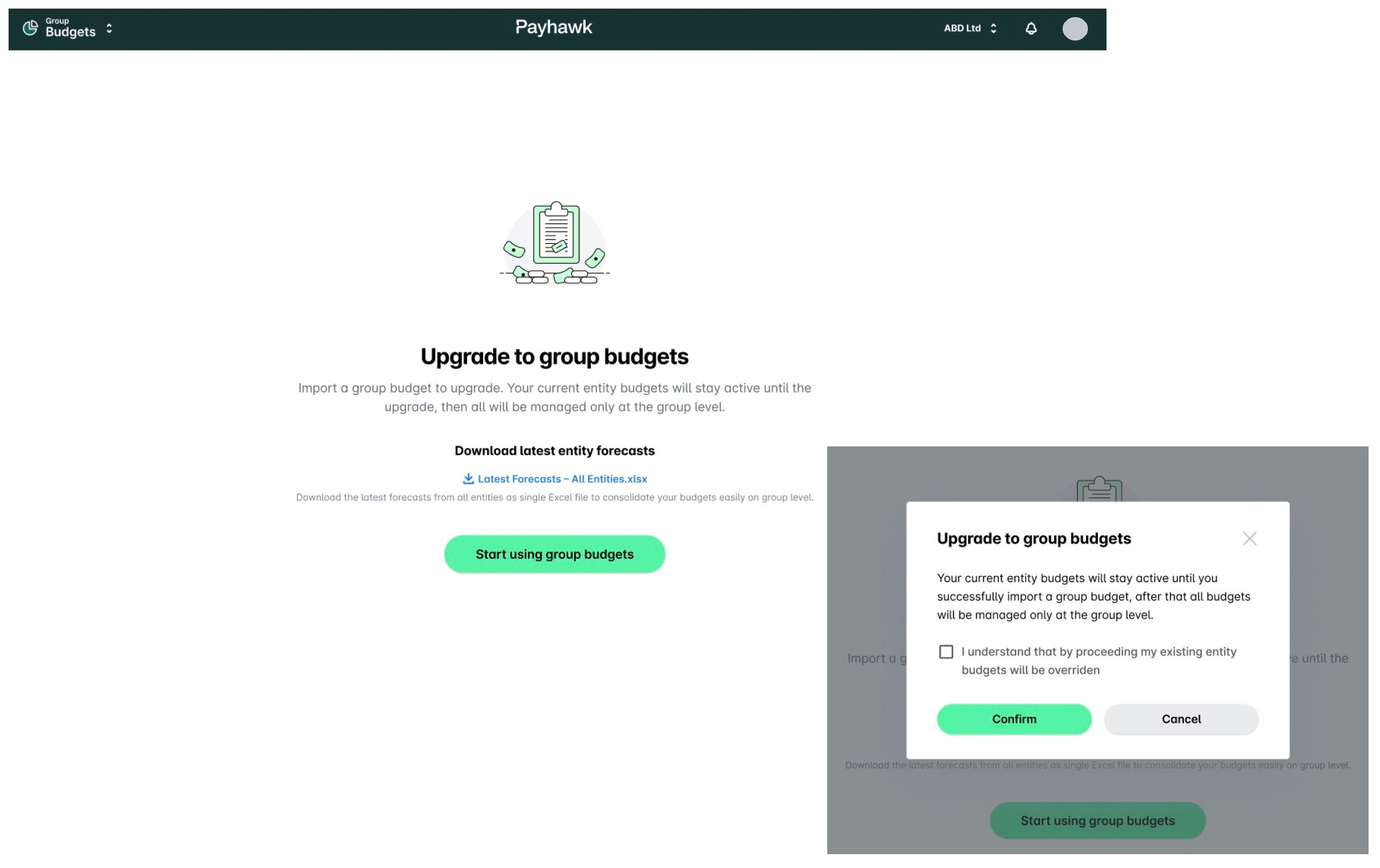
Si ya tienes presupuestos para una entidad, el sistema te pedirá que actualices a presupuestos del grupo. Haz clic en Empezar a utilizar presupuestos de grupo. En el cuadro de diálogo que se abre, selecciona la casilla y haz clic en Confirmar.
En el cuadro de diálogo desplegable, selecciona tus dimensiones, define el inicio del año fiscal, descarga la plantilla, complétala y luego súbela nuevamente.
Las dimensiones que aún no se gestionan a nivel de grupo se mostrarán detrás de la opción plegable Dimensiones no disponibles. Si una dimensión puede migrarse al nivel de grupo, se te pedirá que lo hagas.
Cuando estés listo, haz clic en Presentar.
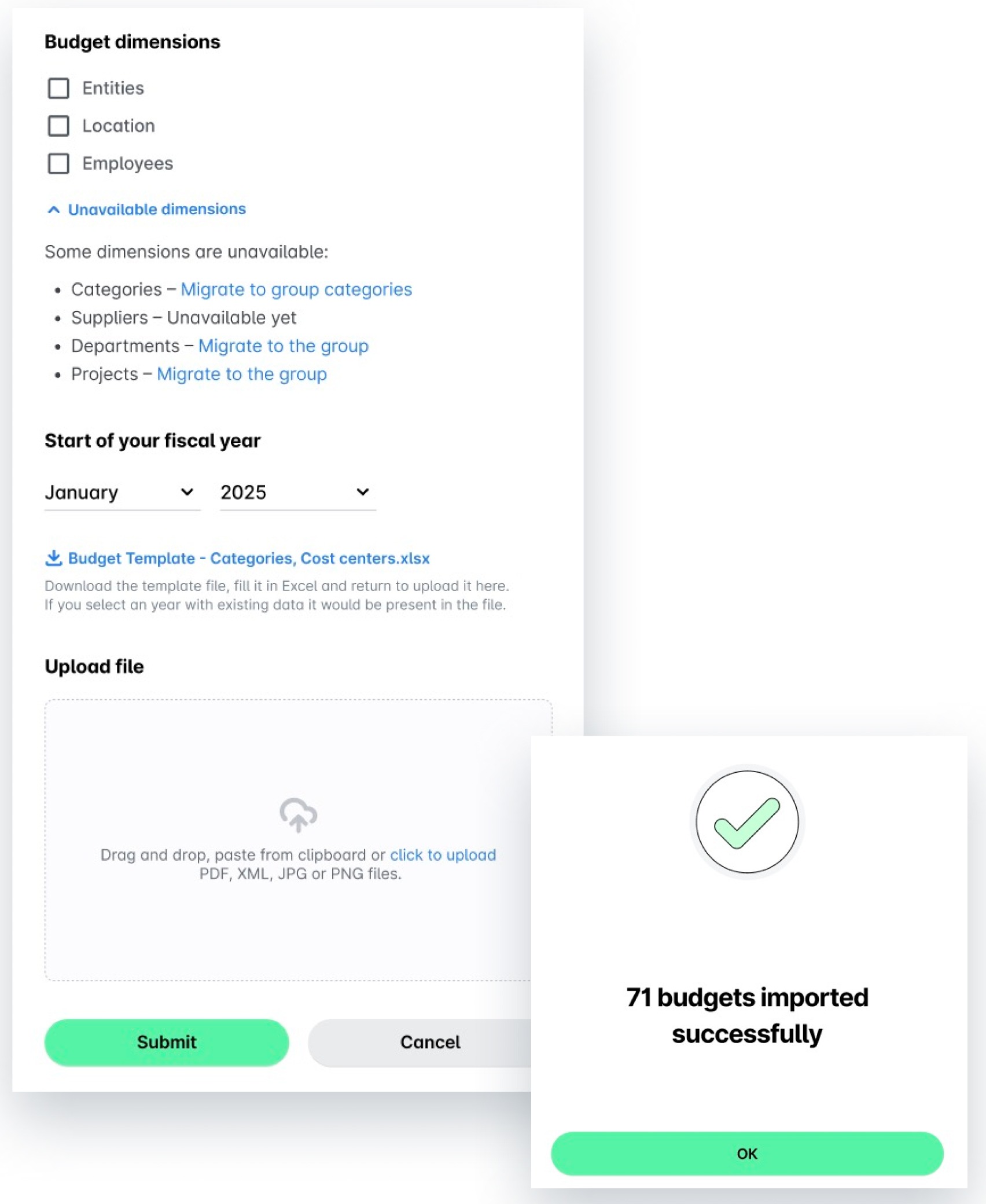
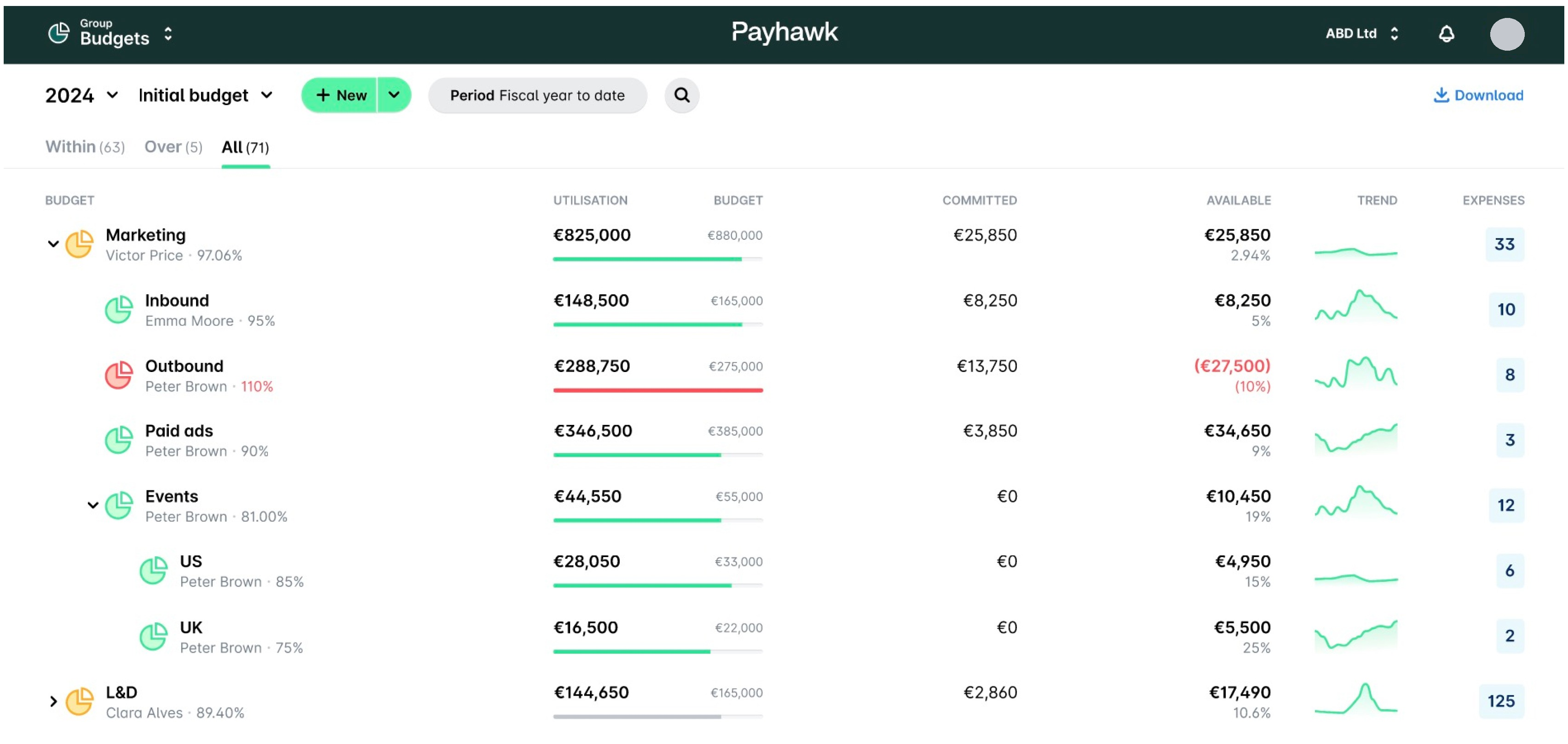
En la pantalla de éxito, haz clic en De acuerdo para cerrarla. Como resultado, podrás ver el presupuesto del grupo desde Presupuestos.
Recursos útiles