Puedes modificar los flujos de aprobación que ya hayas definido editando los nombres de los pasos de aprobación, actualizando los aprobadores, editando o eliminando condiciones, etc.
Para estos ejemplos, tomemos el flujo de aprobación de transferencias bancarias: abre el selector de aplicaciones en la esquina superior izquierda, ve a Ajustes, selecciona Flujos de aprobación en el panel izquierdo y abre la pestaña Tipos de gastos. Después, haz clic en Factura > Editar flujo de aprobación. Para que tus actualizaciones se apliquen, debes publicarlas haciendo clic en Publicar flujo de trabajo. Puedes modificar todos los flujos de aprobación de tu empresa de forma análoga.
Solo los gastos que aún no se hayan enviado seguirán el proceso de aprobación actualizado. Los gastos ya aprobados no se verán afectados por las modificaciones en el flujo de aprobación.
Los gastos enviados antes de que se modificara un flujo de aprobación no se asignarán automáticamente a los nuevos aprobadores y deberán enviarse de nuevo.
Edición del nombre de un paso de aprobación
Para actualizar el nombre del paso de aprobación:
Selecciona el paso.
En el cuadro de diálogo que se abre, haz clic en el icono del lápiz (editar) que se encuentra junto al nombre del paso y modifica el contenido.
Haz clic en el botón ✔ para guardar tus cambios.

Pasos de edición
Para editar un paso de aprobación, haz clic en el menú de tres puntos y selecciona Editar. Ahora puedes editar aprobadores, editar y eliminar condiciones, y eliminar toda la aprobación.
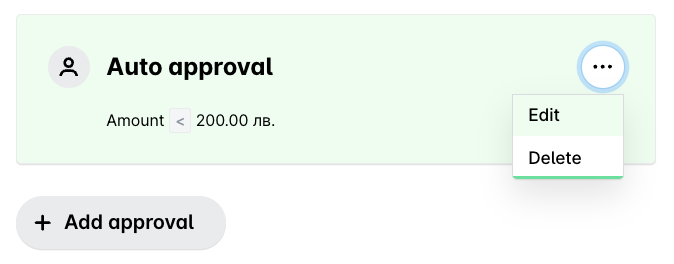
Alternativamente, también puedes hacer clic en el paso para abrir, modificar la información que desees y hacer clic en Guardar.
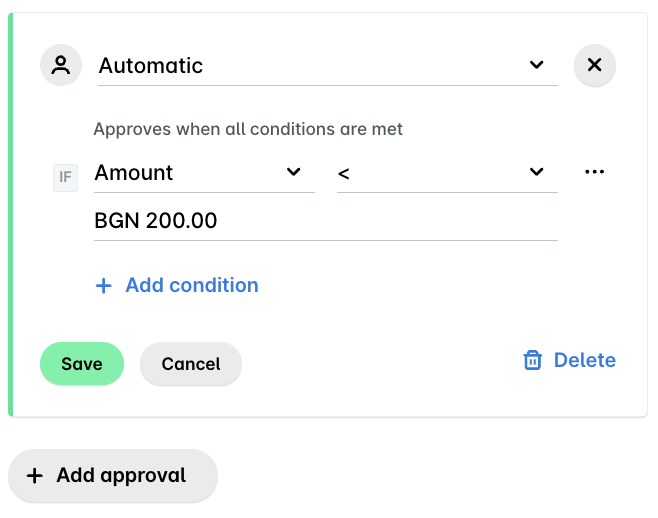
Pasos de eliminación
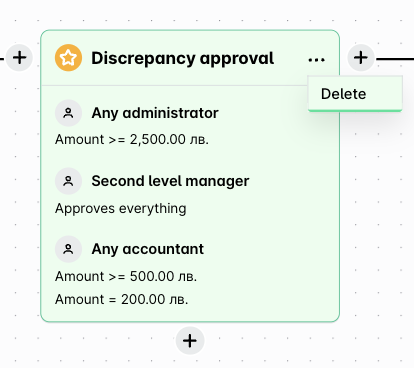
Para eliminar un paso de aprobación, incluidos sus aprobadores y condiciones a la vez, haz clic en el menú de tres puntos y selecciona Eliminar.
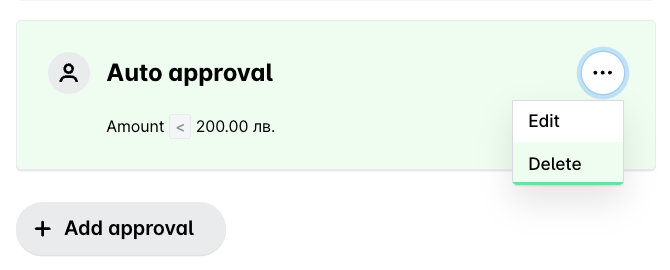
Alternativamente, también puedes hacer clic en el paso y seleccionar Eliminar.
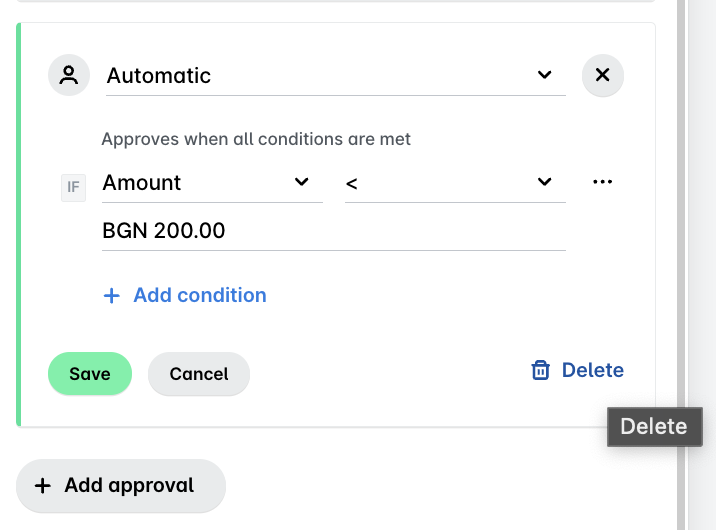
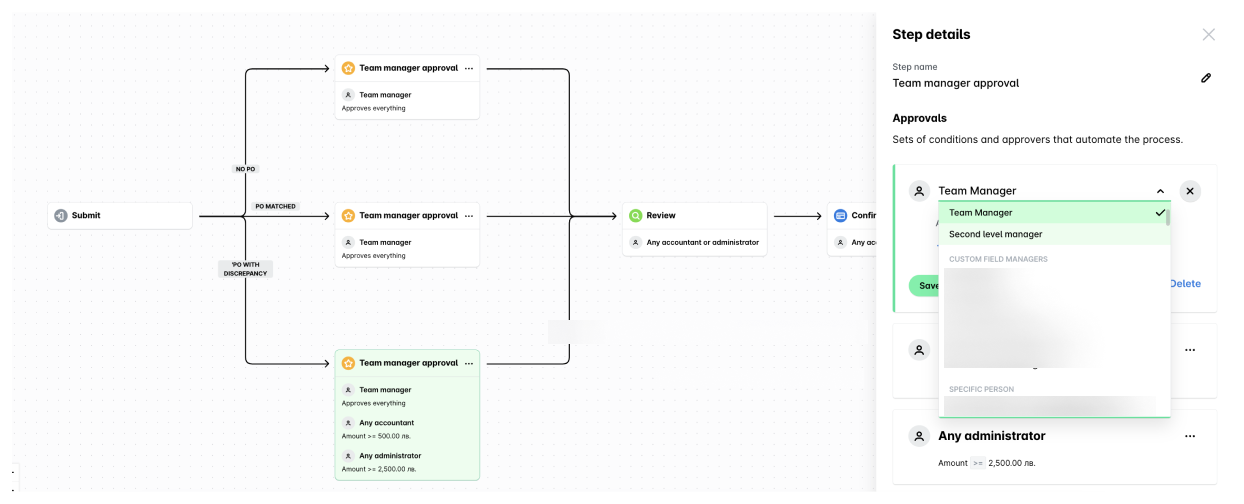
Edición de aprobadores
Para cambiar el aprobador para un paso:
Selecciona la aprobación deseada.
En el cuadro de diálogo que se abre, selecciona el paso deseado.
En Aprobaciones, selecciona el rol o empleado que quieres asignar como nuevo aprobador.
Haz clic en Guardar.
Edición de condiciones
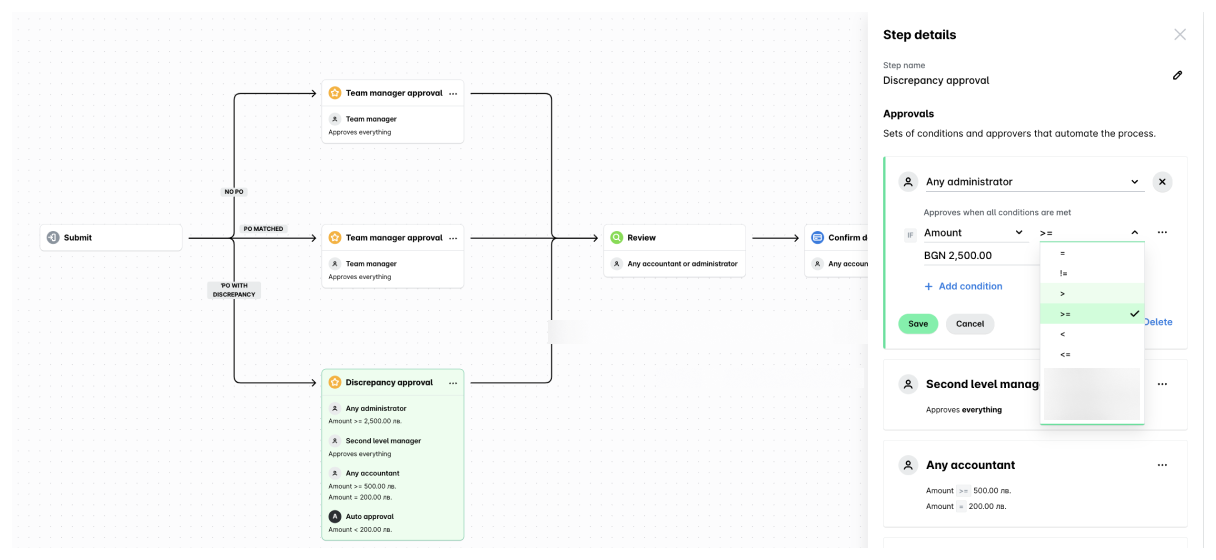
Para actualizar una condición de aprobación:
Selecciona la aprobación deseada.
En el cuadro de diálogo que se abre, selecciona el paso deseado.
En Aprobaciones, edita la condición de aprobación deseada.
Haz clic en Guardar.
Eliminación de condiciones
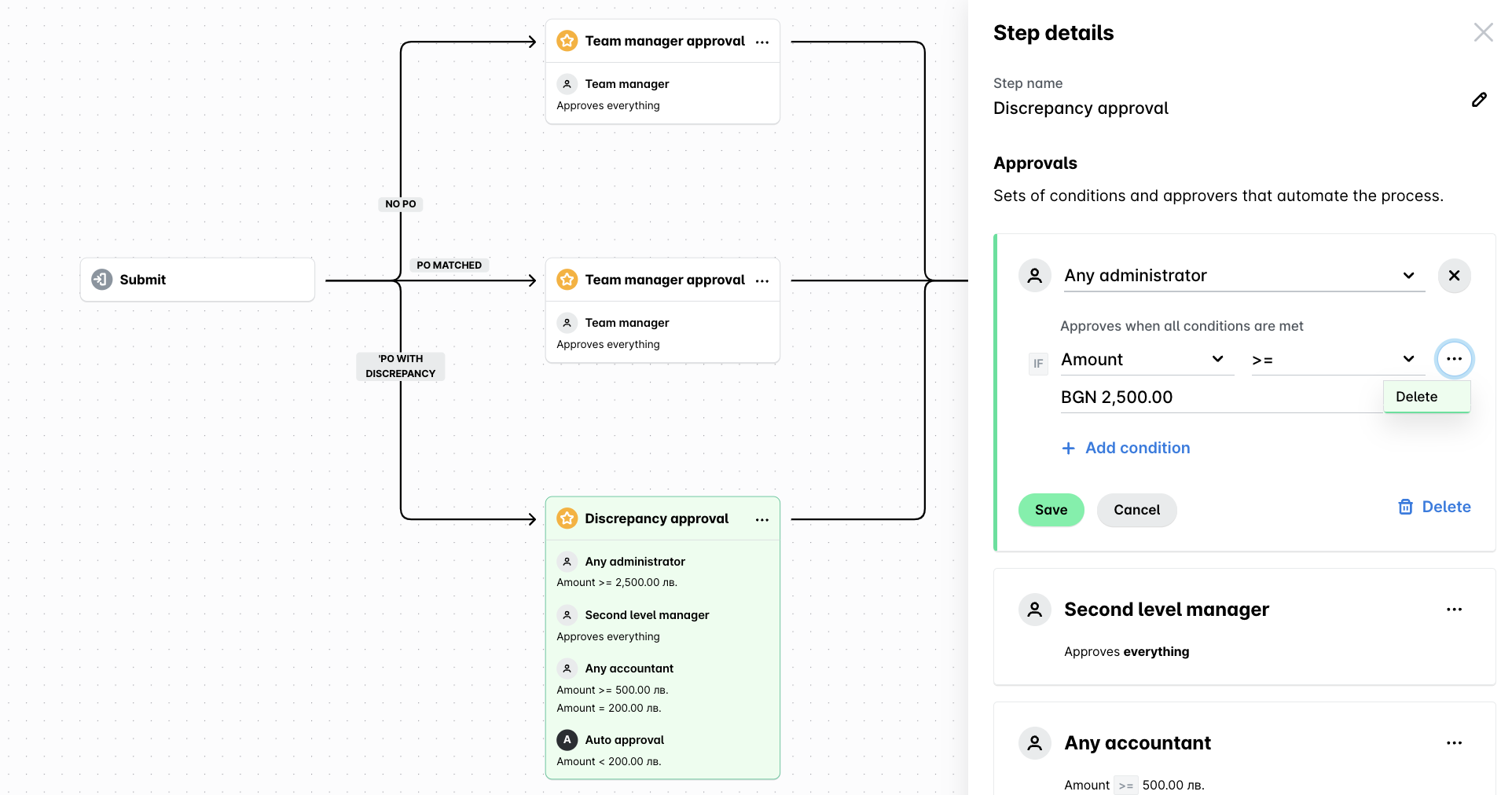
Para eliminar una condición de aprobación:
Selecciona la aprobación deseada.
En el cuadro de diálogo que se abre, selecciona el paso deseado.
En Aprobaciones, haz clic en el menú de tres puntos de la condición que quieras eliminar y selecciona Eliminar.
Haz clic en Guardar.
Eliminación de aprobaciones
Para eliminar aprobaciones, incluyendo todos sus pasos, condiciones y aprobadores, haz clic en el menú de tres puntos y selecciona Eliminar.
Gestión de revisores y roles para otros pasos
Para este ejemplo, tomemos el flujo de aprobación Revisar.
Para editar los revisores:
Haz clic en Revisar.
En el cuadro de diálogo que se abre, selecciona los revisores deseados de la lista desplegable.
Haz clic en Guardar.
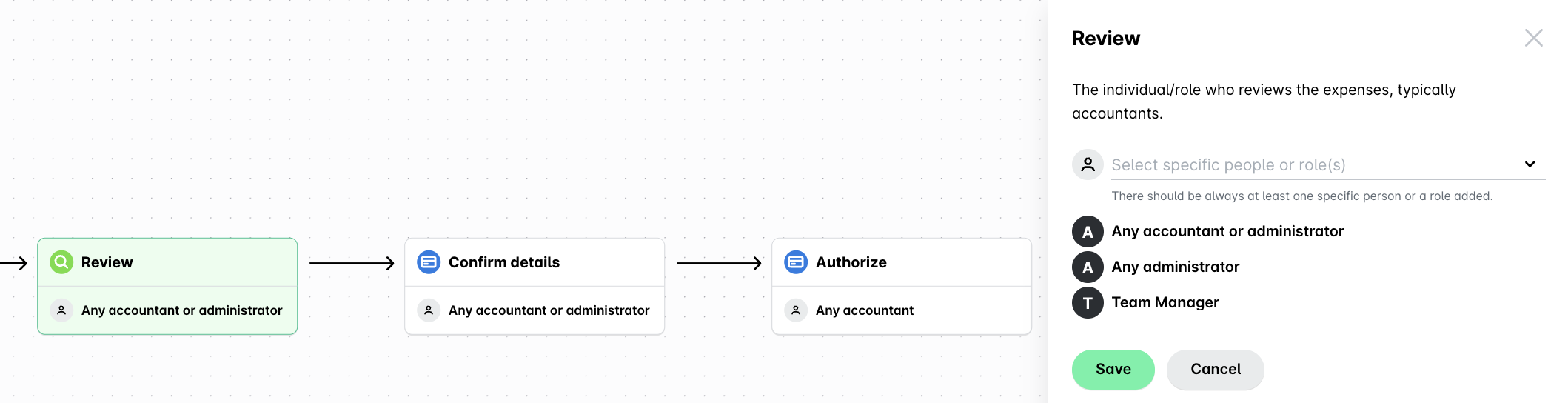
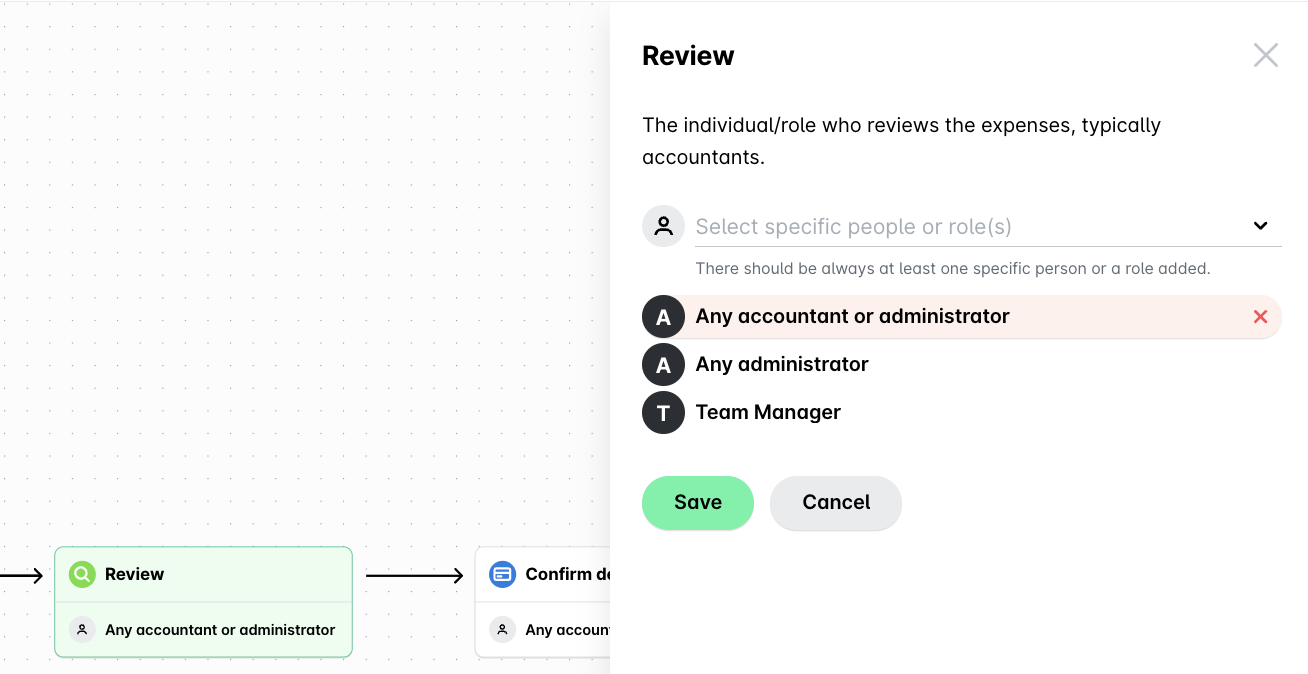
Para eliminar revisores:
Pasa el ratón por encima del rol o empleado que quieras eliminar y haz clic en la x.
Haz clic en Guardar.
Recursos útiles