Cuando hayas vinculado tus tarjetas Visa en Payhawk, podrás usar las opciones de Payhawk disponibles para gestionarlas.
Ver todas las transacciones con tarjeta liquidadas
Puedes ver todos los gastos que se han pagado con tu tarjeta Visa vinculada:
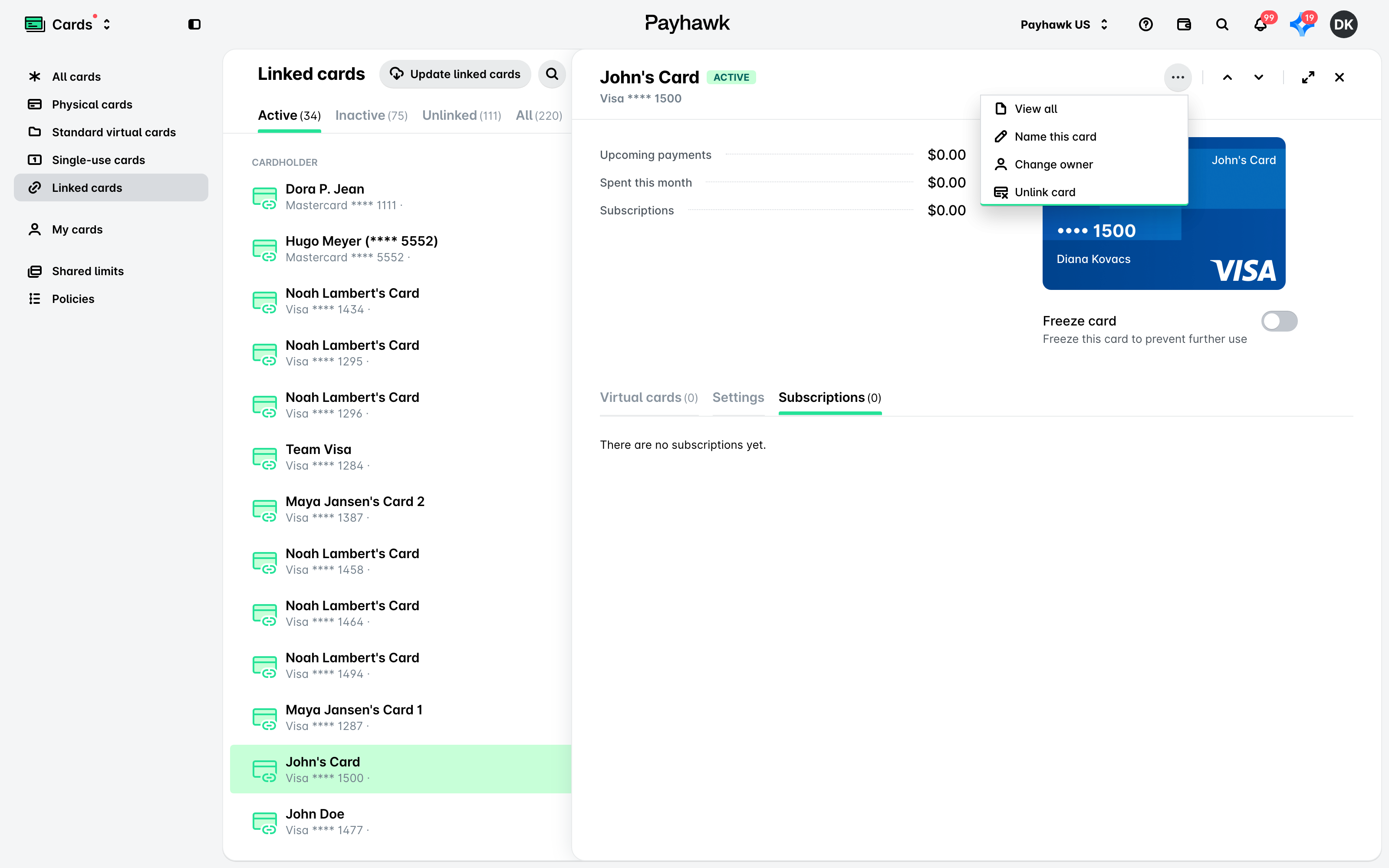
En el portal web de Payhawk, abre el selector de aplicaciones en la esquina superior izquierda y ve a Tarjetas > Tarjetas vinculadas.
Haz clic en la tarjeta que quieras seleccionar.
Haz clic en el menú de tres puntos y selecciona la opción Ver todo. Como resultado, se te redirigirá a la pestaña Gastos > Todos.
Poner y cambiar los nombres de las tarjetas vinculadas
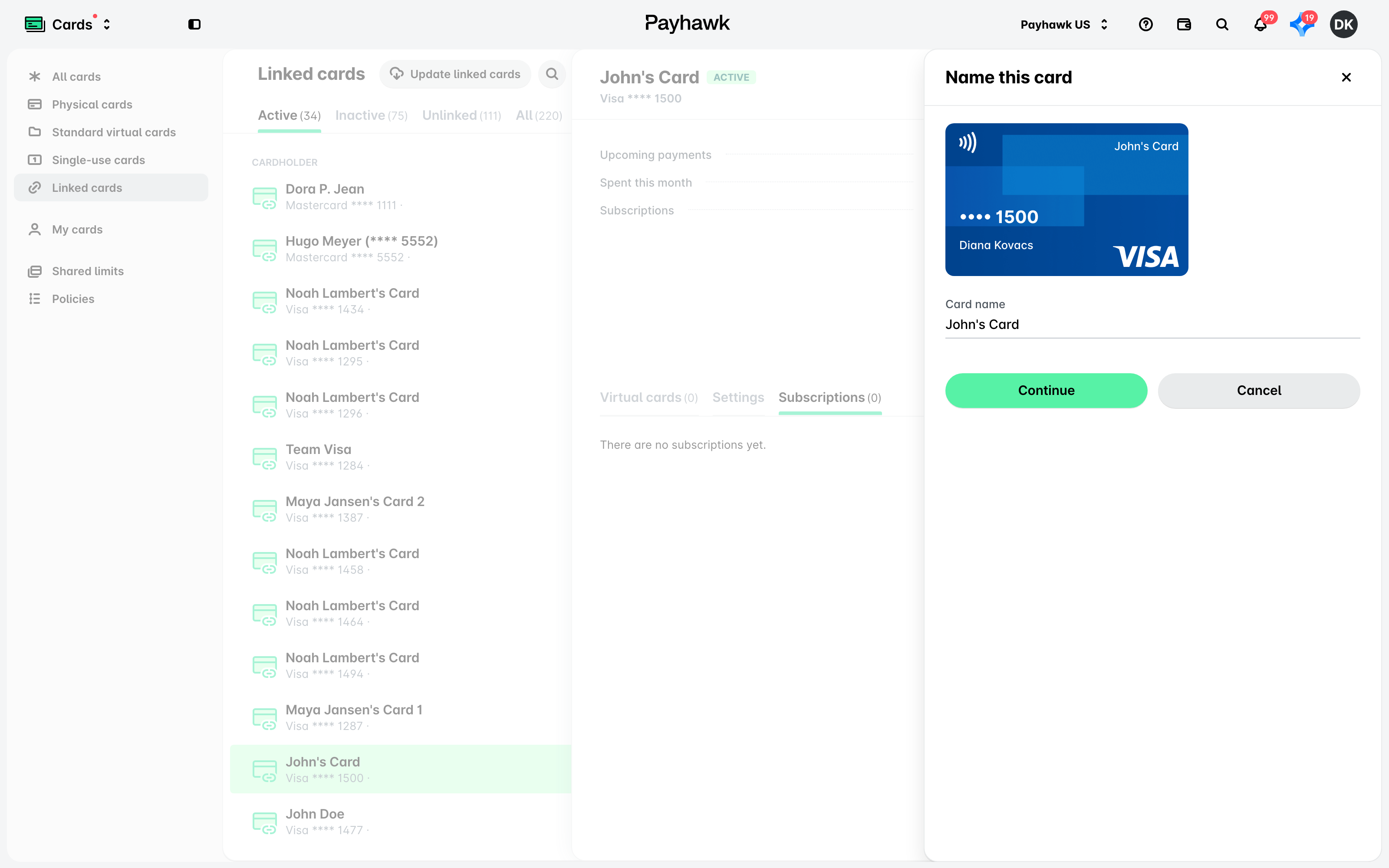
Puedes poner y cambiar el nombre a tu tarjeta Visa vinculada:
Abre el selector de aplicaciones en la esquina superior izquierda, ve a Tarjetas > Tarjetas vinculadas y haz clic en la tarjeta que quieras seleccionar.
Haz clic en el menú de tres puntos y selecciona Dar un nombre a esta tarjeta.
En el cuadro de diálogo que se abre, escribe el nombre que quieras y haz clic en Guardar.
Desvincular tarjetas Visa de Payhawk
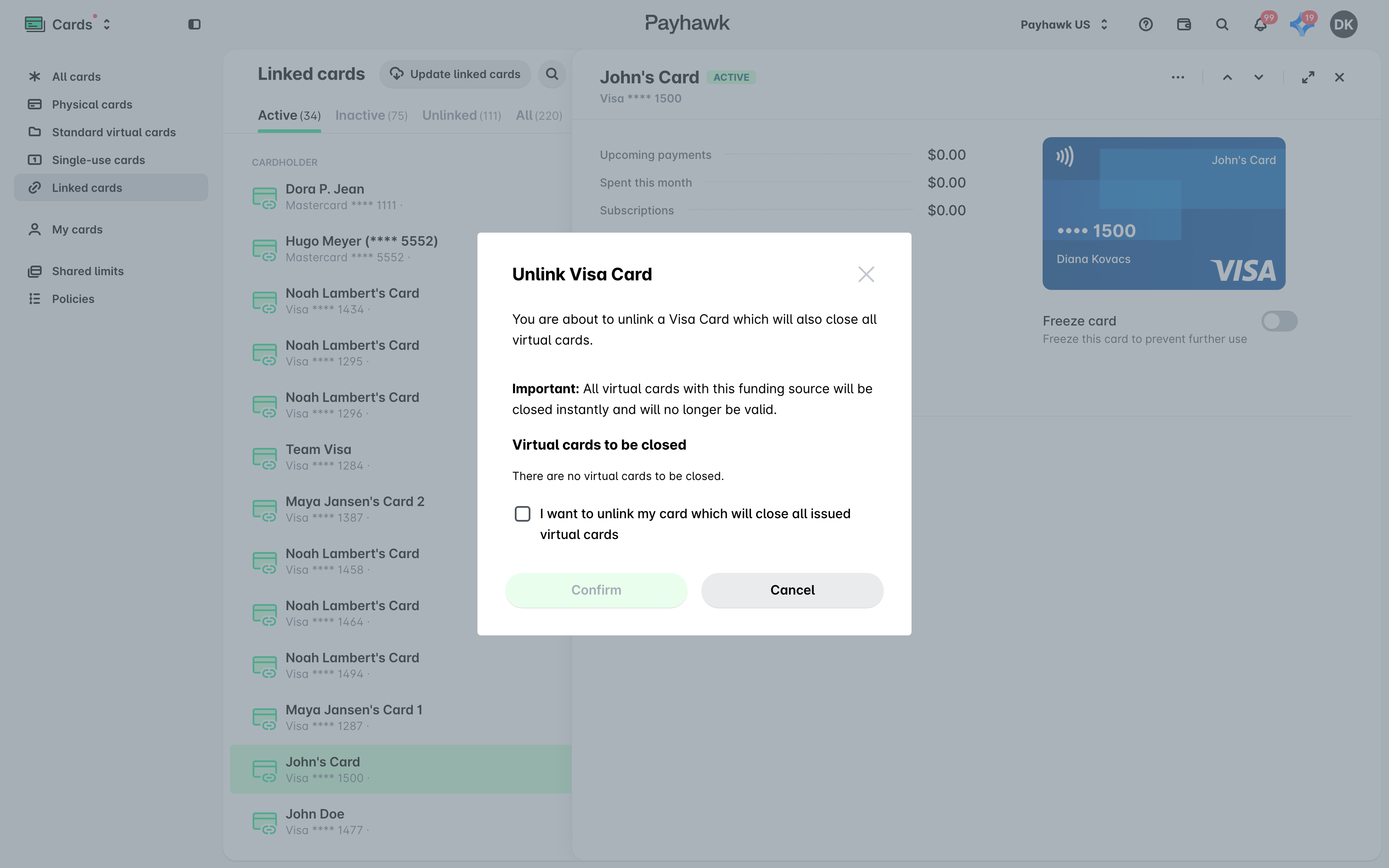
Desvincular una tarjeta Visa de Payhawk cerrará automáticamente esa tarjeta y dejarás de recibir datos relacionados con la autorización y la liquidación.
Para desvincular tu tarjeta Visa de Payhawk:
En el portal web de Payhawk, abre el selector de aplicaciones en la esquina superior izquierda, ve a Tarjetas > Tarjetas vinculadas y selecciona la tarjeta Visa que quieras desvincular.
Haz clic en el menú de tres puntos y selecciona la opción Desvincular tarjeta.
En el cuadro de diálogo que se abre, haz clic en Confirmar.
Cambiar el titular de la tarjeta
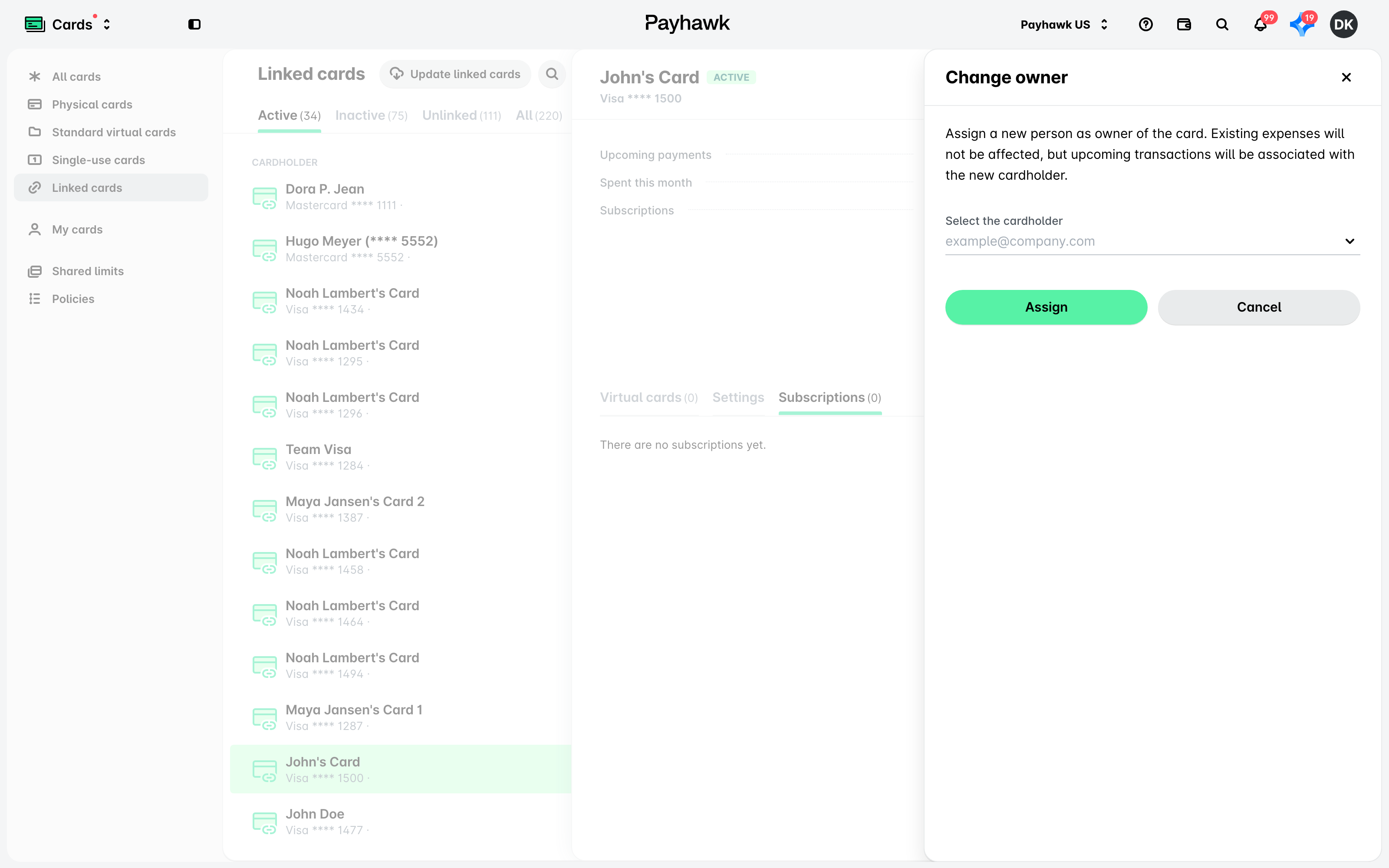
También puedes cambiar el titular de la tarjeta vinculada y asignar a un nuevo empleado como titular de la tarjeta:
En el portal web de Payhawk, abre el selector de aplicaciones en la esquina superior izquierda, ve a Tarjetas > Tarjetas vinculadas y selecciona la tarjeta Visa cuyo titular deseas actualizar.
Haz clic en el menú de tres puntos y selecciona la opción Cambiar propietario.
En el cuadro de diálogo que se abre, introduce el nombre del nuevo titular de la tarjeta y haz clic en Asignar.
Qué ocurre cuando tu tarjeta Visa caduca
Las tarjetas Visa vinculadas las emite tu banco, no Payhawk, por lo que Payhawk no puede reemitirlas. Una tarjeta vinculada no se transfiere automáticamente cuando tu banco la reemite. Cuando la tarjeta caduca, el titular de la tarjeta tiene que volver a vincular la tarjeta reemitida, incluso si el número de la tarjeta sigue siendo el mismo. Es la nueva vinculación lo que actualiza la tarjeta con la nueva fecha de caducidad.
Payhawk no envía ningún aviso previo de que una tarjeta vinculada está a punto de caducar. En la práctica, el titular de la tarjeta se entera cuando se rechaza un pago con la tarjeta caducada, con un mensaje que indica que la tarjeta ha caducado y que hay que volver a añadirla.
Para pasar a una tarjeta reemitida:
Espera hasta que la tarjeta antigua no tenga transacciones pendientes.
Desvincula la tarjeta antigua, tal como se describe más arriba.
Vincula la tarjeta reemitida del mismo modo en que vinculaste la original.
Las dos tarjetas pueden estar vinculadas al mismo tiempo, y las transacciones se dirigen a la tarjeta más reciente, pero desvincular primero la antigua mantiene ordenada tu lista de tarjetas.
Tu historial de transacciones existente permanece en Payhawk. La nueva vinculación solo afecta a las transacciones realizadas a partir de ese momento.
Si tu empresa tiene un gran número de tarjetas Visa vinculadas, la inscripción masiva puede eliminar la necesidad de que cada titular de la tarjeta vuelva a vincularla en cada renovación. La disponibilidad depende de tu programa Visa, así que ponte en contacto primero con tu Administrador de Payhawk para comprobar si esta opción está disponible para ti.
Ver la actividad de las tarjetas Visa vinculadas
Payhawk registra los cambios realizados en tu tarjeta Visa vinculada, como desvincularla o cambiar su propietario, en su pestaña Actividad, junto con quién hizo cada cambio y cuándo. Para verlos, abre el selector de aplicaciones en la esquina superior izquierda, ve a Tarjetas > Tarjetas vinculadas, selecciona la tarjeta Visa y ve a su pestaña Actividad. Para más información, consulta cómo ver la actividad de las tarjetas vinculadas.
Recursos útiles