Como administrador de Payhawk, puedes utilizar la Biblioteca de campos para gestionar los campos desde un único lugar centralizado, tanto a nivel de grupo como de entidad.
En la Biblioteca de campos, puedes crear nuevos campos, ver dónde están disponibles en los gastos y las solicitudes, seleccionar en qué entidades son visibles y añadir visibilidad condicional entre campos.
También puedes ver los valores de cada campo predefinido o de lista dinámica, crear nuevos valores, desactivar los existentes y aplicar distintos ajustes de visibilidad a cada valor.
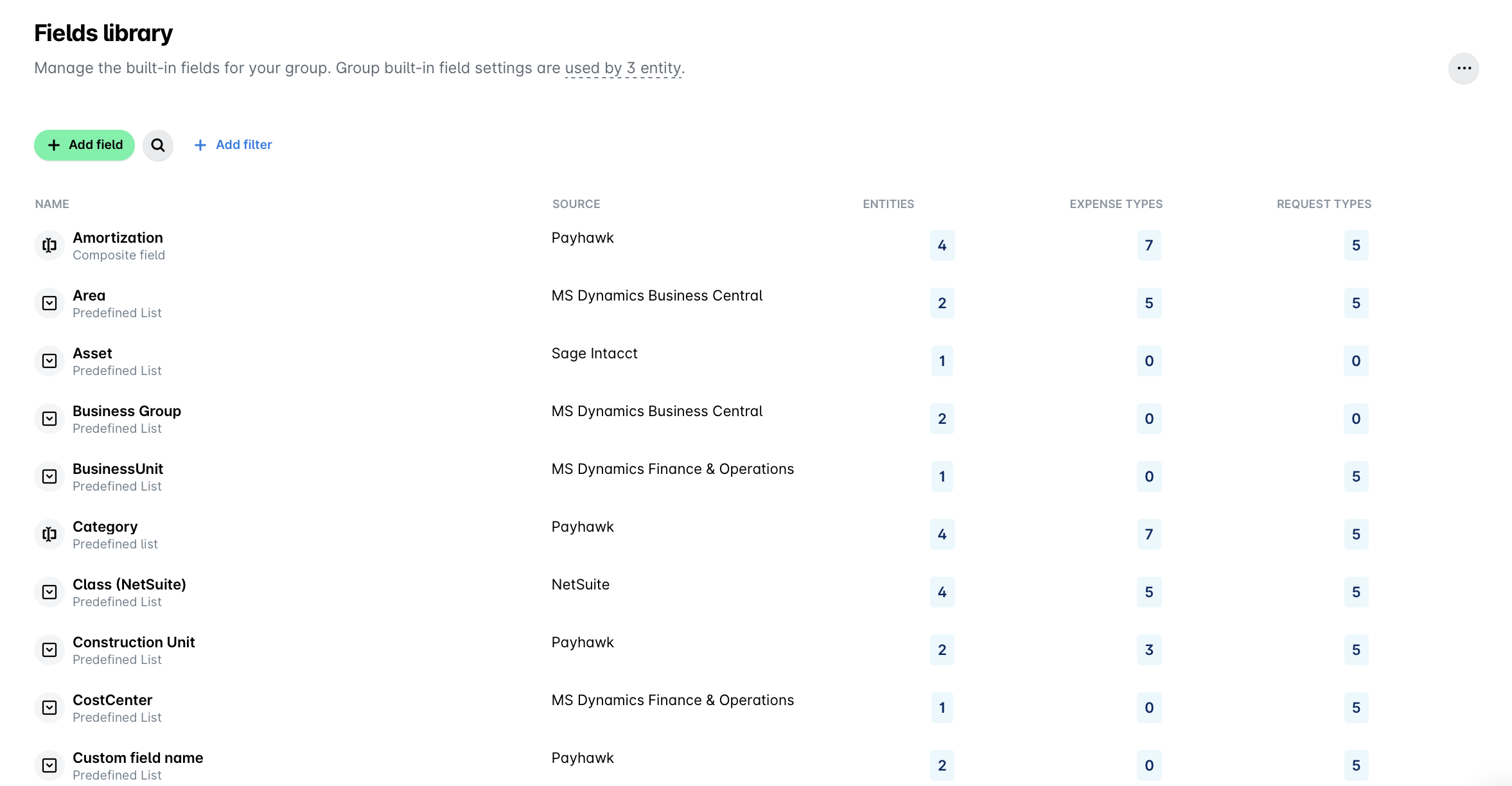
Comprender los campos
Payhawk utiliza distintos tipos de campos para recopilar información diversa.
Algunos ejemplos de campos habituales son: Categoría, Nota, Documento, Fecha del documento, Fechade vencimiento, Tipode documento, Númerode documento, Períodode servicio, Proveedor, Tipoimpositivo, Descuento, Amortización y Equipo.
Cada nuevo campo puede ser de uno de los siguientes tipos:
Lista predefinida: los usuarios seleccionan una opción de una lista predefinida.
Lista dinámica: los usuarios seleccionan una opción predefinida o introducen una nueva.
Fecha: los usuarios seleccionan una fecha en un calendario.
Texto: los usuarios introducen una respuesta breve.
Ver campos
Puedes ver dónde está disponible cada campo. Por ejemplo, puedes comprobar si un campo está disponible en 3 tipos de gasto y 1 tipo de solicitud (con la posibilidad de ver los tipos concretos al pasar el cursor sobre ellos).
También puedes identificar el origen de cada campo, ya sea un campo con datos procedentes de Payhawk, como un campo personalizado, o un campo sincronizado desde sistemas externos, como Oracle NetSuite.
Crear y gestionar campos
En la Biblioteca de campos, puedes crear nuevos campos y sus valores asociados para adaptarlos a las necesidades específicas de recopilación de datos de tu empresa.
Al crear un nuevo campo, puedes seleccionar en qué tipos de gastos o solicitudes quieres que esté disponible, así como las entidades en las que se utilizará. Si más adelante necesitas modificar esa disponibilidad, deberás añadir o eliminar el campo de la lista de campos del tipo de gasto o solicitud correspondiente.
Al hacer clic en un campo, como Centros de costes, puedes ver los valores existentes y añadir otros nuevos según sea necesario.
Personalizar el comportamiento y la visibilidad de los campos
Al acceder a la Biblioteca de campos a nivel de grupo, puedes controlar qué entidades pueden ver y utilizar campos específicos, garantizando la relevancia y la seguridad de los datos.
Puedes configurar reglas para que los campos se muestren únicamente cuando se seleccionen determinados valores en otro campo, y definir un comportamiento coherente para un campo que se aplique a todos los tipos de gastos y solicitudes.
Puedes ver en qué tipos de transacción, como pagos con tarjeta o compras de hardware, está disponible cada campo. Si necesitas añadir o eliminar un campo de un tipo de transacción concreto, o hacerlo obligatorio u opcional, deberás editarlo desde ese tipo de transacción específico.
Por ejemplo, puedes crear un campo Centro de costes desde la Biblioteca de campos y hacerlo disponible en todos los tipos de gasto, pero después decidir eliminar ese campo o algunos de sus valores para los gastos de kilometraje. Para ello, debes ir a los campos del tipo de gasto de kilometraje y, desde allí, eliminar el campo o el conjunto de valores únicamente para los gastos de kilometraje.
Para garantizar que los empleados proporcionen toda la información necesaria antes de enviar gastos o solicitudes, marca los campos como obligatorios para el envío y la revisión en la configuración de los tipos de gastos o solicitudes.
Crear y gestionar valores
En la Biblioteca de campos, puedes crear nuevos valores para los campos y desactivar los existentes. Una vez añadidos, estos valores aparecerán en los gastos o solicitudes en los que se utilice ese campo.
También puedes definir en qué entidades serán visibles estos valores. Además, para cada valor individual, puedes determinar qué roles, equipos o usuarios específicos podrán verlo en el menú desplegable de cada gasto en el que esté disponible el campo. Por ejemplo, puedes crear el campo Centro de costes y configurar sus valores para que solo sean visibles para los miembros de los equipos de Marketing y Producción.
Además, en la Biblioteca de campos, puedes definir cuándo debe mostrarse cada valor en función del valor seleccionado en otro campo. Por ejemplo, puedes mostrar valores específicos en el campo Tareas del proyecto, según el valor seleccionado en el campo Proyecto.
También puedes definir qué valores de campo se muestran para determinados tipos de gasto accediendo a la configuración correspondiente desde los campos del tipo de gasto. Por ejemplo, puedes mostrar solo 4 de los 20 centros de costes disponibles para los gastos reembolsables.