Puedes filtrar rápida y fácilmente las solicitudes de tu empresa desde la aplicación Solicitudes, utilizando las vistas predefinidas y los filtros disponibles.
Vistas predeterminadas de solicitudes
Según los perfiles de los empleados, la aplicación Solicitudes ofrece las siguientes vistas predeterminadas:
Todos los empleados pueden utilizar la vista predeterminada Mis solicitudes para ver únicamente las solicitudes que hayan enviado.
Además de Mis solicitudes:
Los responsables de equipo pueden acceder a la vista predeterminada Solicitudes de mi equipo para ver las solicitudes enviadas por los miembros de su equipo.
Los contables de Payhawk y los administradores de Payhawk pueden utilizar la vista predeterminada Solicitudes de la empresa y supervisar todas las solicitudes de los empleados.
Los empleados de toda la empresa pueden usar la vista Solicitudes eliminadas para revisar las solicitudes que hayan quitado antes.
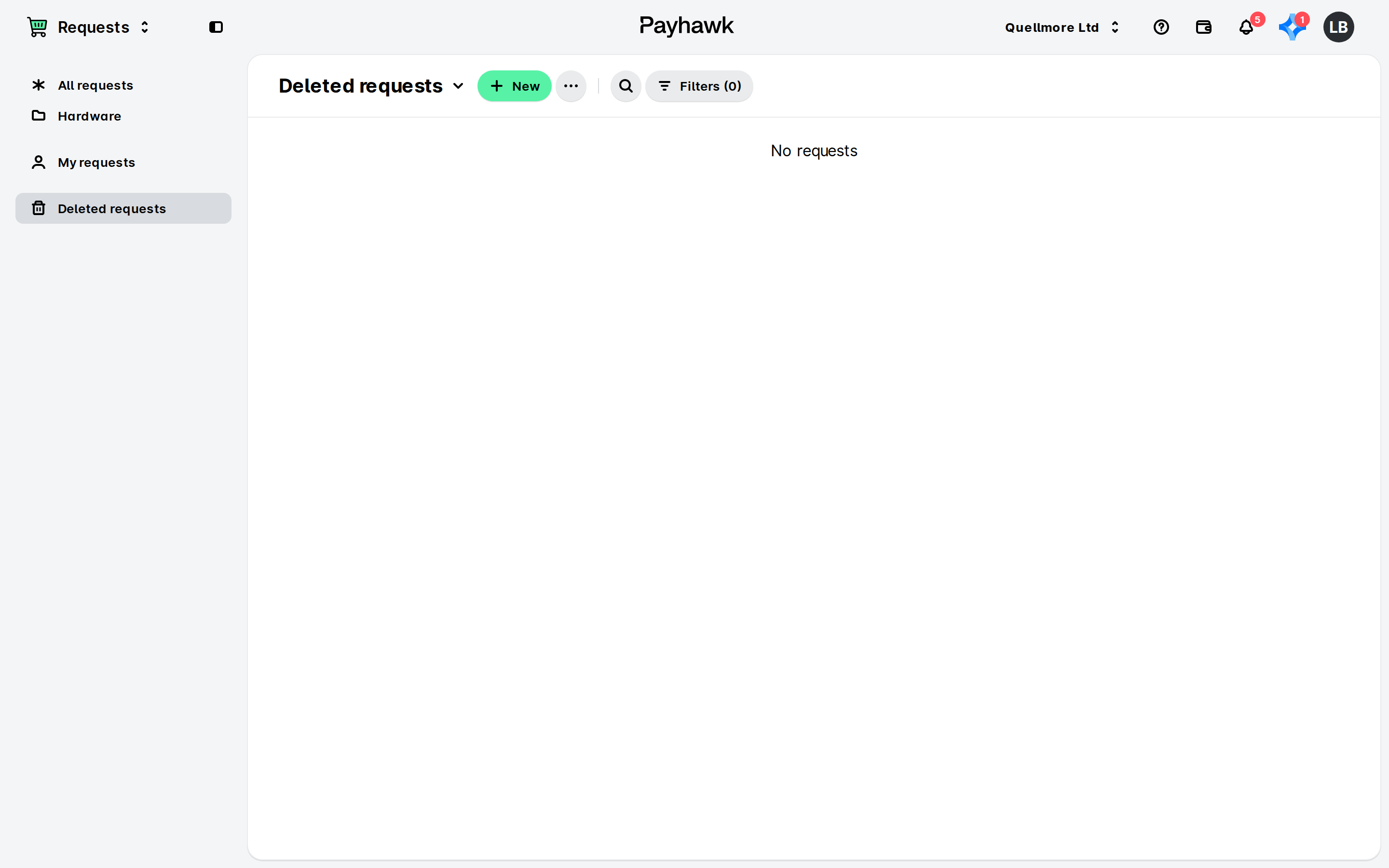
Guardar vistas filtradas
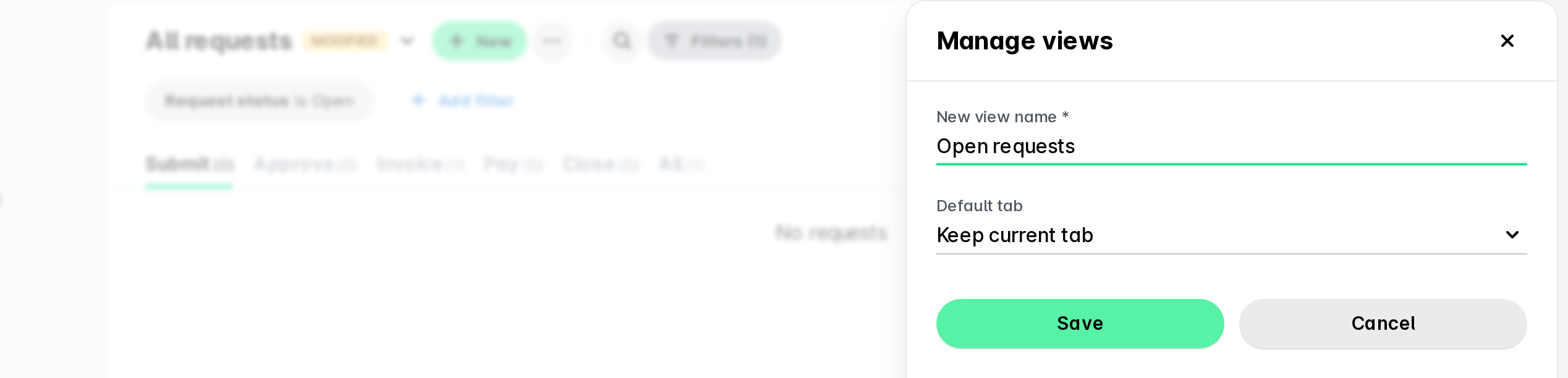
Para guardar tu vista y conservar los filtros aplicados después de haber filtrado las solicitudes según tus necesidades:
En la aplicación Solicitudes, haz clic en el botón Save view.
En el cuadro de diálogo que se abre, escribe un nombre para la vista.
Haz clic en Guardar.
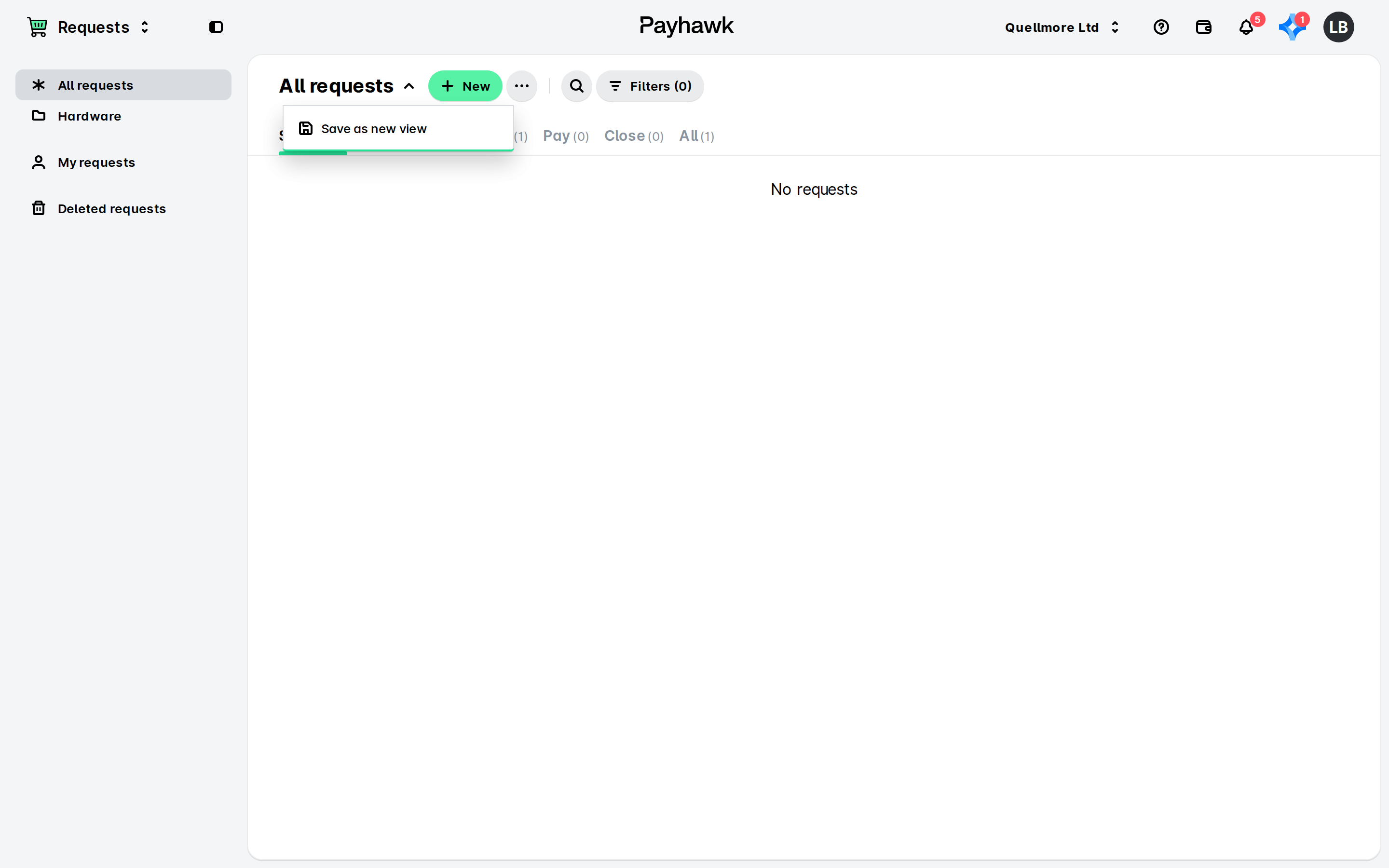
Acceso a vistas filtradas de solicitudes guardadas
Para acceder a tus vistas filtradas de solicitudes guardadas, busca en el menú de la izquierda de la aplicación Solicitudes, donde tus vistas guardadas aparecen en Vistas guardadas.
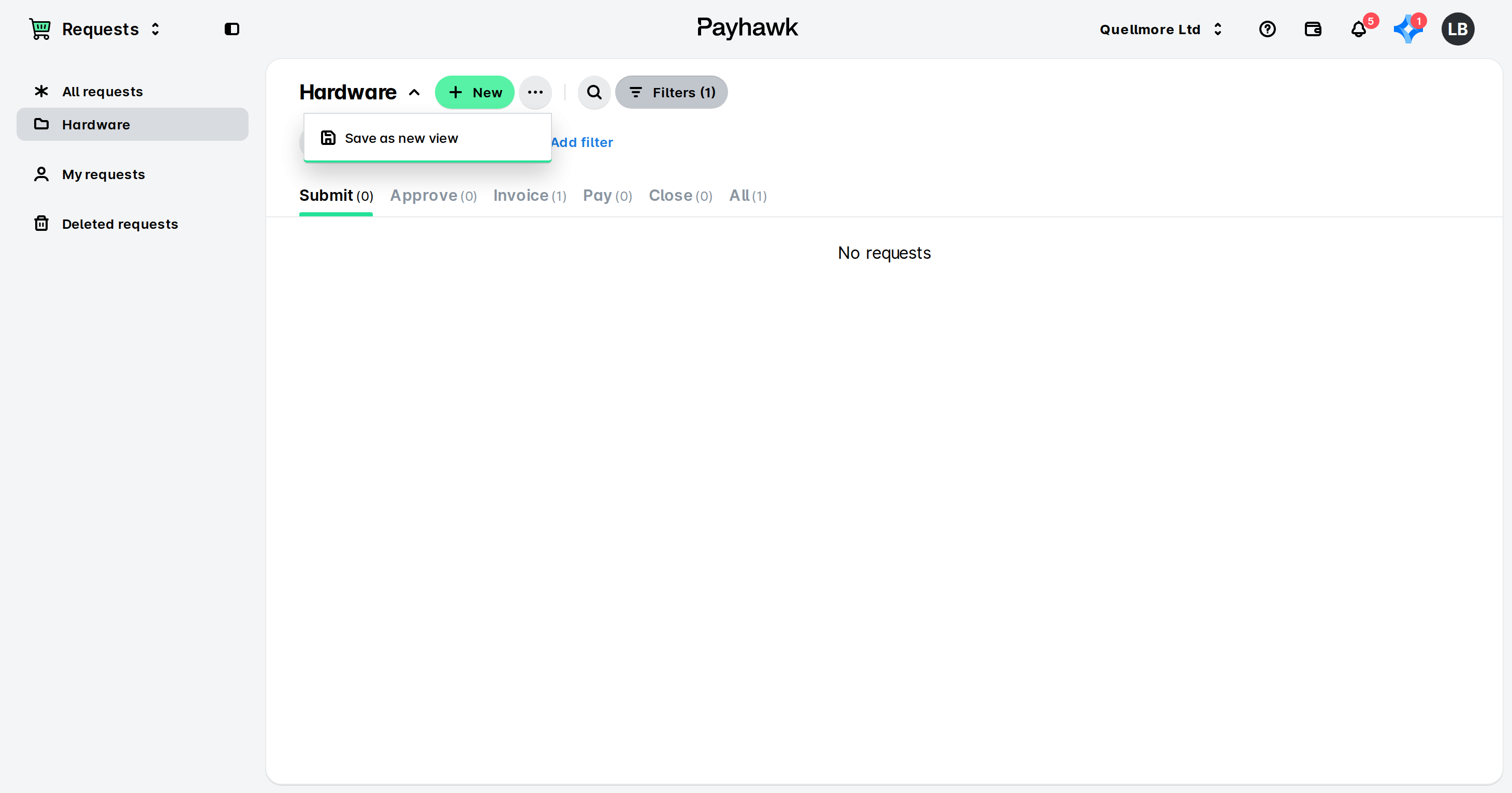
Gestión de vistas filtradas de solicitudes guardadas
Para editar una vista filtrada de solicitudes existente:
Abre el selector de aplicaciones en la esquina superior izquierda y ve a la aplicación Solicitudes.
En Vistas guardadas, haz clic en el menú de tres puntos junto a la vista guardada que quieras y luego en Editar.
Actualiza el nombre de la vista y la pestaña predeterminada.
Haz clic en Guardar.
Para eliminar una vista filtrada de solicitudes existente:
En la aplicación Solicitudes, en Vistas guardadas, haz clic en el menú de tres puntos junto a la vista guardada que quieras y luego en Eliminar.
Haz clic en Confirmar.
Recursos útiles