Como contable de Payhawk, puedes buscar, ordenar y organizar de forma eficiente las solicitudes y órdenes de compra de tu empresa aplicando los filtros y atributos disponibles, agrupados por categorías.
Los filtros te permiten agrupar las solicitudes según datos como la categoría de gasto, el presupuesto específico o el proveedor, o según criterios como quién creó la solicitud, si ha sido revisada o no, su aprobador y mucho más. Después de aplicar los filtros a las solicitudes, puedes guardar esa vista para acceder rápidamente cuando lo necesites.
Búsqueda de solicitudes
Puedes buscar solicitudes por su título o identificador. La opción de búsqueda se aplica a todas las solicitudes de todas las pestañas.
Para buscar una solicitud concreta:
En el portal web de Payhawk, abre el selector de aplicaciones en la esquina superior izquierda y ve a Solicitudes.
Haz clic en el icono de Buscar. En el campo de texto, introduce el valor que quieras, por ejemplo, 3984 como ID de solicitud. Si una solicitud tiene una orden de compra asociada, también puedes buscarla utilizando su número de orden de compra, por ejemplo, OC-000751.

Aplicar filtros a las solicitudes
Puedes utilizar y combinar los filtros disponibles para obtener rápidamente la información que necesites sobre las solicitudes de tu empresa.
Abre el selector de aplicaciones en la esquina superior izquierda y ve a Solicitudes.
Haz clic en + Añadir filtro.
Selecciona los criterios, introduce los valores requeridos, si los hubiera, y pulsa Listo.
Para afinar aún más tu búsqueda, añade otros filtros haciendo clic en + Añadir filtro y añadiendo los criterios deseados de la misma forma.
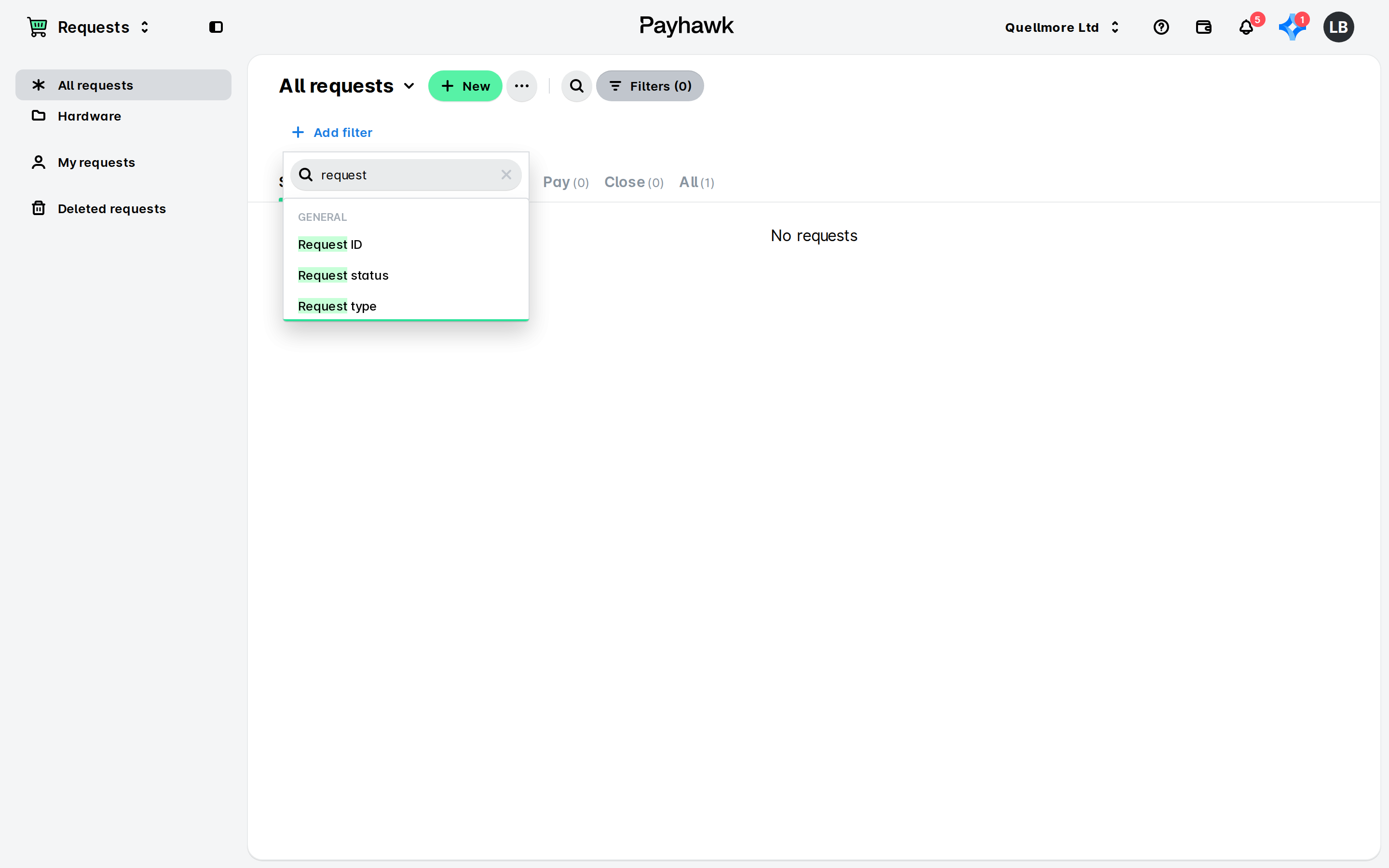
Una vez que hayas filtrado las solicitudes según los criterios que quieras, puedes guardar la vista filtrada para acceder a ella fácilmente más adelante cuando la necesites.
Recursos útiles